
Сохранение и вставка
Сохраняйте историю буфера и повторно используйте доступные записи.
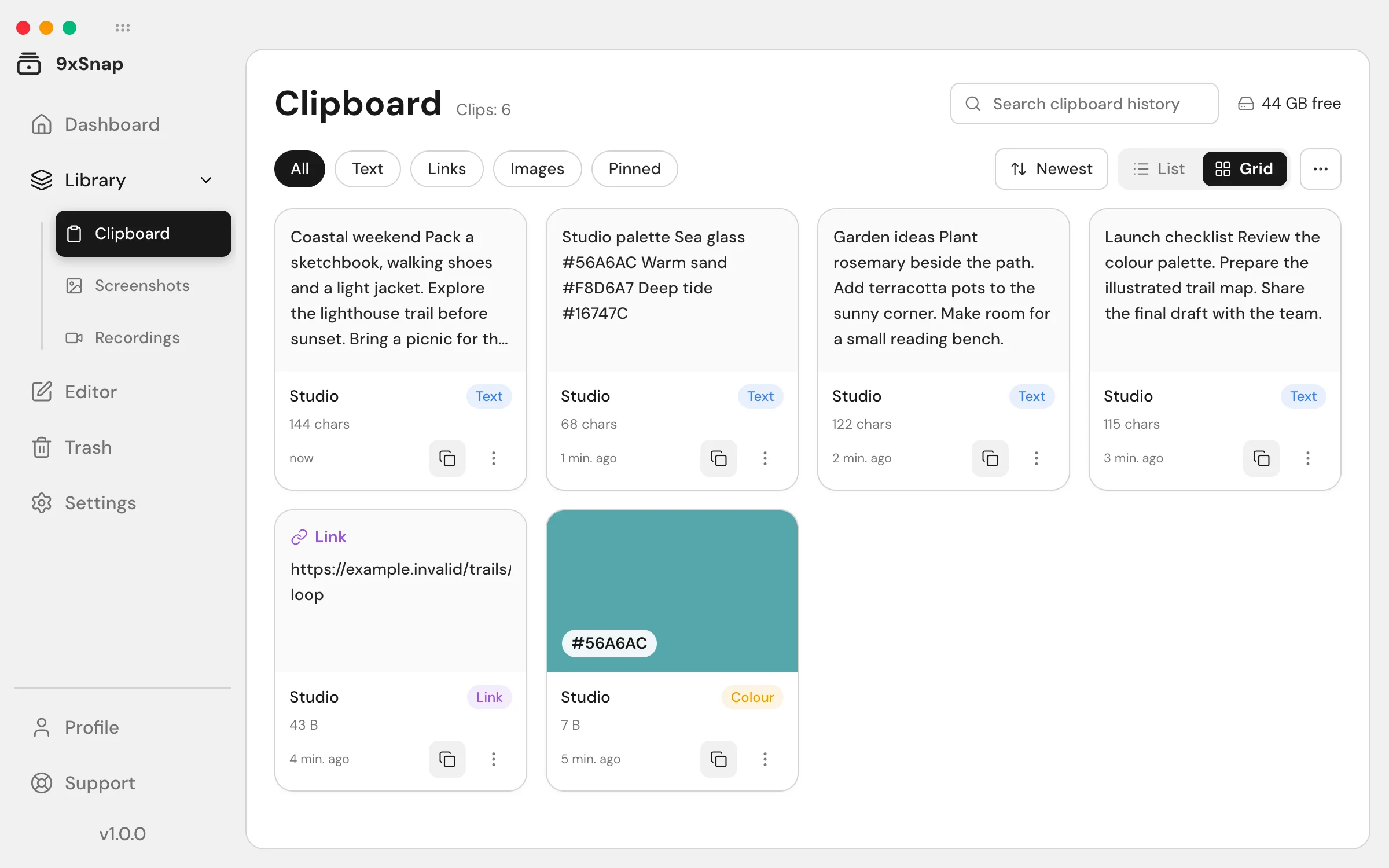
На компьютере 9xSnap отслеживает текст и изображения, пока работает; путь к файлу является текстом, а не сохранённой копией файла. Android сохраняет текст через обнаруженное копирование, выделение, отправку текста в 9xSnap или ручное сохранение буфера. Автоопределение может пропустить копии. Повторное копирование существующего текста поднимает его наверх без дубликата.
Найти фрагмент
На главной сначала поиск. Библиотека объединяет Буфер обмена, Снимки и Записи. Выберите несколько элементов для общих действий.
Вставить из истории
На компьютере запись копируется в системный буфер; вернитесь в нужное приложение и нажмите Вставить. Автоматической вставки нет. На Android перед открытием истории вставки выберите редактируемое поле, не являющееся паролем. Вставка доступного сохранённого текста через обычные ярлыки бесплатна; открытие через плавающее меню 9x требует Pro.
Копировать доступный сохранённый текст можно бесплатно. На Android отправка текста и копирование/отправка медиа требуют Pro; на компьютере копирование оригиналов и Сохранить как отличаются от Pro-экспорта изменений.
Исключить из истории
- Исключения приложений требуют известного источника. Чтение буфера при открытии Android-приложения не определяет исходное приложение; отключите этот способ сохранения, если полагаетесь на исключения.
- Android: Режим конфиденциальности: предпросмотр размыт до касания.
- Корзина: удалённые элементы с предпросмотром остаются до восстановления или очистки.
Бесплатно: Просматривайте недавнюю историю и вставляйте сохранённые фрагменты в текущее приложение. В бесплатной версии можно открыть 50 последних записей истории. Более старые записи сохраняются, но блокируются; Pro открывает всю сохранённую историю. Этот лимит не удаляет записи.
Pro: Полная история на телефоне и компьютере.
Повторное использование текста
- Скопируйте текст при работающем 9xSnap, затем откройте Буфер обмена в Библиотеке.
- Найдите слово из текста и откройте нужный фрагмент.
- Скопируйте его, вернитесь к документу и используйте команду вставки того приложения.
На Android выберите поле назначения до открытия панели вставки. Если автоматическая вставка не сработала, текст остаётся в буфере: нажмите и удерживайте поле, затем выберите Вставить.
Поиск удалённого
Откройте Корзину и просмотрите элемент перед восстановлением. Очистка Корзины или удаление навсегда отличается от перемещения из Библиотеки.
Копия не появилась
Сначала проверьте исключённые приложения и настройки конфиденциальности. На Android проверьте разрешения в настройках; копии из полей паролей намеренно пропускаются. В Free доступен поиск в недавней истории, в Pro во всей истории.
Как работают лимит истории и Корзина
Лимит Free в 50 записей общий для скопированных элементов, снимков экрана и записей экрана, включая записи в Корзине. Поиск или фильтр не даёт отдельного лимита каждому результату или категории.
В Free очистка Корзины навсегда удаляет только те записи в ней, которые доступны в момент начала операции. Более старые записи за пределами этого лимита и их файлы остаются сохранёнными; та же операция не продолжает удалять их по мере освобождения мест. Pro позволяет очистить всю Корзину. Проверьте элементы перед подтверждением окончательного удаления.