
Запись экрана
Запись микрофона, звука устройства или обоих. Pro.
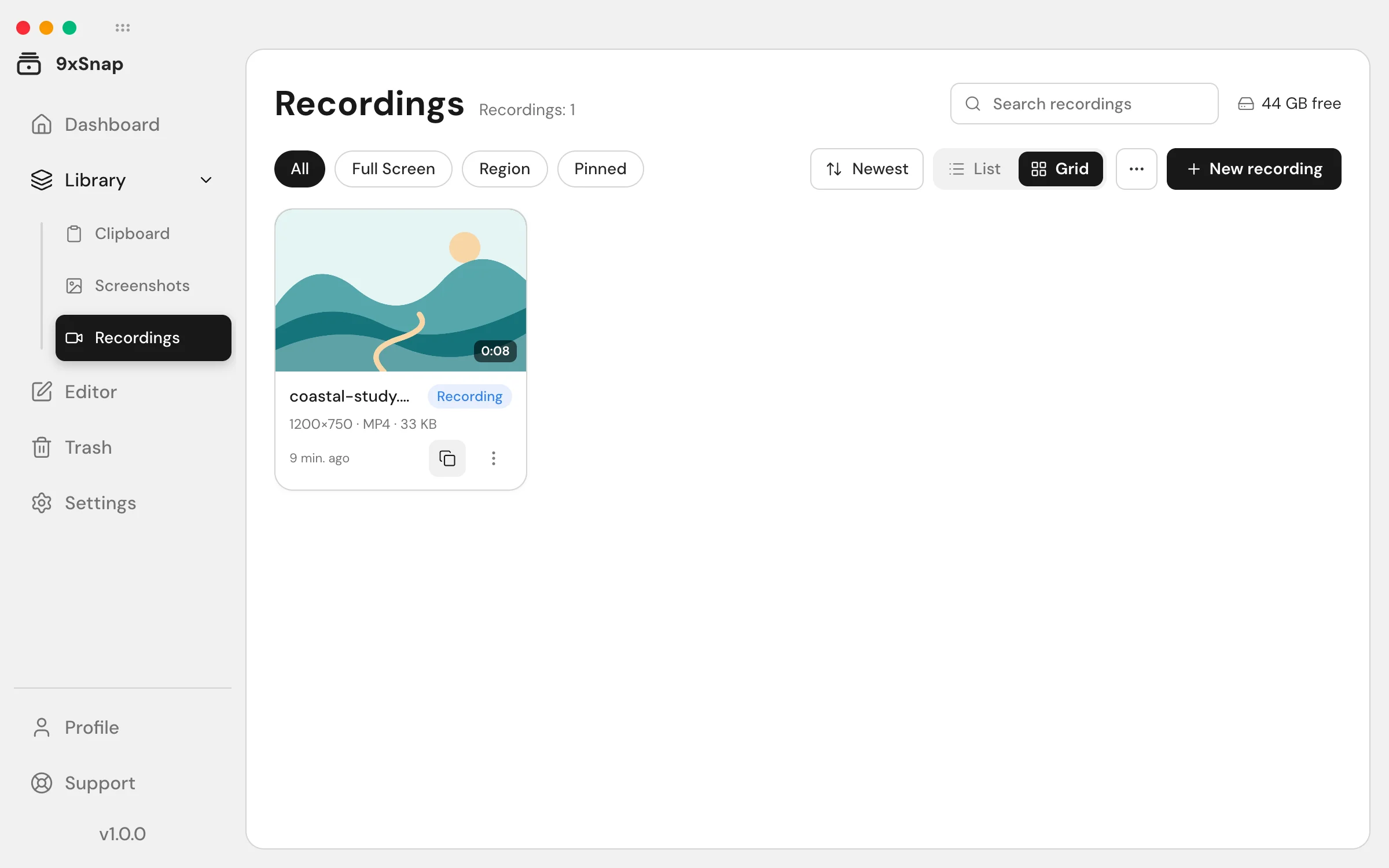
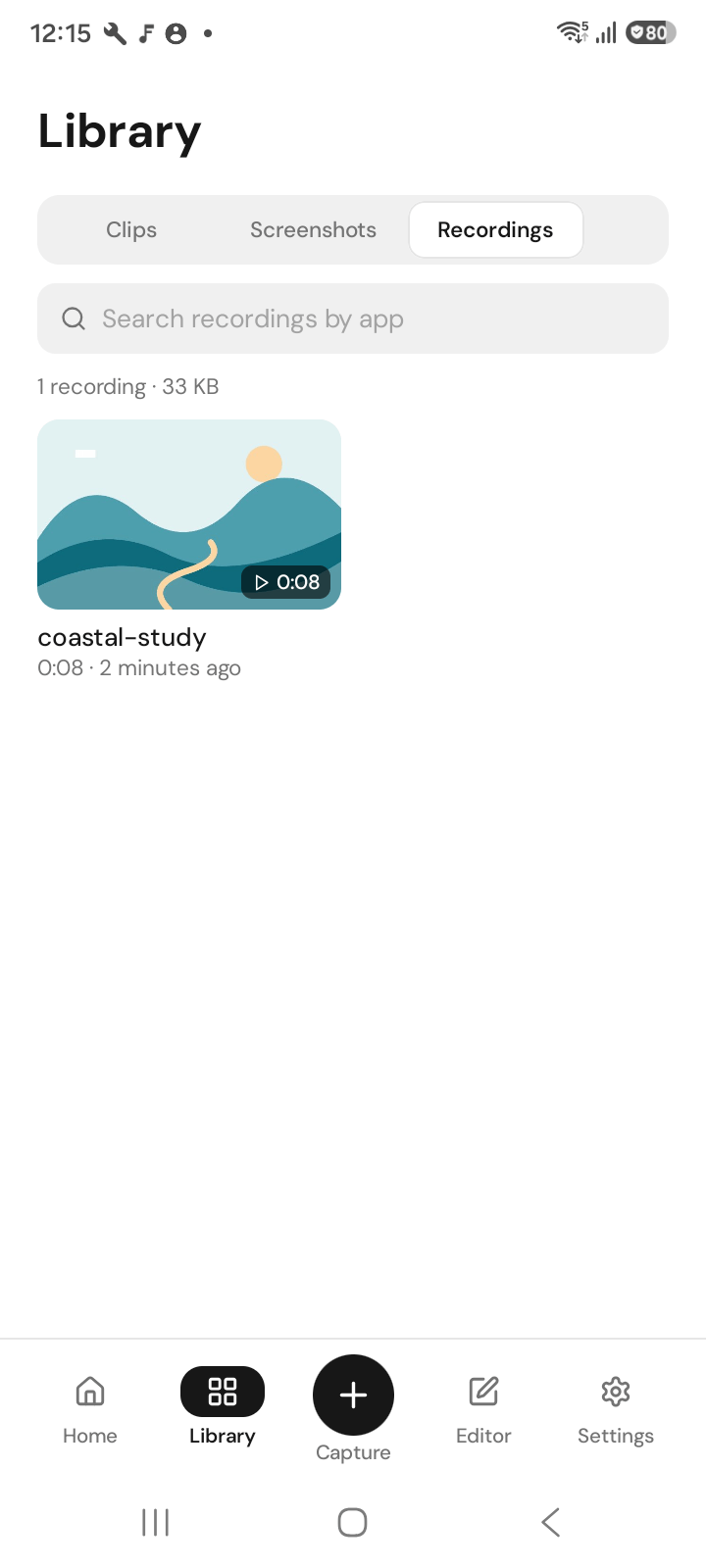
Запись входит в Pro.
Android
- Откройте меню 9x, плитку быстрых настроек, ярлык или кнопку записи в приложении.
- Выберите микрофон, звук устройства или оба.
- При желании выберите область и включите Показывать касания.
- Начните. Приостанавливайте и продолжайте с панели записи. Остановите для сохранения.
Остановить запись можно всегда, даже если доступ Pro закончится во время записи. Затем обрежьте по времени, кадрируйте, ускорьте и экспортируйте её в видеоредакторе.
Android запрашивает согласие на захват при каждом начале записи.
Запись на компьютере
- Откройте быструю панель из трея или сочетанием записи.
- Выберите экран, окно или область.
- Проверьте шаг качества/вывода и опцию микрофона.
- Проверьте сводку и начните. Остановите через панель записи, трей или сочетание остановки.
Закрытие быстрой панели не завершает активную запись. Используйте управление записью и дождитесь сохранённого элемента в Записях.
Нет звука
На Android проверьте разрешение микрофона и режим звука. Звук устройства зависит от разрешения приложения на захват и реального воспроизведения; выбор обоих источников не обходит запрет. Компьютер предлагает микрофон: не предполагайте наличие вариантов звука устройства как на Android.
Сохранение полезной части
Откройте результат в видеоредакторе, чтобы обрезать длительность, кадр или изменить скорость. Экспортируйте новую копию без замены записи. Запись, редакторы и экспорт требуют Pro; бесплатно доступны базовые снимки и недавняя история, Pro добавляет полную.