
Seu primeiro bate-papo
Crie seu UID, faça a configuração rápida, conecte um modelo e envie sua primeira mensagem.
Em resumo: Criar meu UID grátis → salvar → configurar em quatro etapas rápidas → perguntar algo. Sua primeira resposta está a cerca de um minuto, e o teste permite experimentar todos os recursos Pro imediatamente.
1. Crie seu UID
Na primeira tela, escolha Criar meu UID grátis. Não há formulário de cadastro, e-mail nem senha. Um novo UID inclui:
- um teste de 3 dias com todos os recursos Pro desbloqueados,
- $1.00 de crédito de IA para experimentar modelos na nuvem sem chave de API,
- um UID que funciona nos seus dispositivos.
O 9xChat mostra seu UID uma vez. Escolha Copiar (ou Salvar como .txt no desktop, Compartilhar no celular), guarde-o em local privado, como um gerenciador de senhas, marque Salvei meu UID em um lugar seguro e escolha Continuar.
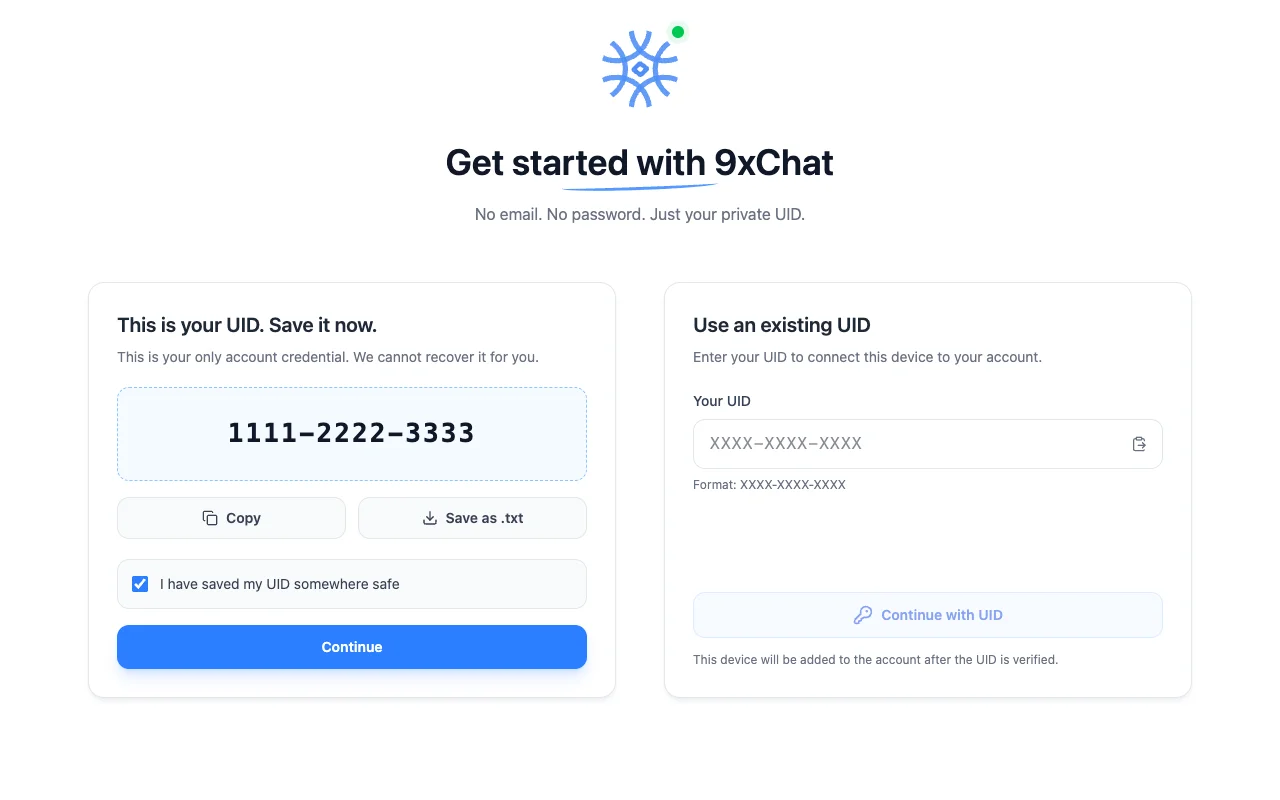
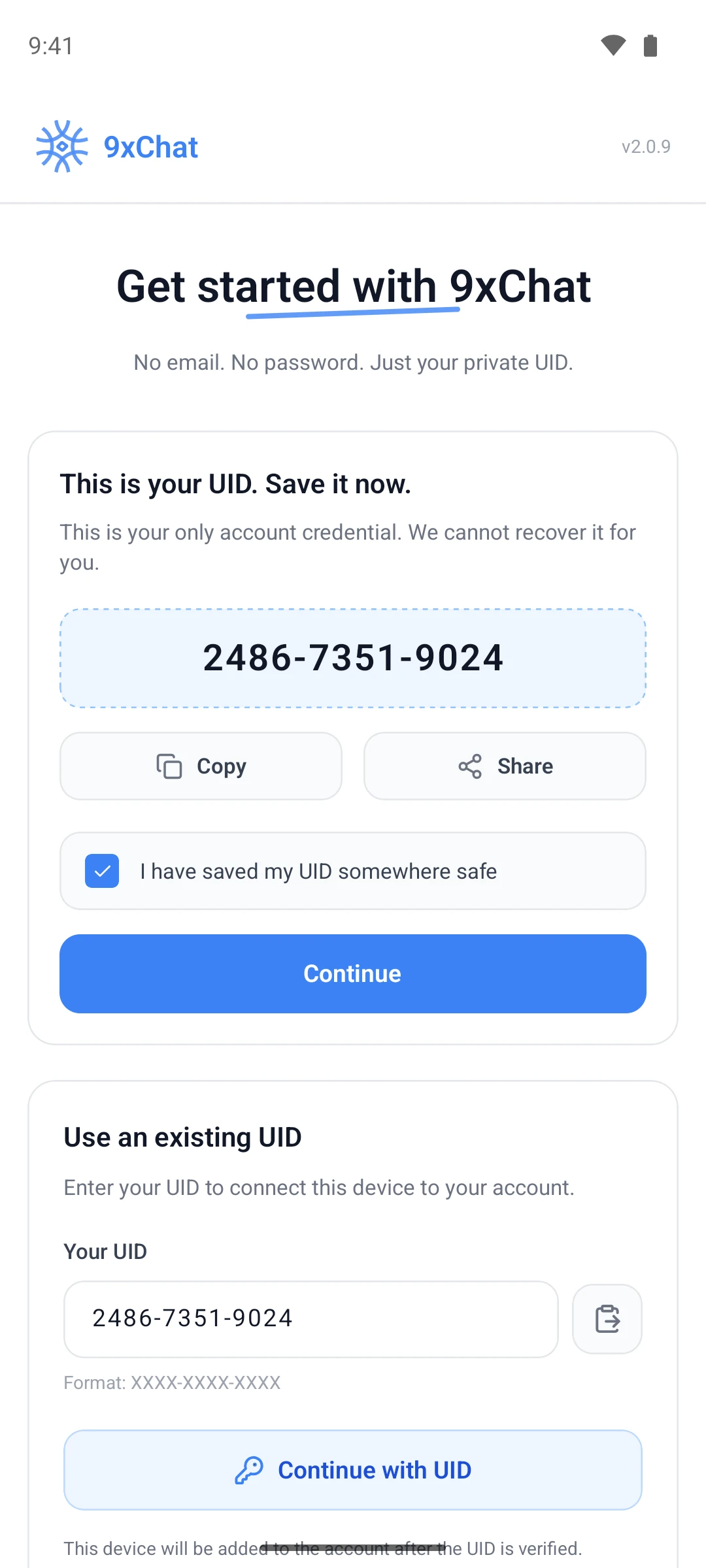
Já tem um UID de outro dispositivo? Use Usar um UID existente, cole-o e escolha Continuar com UID. Veja Seu UID e dispositivos.
2. Deixe do seu jeito
Em seguida vem um guia rápido. Pular configuração fica sempre embaixo, e todas as respostas podem ser alteradas depois nas Configurações.
-
Deixe do seu jeito: tema, idioma e, no desktop, cor de destaque.
-
Com quem o assistente está falando?: como ele deve chamar você, sua profissão e as características desejadas. Cada característica acrescenta uma linha às instruções, para que as respostas combinem com você desde a primeira mensagem.
-
Conectar um modelo: escolha como o assistente acessa um modelo (etapa 3 abaixo).
-
Acesse de qualquer lugar (somente desktop): o atalho do Assistente rápido, o ícone da barra de menus ou da bandeja e uma notificação de teste.
3. Conecte um modelo
| Opção | Melhor para |
|---|---|
| Créditos 9xchat | Começar imediatamente. Seu crédito de boas-vindas de $1.00 já está na conta |
| Sua própria chave de API | Usar uma conta OpenAI, Anthropic, Gemini, DeepSeek, Mistral, Grok ou OpenRouter pela qual você já paga |
| Um modelo local (desktop) | Executar modelos no seu computador com Ollama, sem custo |
Você pode combinar as três opções depois. Modelos e chaves de API explica cada uma.
4. Pergunte algo
A última etapa é um campo de composição: Tudo pronto. Pergunte algo. O que enviar ali abre sua primeira conversa. Escolha Abrir 9xchat para ir ao aplicativo completo.
O que experimentar depois
- Pesquise na web em tempo real. Pergunte sobre as notícias de hoje e veja a resposta chegar com citações. Pesquisa na web
- Escolha outro modelo. Compare respostas com Gerar mensagem novamente e outro modelo. Conversas
- Fale com ele. Inicie uma conversa por voz no campo de composição. Voz e leitura em voz alta
- Crie um agente. Salve um modelo, instruções e ferramentas com um nome. Agentes e prompts
Quer refazer a configuração? Abra Configurações → Aparência → Guia de configuração e escolha Mostrar novamente.