
Schermafbeeldingen
Volledig scherm, gebied, één app of met timer.
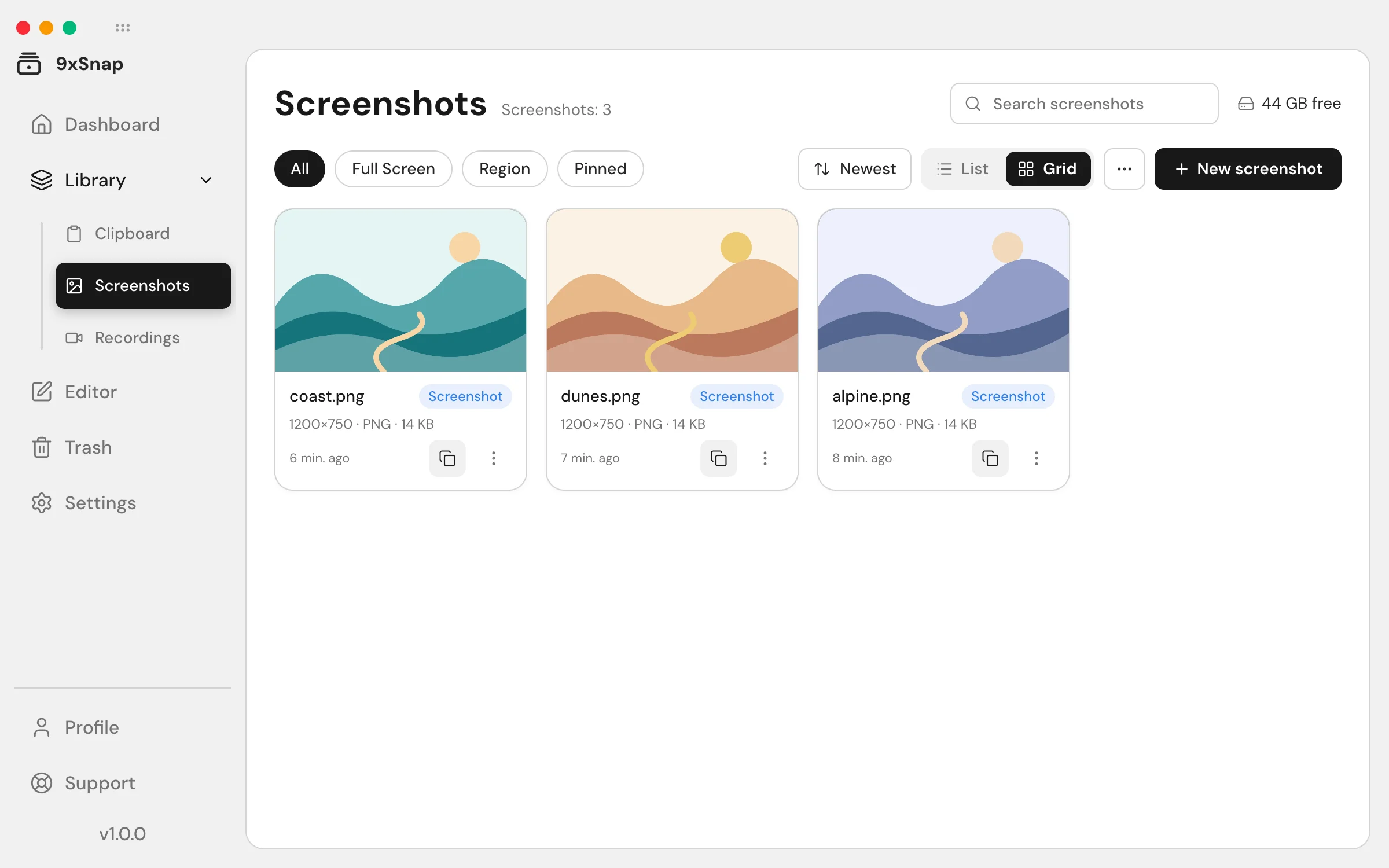
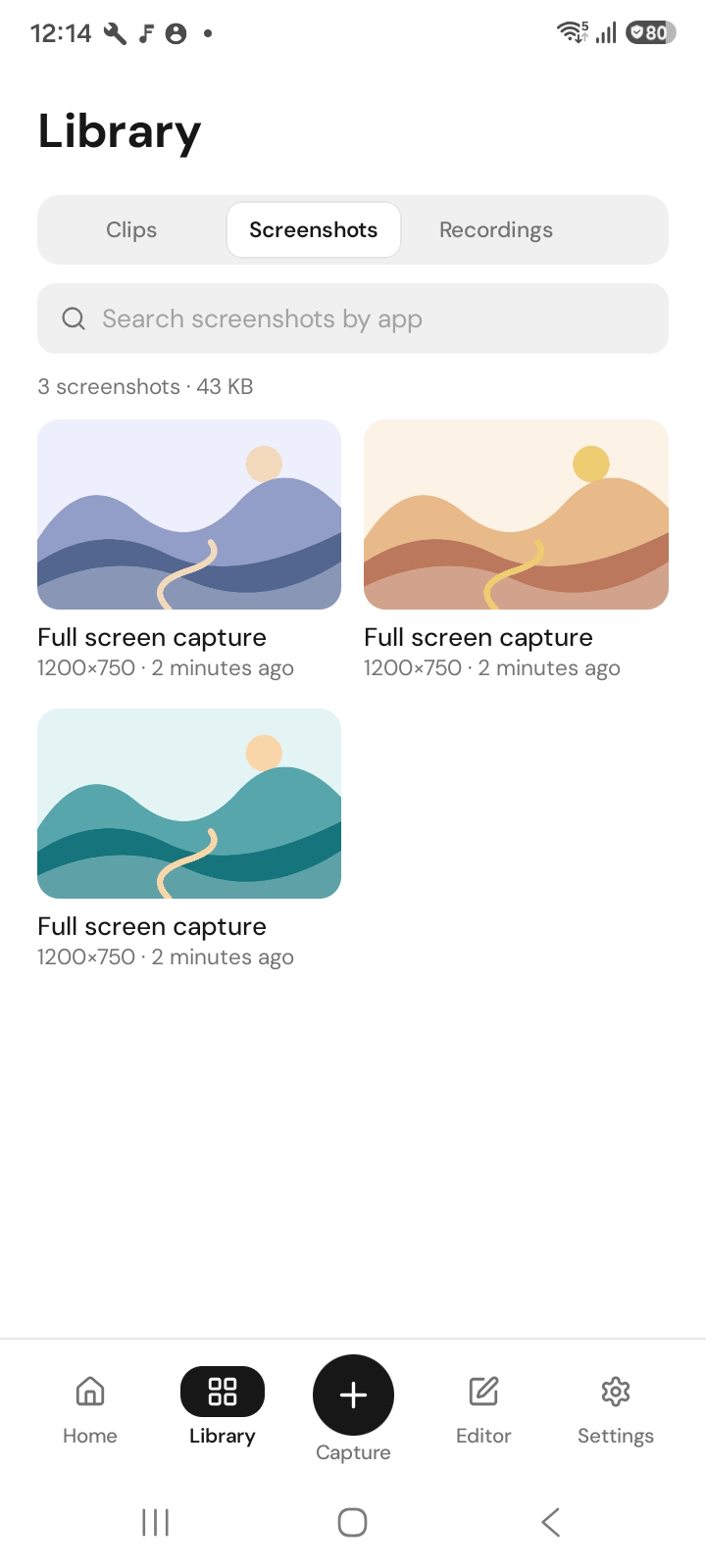
Op desktop zijn volledig scherm en een gebied basisopnamen. Eén venster vastleggen vereist Pro.
Android
Timer en scrollende schermafbeeldingen zijn alleen voor Android. Daar kies je volledig scherm, een gebied of één app; scrollen hangt af van de vastgelegde app.
Maak screenshots vanuit de app, een tegel in Snelle instellingen, een snelkoppeling of je volumeknoppen.
Kies het gebied, maak de schermafbeelding en open de opgeslagen afbeelding in je geschiedenis. Gebruik de editor voor annotaties of bijsnijden; basisopnamen vereisen geen editor.
Sommige apps, zoals bankapps, blokkeren schermafbeeldingen. Android dwingt dat af en 9xSnap omzeilt het niet.
Bewerk met de editors. Het origineel blijft ongewijzigd.
Een gebied op desktop vastleggen
- Open het snelle screenshotpaneel via het systeemvak of een sneltoets.
- Kies de gebiedsmodus.
- Sleep rond het gewenste deel en voltooi de opname.
- Open Schermafbeeldingen in de Bibliotheek voor het resultaat.
Gebruik volledig scherm voor het hele beeld, gebied voor een precies deel of vensteropname met Pro voor één venster. Geef op macOS toestemming voor schermopname in de systeeminstellingen als toegang ontbreekt.
Android-opname voorbereiden
Kies het gebied voordat de timer start. Gebruik de timer om daarna het scherm klaar te zetten. Scrollende opnamen zijn alleen voor Android en hangen af van de doelapp; maak anders een gewone schermafbeelding.
Het resultaat controleren
Bekijk de afbeelding voor het delen, vooral de geselecteerde randen. Basisopnamen en recente geschiedenis zijn gratis; volledige geschiedenis, bewerken en exporteren horen bij Pro. Weigert Android een beschermd scherm, kies dan toegestane inhoud in plaats van de beperking te omzeilen.