
Clips bewaren en plakken
Bewaar klembordgeschiedenis en hergebruik toegankelijke items.
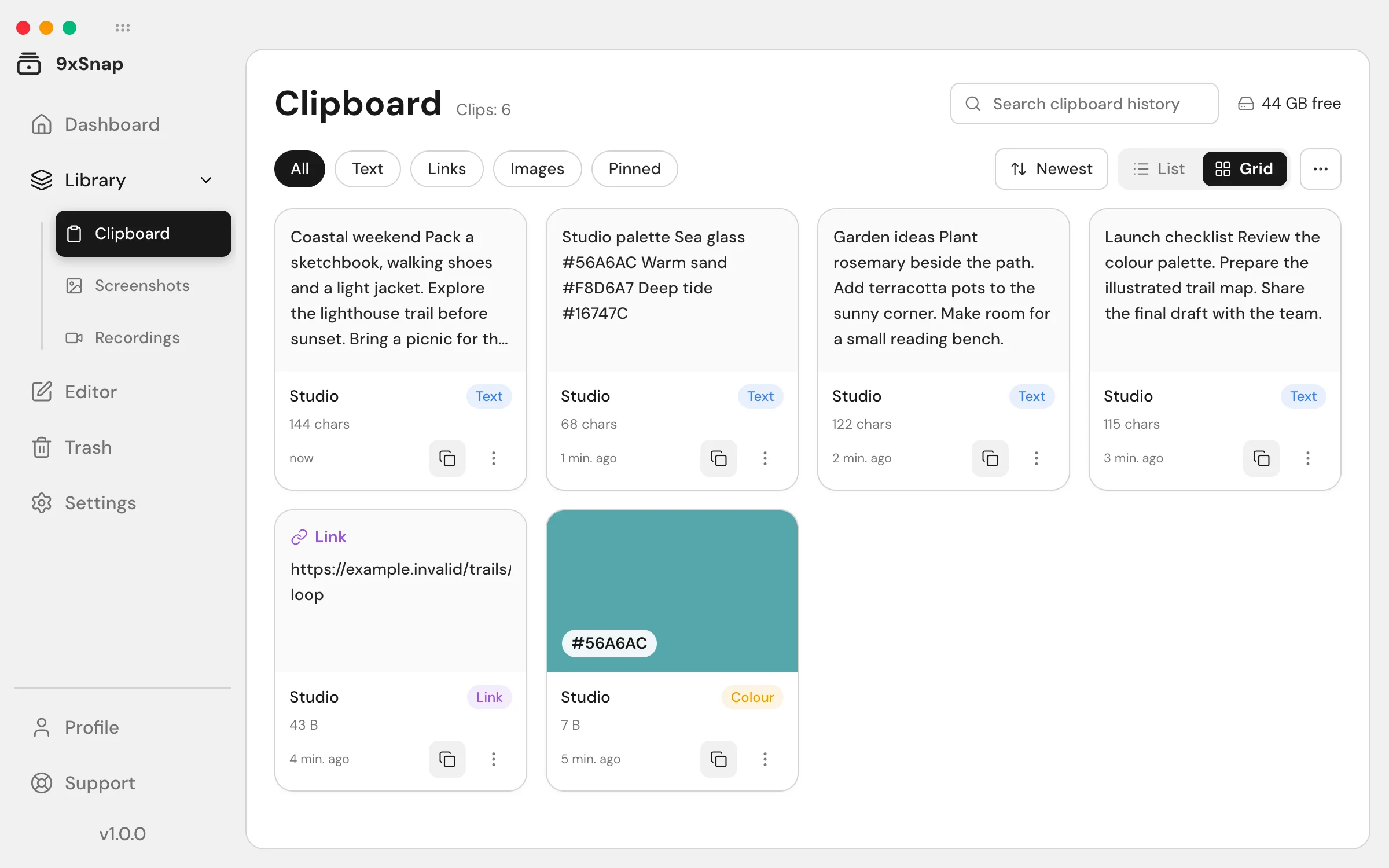
Desktop volgt tekst en afbeeldingen zolang 9xSnap draait; een bestandspad is tekst, geen bewaarde kopie van het bestand. Android bewaart tekst via herkende kopieeracties, tekstselectie, delen naar 9xSnap of handmatig opslaan. Automatische detectie kan kopieën missen. Bestaande tekst opnieuw kopiëren zet deze bovenaan zonder duplicaat.
Een clip vinden
Home zet zoeken voorop. De Bibliotheek groepeert Klembord, Schermafbeeldingen en Opnamen. Selecteer meerdere items om ze samen te beheren.
Plakken uit de geschiedenis
Desktop kopieert een item terug naar het systeemklembord; ga naar de doelapp en gebruik Plakken. Automatisch plakken gebeurt niet. Focus op Android eerst een bewerkbaar veld dat geen wachtwoordveld is. Toegankelijke opgeslagen tekst plakken is gratis via eenvoudige snelkoppelingen; openen via het zwevende 9x-menu vereist Pro.
Toegankelijke opgeslagen tekst kopiëren is gratis. Op Android vereisen tekst delen en media kopiëren of delen Pro; op desktop staan ongewijzigde originelen kopiëren en Opslaan als los van bewerkte Pro-export.
Buiten de geschiedenis houden
- App-uitsluitingen vereisen een bekende bronapp. Klembord lezen bij openen op Android kan de oorspronkelijke bron niet bepalen; schakel die opslagroute uit als u op uitsluitingen vertrouwt.
- Android: Gevoelige modus: voorbeelden zijn vervaagd tot je erop tikt.
- Prullenbak: verwijderde items blijven met voorbeeld tot je ze herstelt of de bak leegt.
Gratis: Blader door je recente geschiedenis en plak bewaarde clips in de app die je gebruikt. Met de gratis versie kun je de 50 nieuwste geschiedenisitems openen. Oudere items blijven bewaard maar zijn vergrendeld; Pro ontgrendelt de volledige bewaarde geschiedenis. Deze limiet verwijdert geen items.
Pro: Volledige geschiedenis op telefoon en computer.
Opgeslagen tekst opnieuw gebruiken
- Kopieer tekst terwijl 9xSnap actief is en open Klembord in de Bibliotheek.
- Zoek op een woord uit de tekst en open de bijbehorende clip.
- Kopieer die, ga terug naar je document en gebruik Plakken in die app.
Selecteer op Android het doelveld voordat je het plakpaneel opent. Bereikt automatisch plakken het veld niet, dan staat de tekst nog op het klembord: houd het veld ingedrukt en kies Plakken.
Iets terugvinden dat je hebt verwijderd
Open de Prullenbak en bekijk het item voordat je Herstellen kiest. De Prullenbak legen of definitief verwijderen is iets anders dan een item uit de Bibliotheek verplaatsen.
Een kopie ontbreekt
Controleer eerst uitgesloten apps en privacyinstellingen. Controleer op Android de machtigingen in Instellingen; kopieën uit wachtwoordvelden worden bewust overgeslagen. Doorzoek recente geschiedenis gratis of de volledige geschiedenis met Pro.
Hoe de geschiedenislimiet en de Prullenbak werken
De gratis limiet van 50 vermeldingen geldt gezamenlijk voor clips, schermafbeeldingen en opnamen, inclusief vermeldingen in de Prullenbak. Zoeken of filteren geeft niet elk resultaat of elke categorie een eigen limiet.
Met Gratis verwijdert Prullenbak legen alleen de Prullenbakvermeldingen die bij het begin van de bewerking toegankelijk zijn, definitief. Oudere vermeldingen buiten deze limiet en hun bestanden blijven opgeslagen; dezelfde bewerking blijft ze niet verwijderen zodra er ruimte vrijkomt. Met Pro kun je de hele Prullenbak legen. Controleer de items voordat je definitieve verwijdering bevestigt.