
Editors en export
Annoteer schermafbeeldingen, kort opnamen in en bewerk tekst. Pro.
Editors en export horen bij Pro.
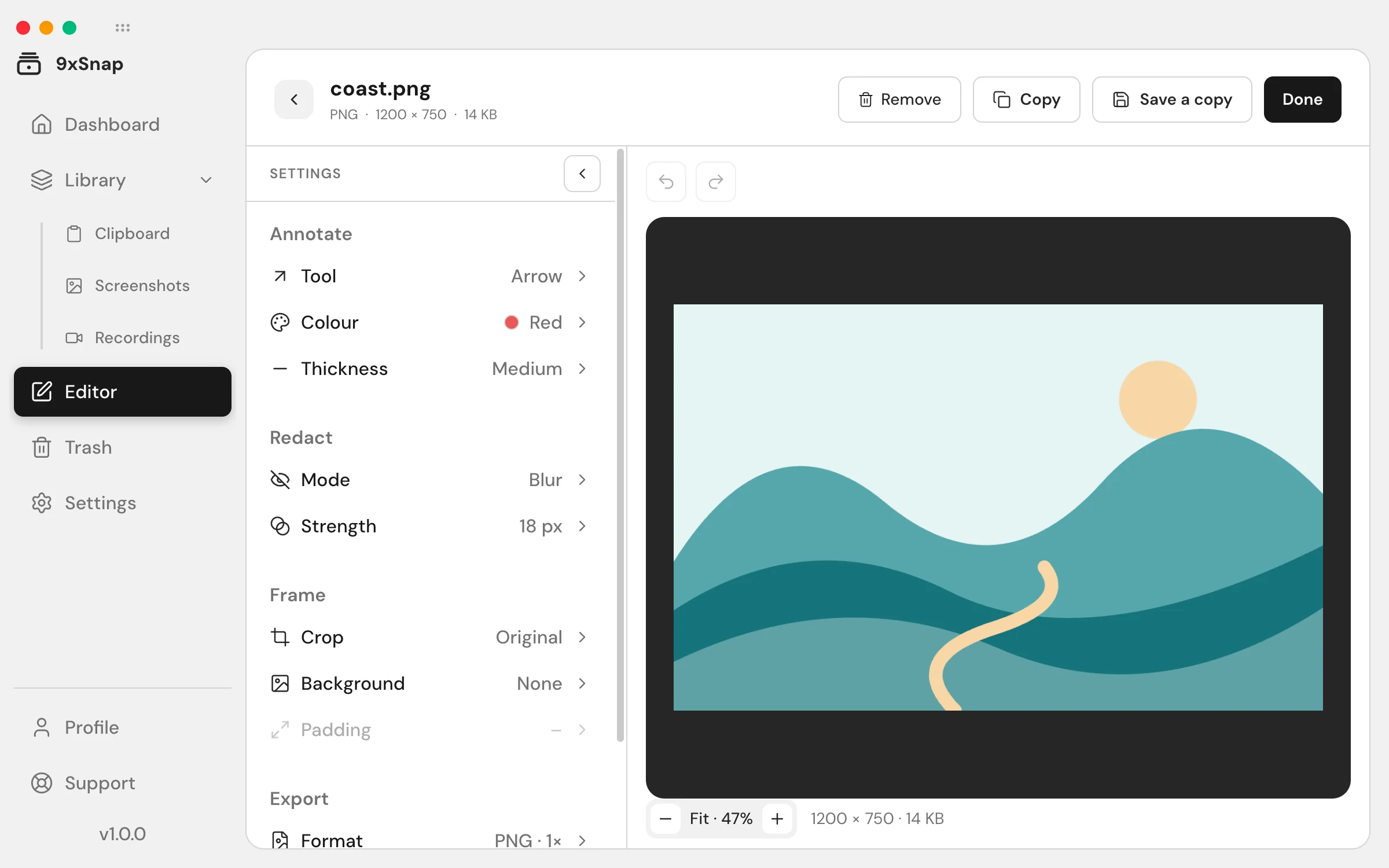
Afbeeldingseditor
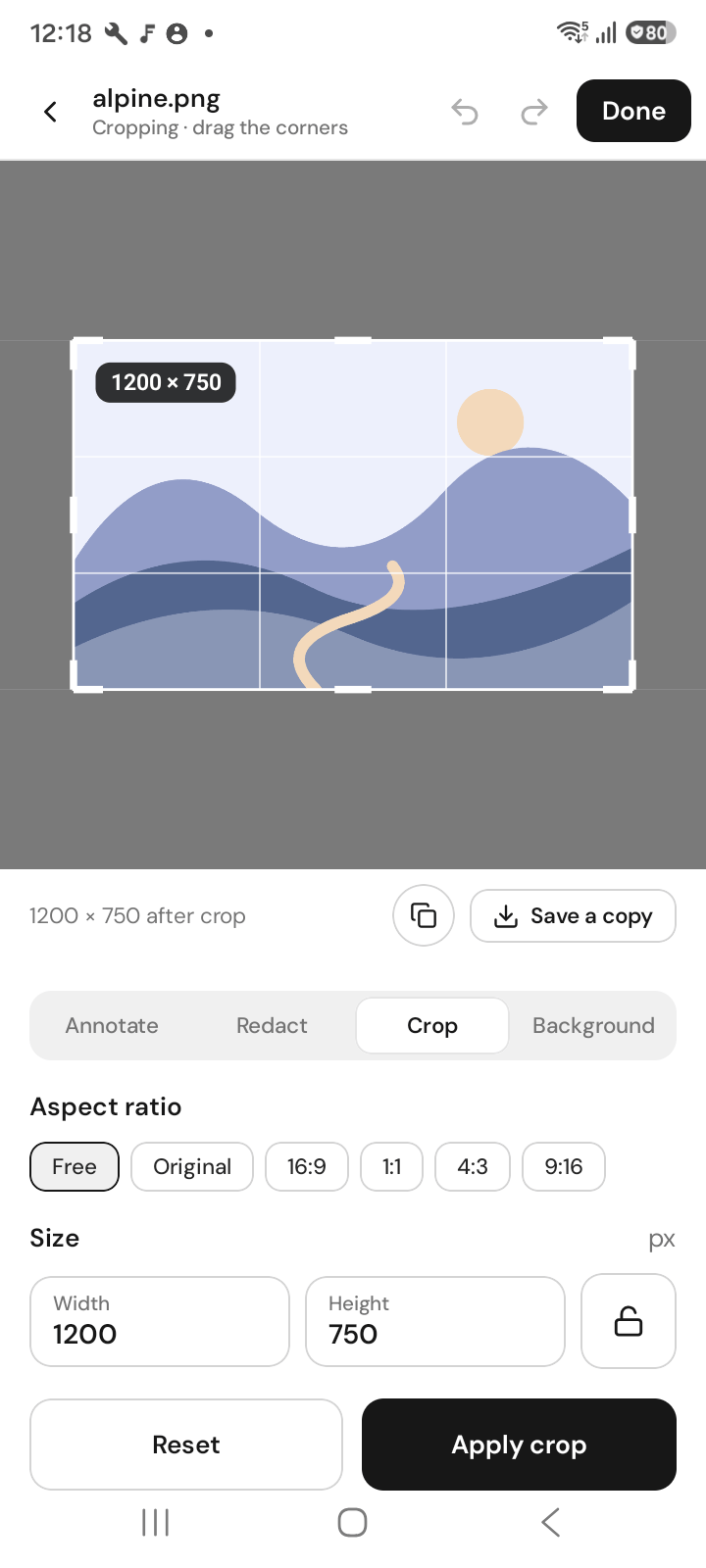
Voeg pijlen, kaders, tekst en genummerde stappen toe, vervaag of bedek privégegevens, snijd bij en gebruik Spotlight om de rest te verduisteren.
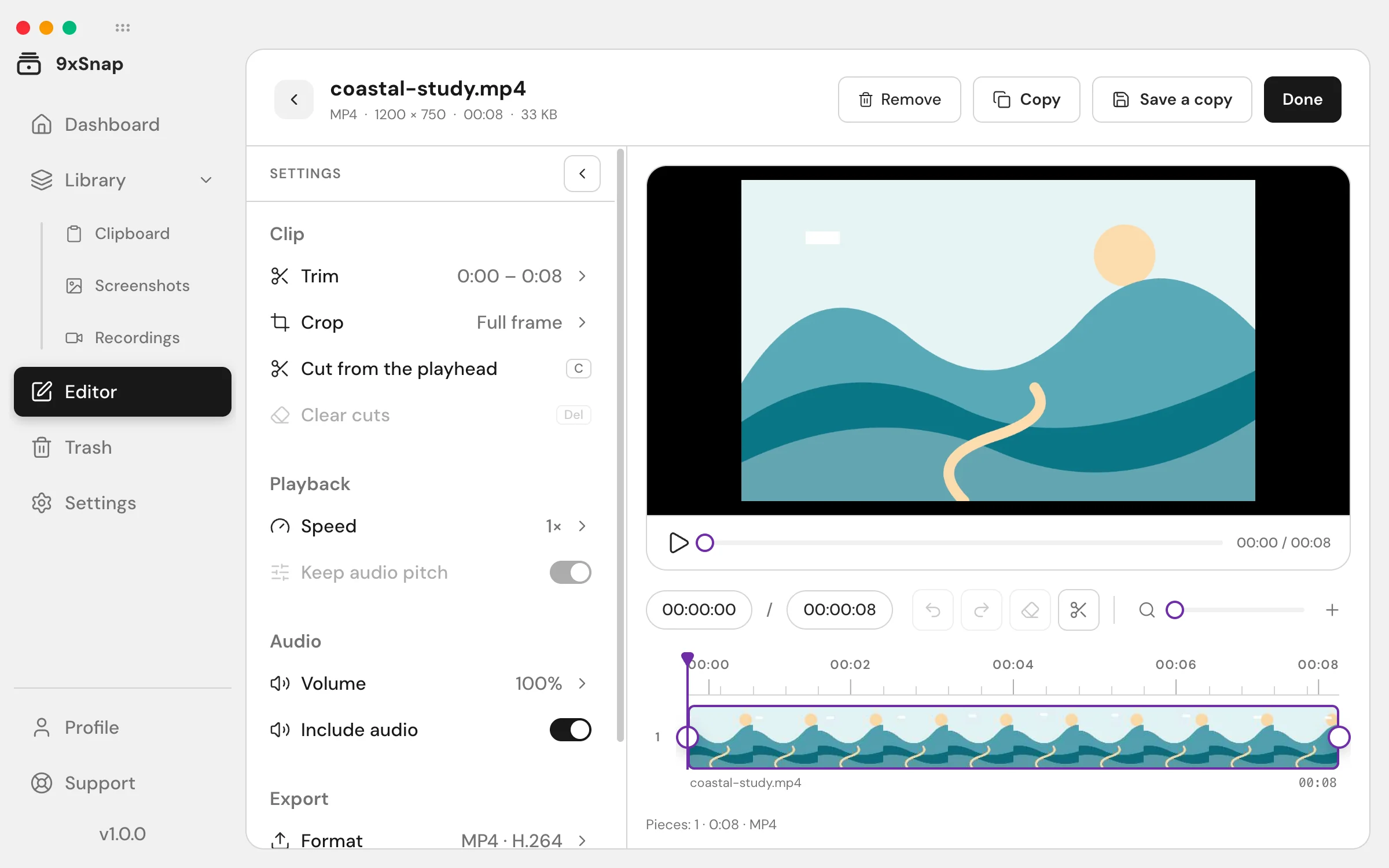
Video-editor
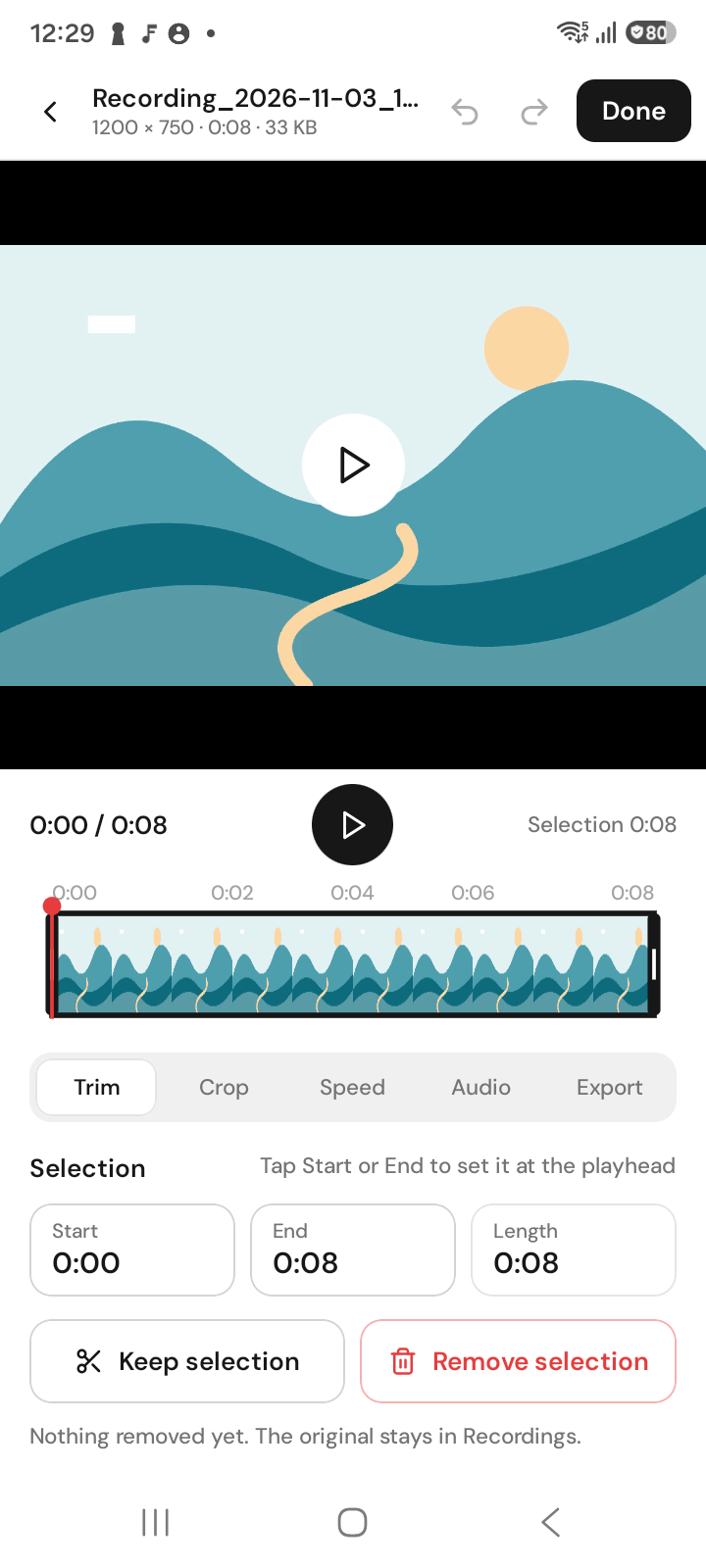
Kort in, snijd bij, wijzig de snelheid en exporteer als MP4 of GIF.
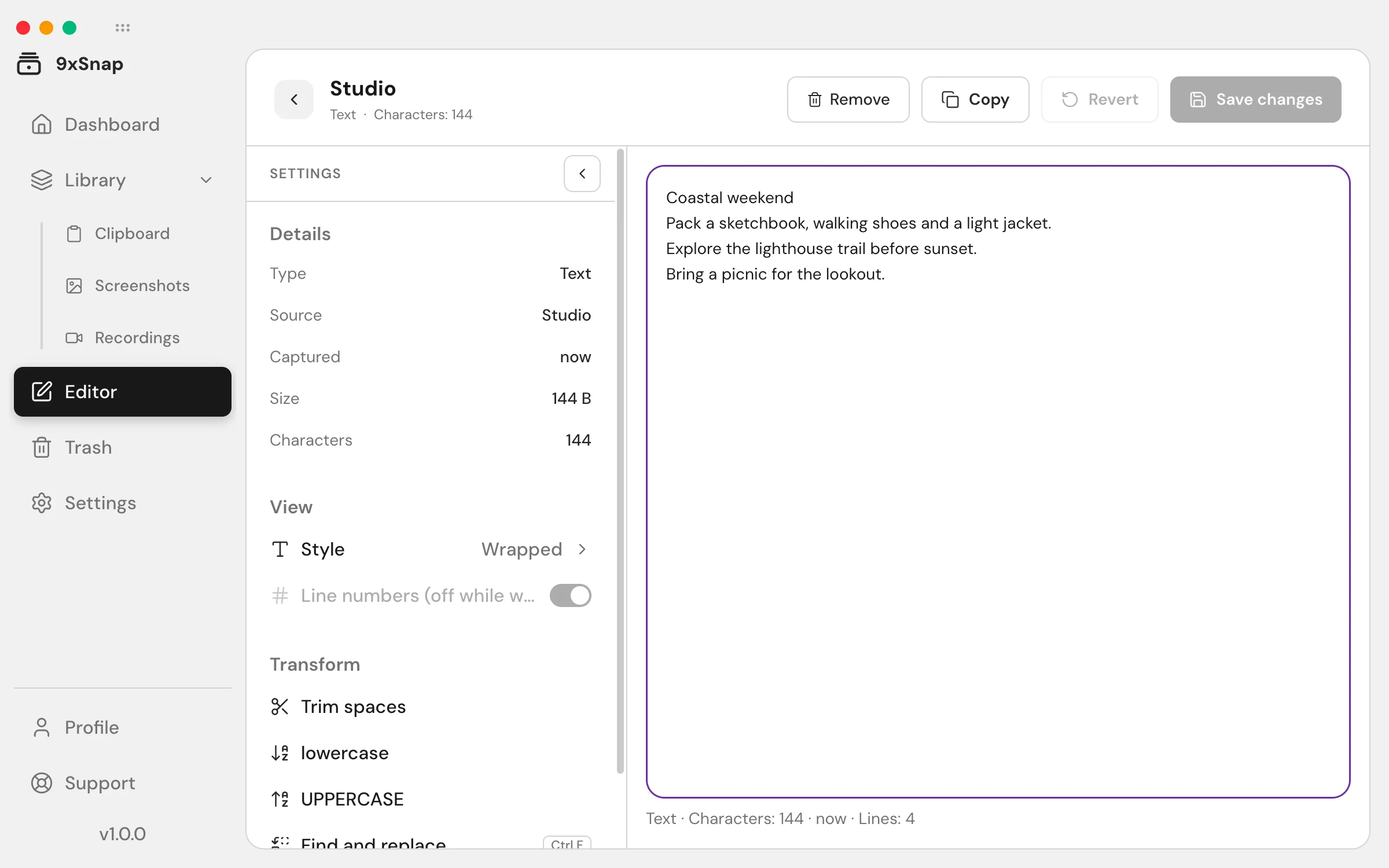
Teksteditor
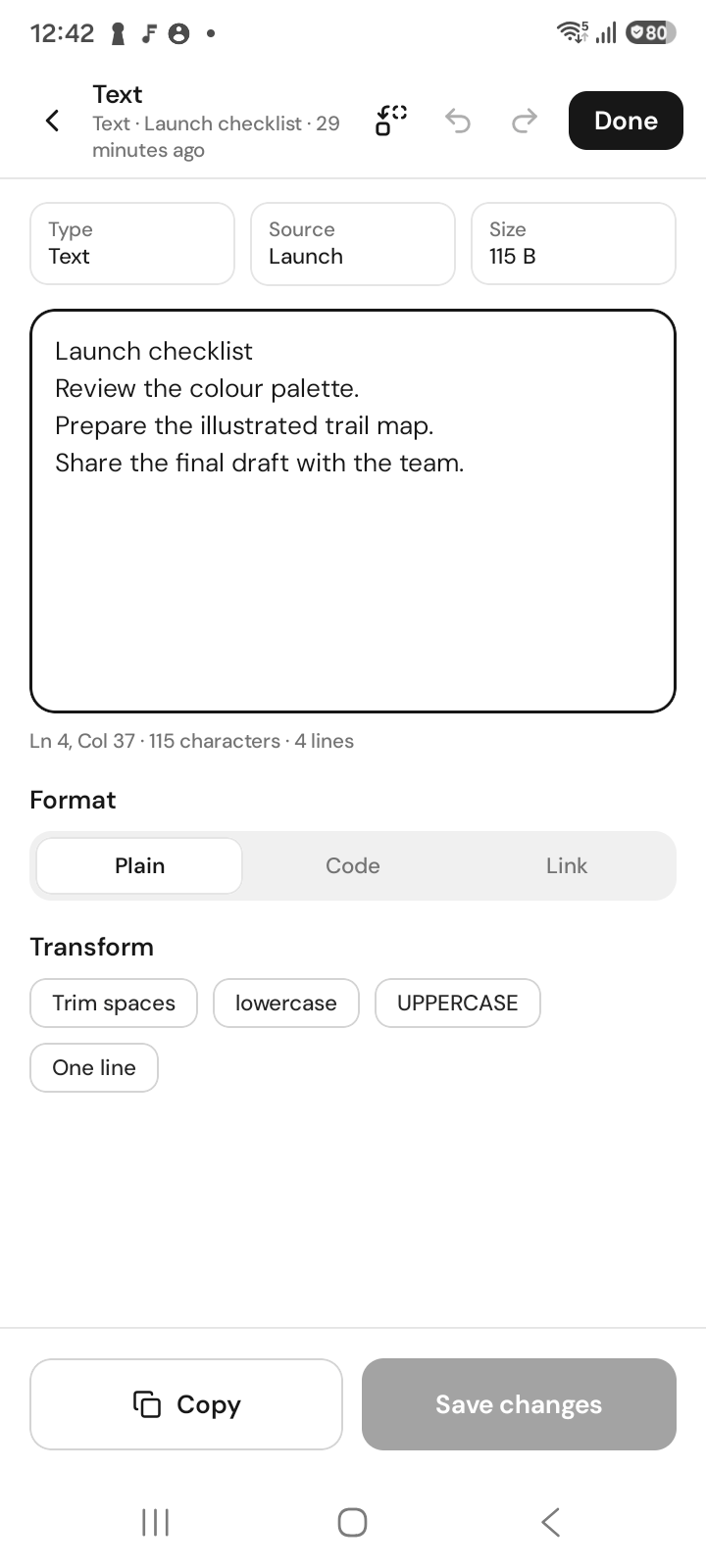
Bewerk tekstclips met Zoeken en vervangen.
Delen en exporteren
Deel clips en opnamen of exporteer bewerkte media. Beeld- en video-exporten laten de oorspronkelijke media intact; tekst opslaan werkt anders, zoals hieronder uitgelegd.
Een kopie met aantekeningen maken
- Open een schermafbeelding en kies Bewerken.
- Kies een hulpmiddel en teken of voeg tekst toe.
- Snijd bij tot het nuttige gebied; gebruik Ongedaan maken of Opnieuw voor aantekeningen.
- Controleer de afbeelding en sla het resultaat op of kopieer het.
Combineer voor uitleg genummerde stappen met pijlen. Spotlight dimt de omgeving om aandacht te trekken; vervagen of zwart afdekken verbergt een beelddeel. Controleer de export voor het delen.
Een korte opname voorbereiden
Stel begin, einde, uitsnede en snelheid in en bekijk het exportformaat. Gebruik MP4 voor video of GIF voor een korte beeldlus. Export maakt een apart resultaat; de opname in de Bibliotheek behoudt de volle lengte.
Tekst verbeteren voor hergebruik
Open Zoeken en vervangen, vul zoektekst en vervanging in en kies Volgende, Vervangen of Alles vervangen. Hoofdlettergevoelig beperkt treffers. De zoekopdracht is letterlijk, geen reguliere expressie.
Tekst opslaan wijzigt de geselecteerde clip, anders dan media-export. Komt het resultaat exact overeen met een andere clip, dan meldt de editor een duplicaat zonder op te slaan. Op Android biedt de melding voor onopgeslagen wijzigingen ook Kopie opslaan. Gratis basisopnamen vereisen geen editor; bewerken en exporteren zijn Pro.
Gratis omvat basisopnamen en recente geschiedenis; Pro voegt volledige geschiedenis op telefoon en computer toe.