De Widget
Een kleine spelerskaart die je op het bureaublad parkeert, in een van de vier stijlen.
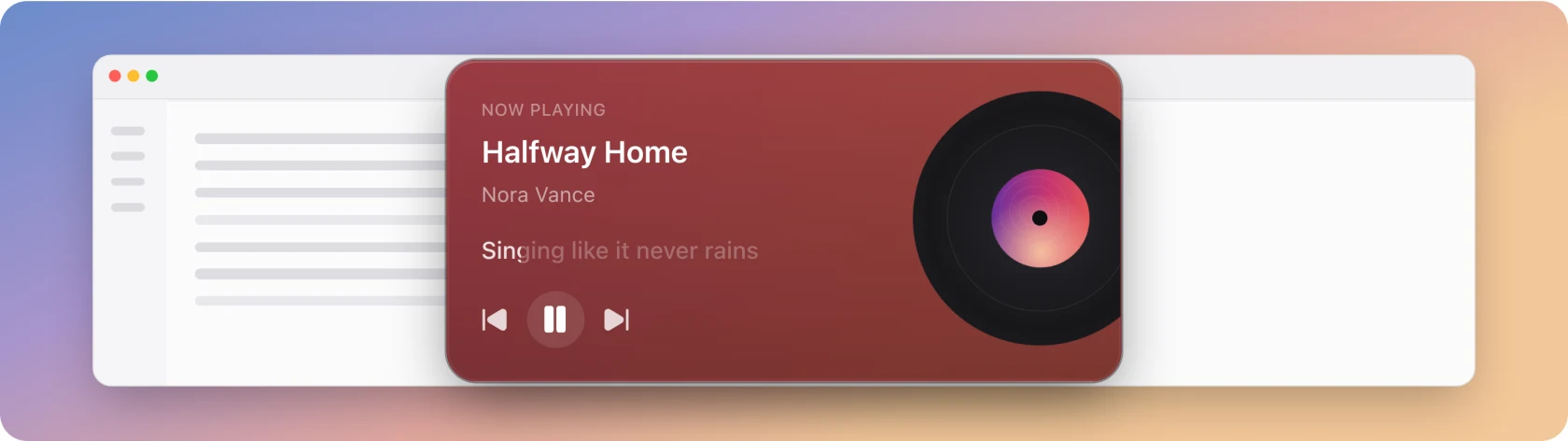
Een kaart op het bureaublad met de hoes, het nummer, de huidige regel en afspeelknoppen. Anders dan de andere overlays zit hij nergens aan vast: je zet hem ergens neer en daar blijft hij.
De Widget is Pro. Zie Gratis en Pro.
Vier stijlen
- Vinyl: de kaart hierboven: een plaat met de hoes op het label.
- Afbeelding: de albumhoes vult de hele kaart, met de tekst eroverheen.
- Compact: de kleinste: hoes, titel, artiest, bediening.
- Lyrisch: de woorden krijgen de meeste ruimte, de hoes is teruggebracht tot een tint.
Vinyl is de standaard. De kleur van de kaart wordt hier niet ingesteld: deze volgt Appearance, dezelfde achtergrondkeuze die het Lyrics-venster gebruikt, dus de app behoudt één look in plaats van vier.
Het plaatsen
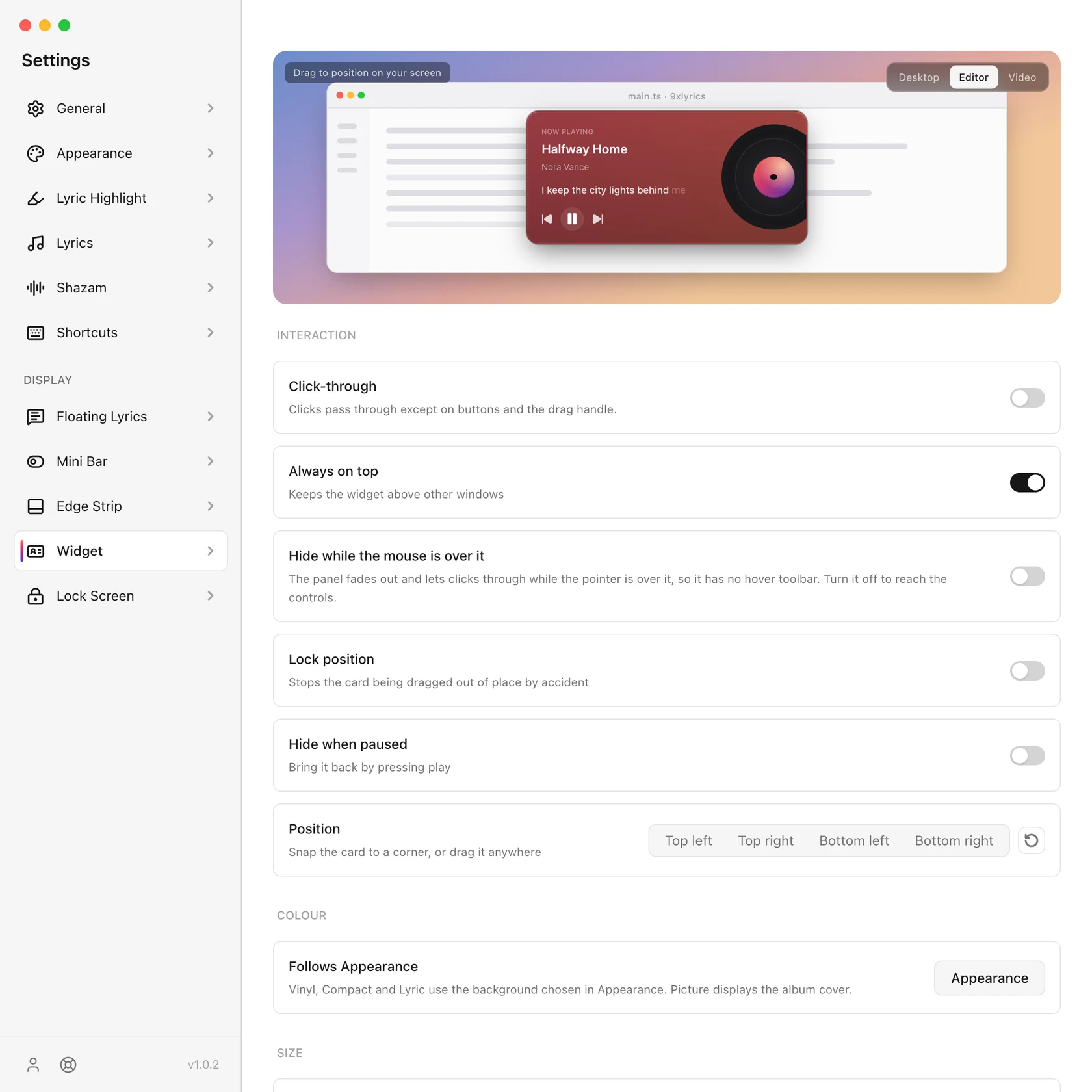
Met Positie wordt de kaart in een hoek geklikt, of gebruik de sleepgreep die verschijnt bij het aanwijzen van de muis om de kaart ergens naartoe te verplaatsen. Het handvat toont een cursor met vier pijlen en u kunt ook de kaartachtergrond slepen. De positie wordt bij elke herstart onthouden.
Vergrendelingspositieverbergt de hendel en voorkomt beweging zonder de afspeelknoppen uit te schakelen.Resetpositie zet de kaart terug naar de standaardpositie.
Toon op elk schermplaatst een kaart op elk scherm, elk met zijn eigen positie; anders volgt hetInstellingen › Algemeen › Tonen op display. Weergeven op elke werkruimte (standaard ingeschakeld) houdt het bij u op virtuele desktops en in vensters op volledig scherm.
Altijd bovenaan bepaalt of hij boven andere vensters blijft. Op Windows blijft hij ook bovenaan nadat je een app op volledig scherm verlaat. Kaartformaat schaalt de kaart van 70% tot 150%, en Dekking maakt hem transparanter.
Interactie
De twee interactieschakelaars bepalen wat er onder de aanwijzer gebeurt, op dezelfde manier bij elke overlay:
| Instellingen | Onder de wijzer |
|---|---|
| Beide uit | De volledige kaart: werkbalk, sleepgreep en afspeelknoppen. De kaart kost klikken. |
| Doorklikken aan | De kaart blijft zichtbaar en klikken gaan door naar het raam erachter. Geen werkbalk, sleepgreep of zweefbediening. |
| Verbergen terwijl de muis erboven is aan | De kaart vervaagt en laat elke klik door, wat Click-through ook zegt. |
Beide zijn standaard uitgeschakeld.
Als een nummer geen songtekst heeft, verschijnt er een knop Zoeken op de kaart. U kunt er zelfs op klikken als u doorklikt, en het opent Zoek naar songteksten.
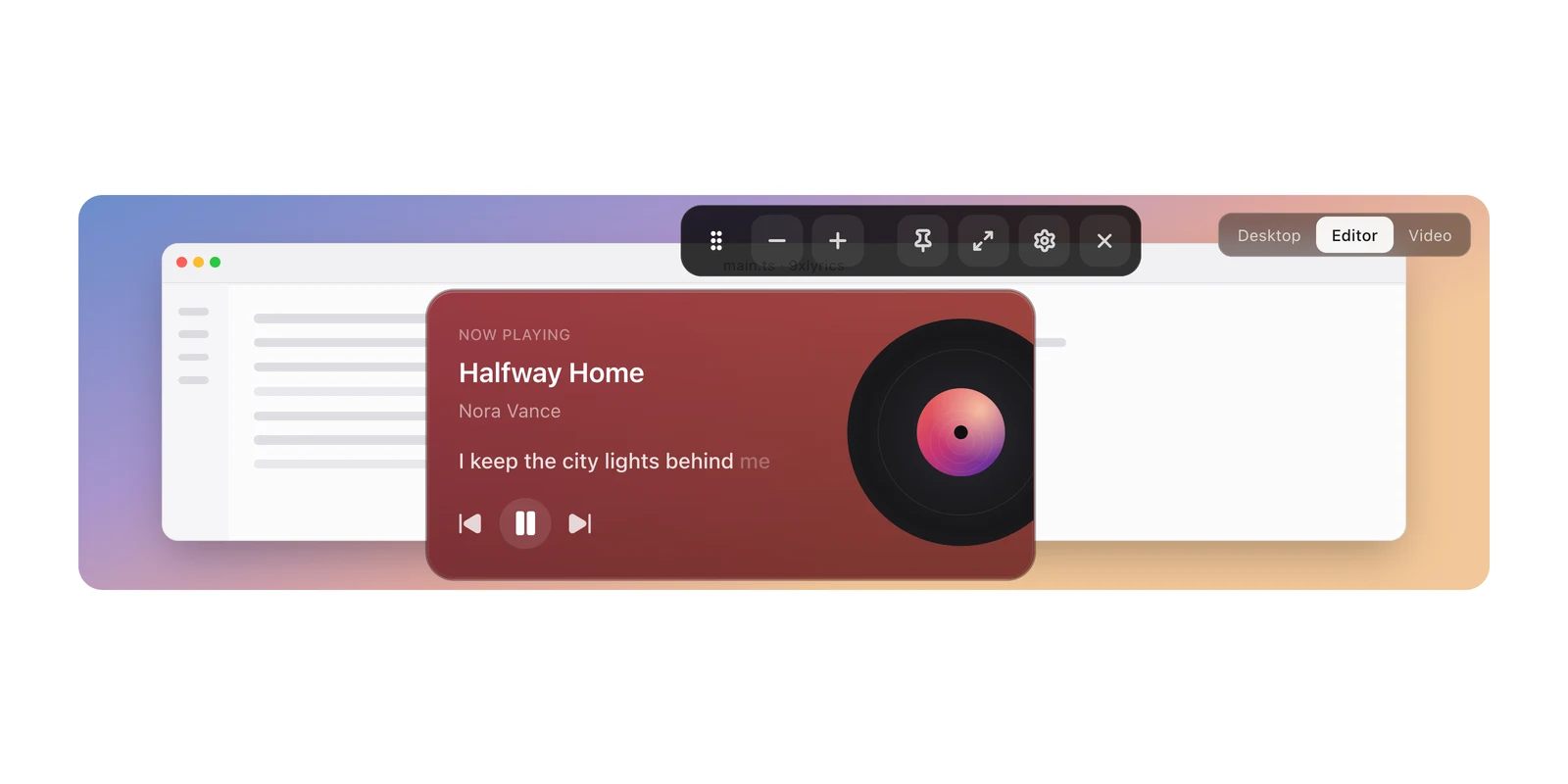
Als u de widget sluit, wordt deze voor deze sessie verborgen. Tray › Overlays tonen herstelt deze indien ingeschakeld. Als u dit uitschakelt in Instellingen, blijft het ook bij opnieuw opstarten bestaan.
Wat het laat zien
- Lijstteksten weergeven kan worden uitgeschakeld om een gewone spelerskaart achter te laten.
- Scroll lange lijnen loopt een lijn breder dan de kaart in plaats van deze af te snijden.
- Vertaling verschijnt onder de regel als de bron er een heeft.
- Verbergen bij pauze verwijdert de kaart terwijl er niets wordt gespeeld. Breng het terug door op afspelen te drukken.
Instellingen
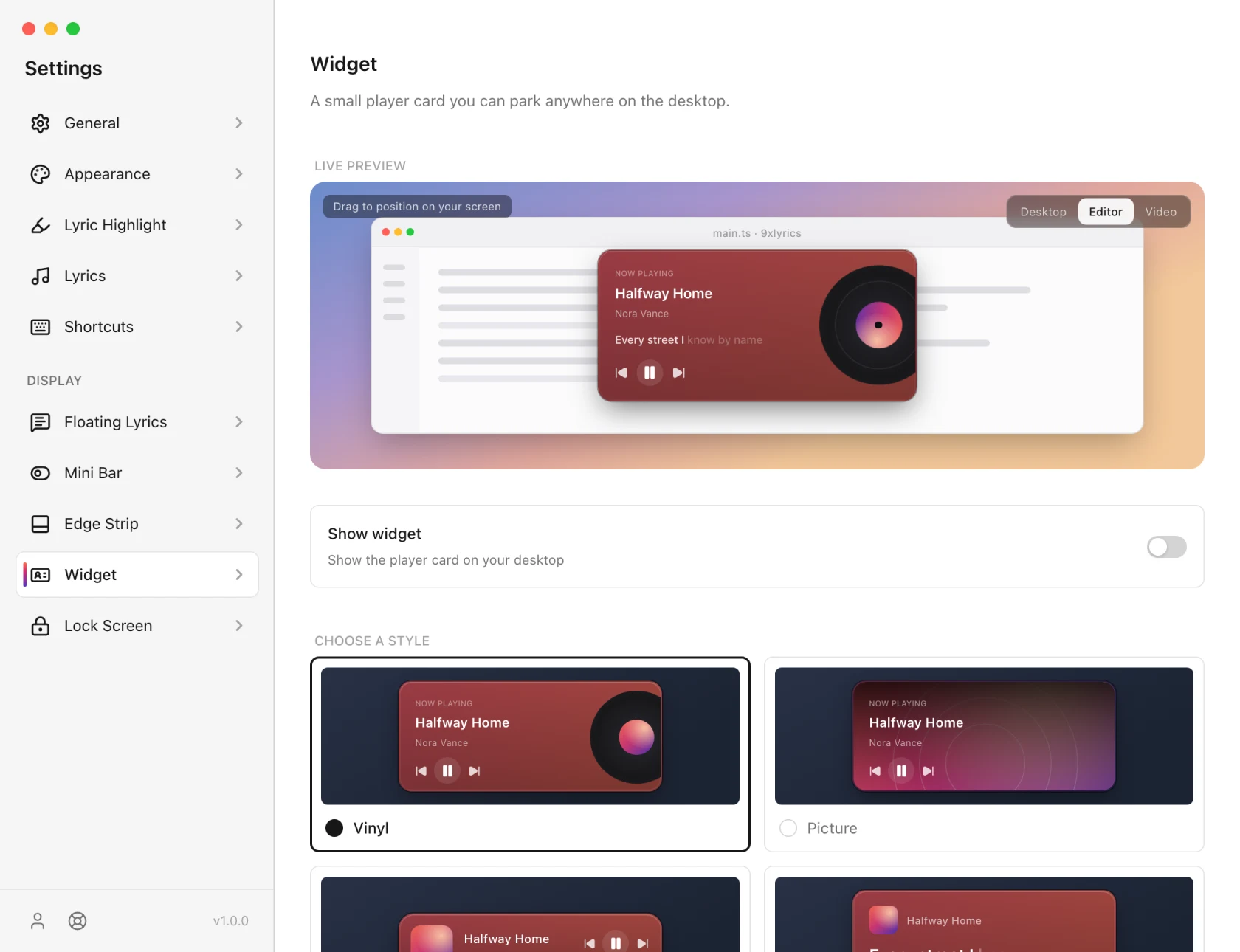
De Widget is de enige weergave zonder eigen sneltoets. Zet hem aan of uit op deze pagina of via Toon widget in het systeemvak. Zie Snelkoppelingen voor wat je aan een toets kunt koppelen.
Op Android
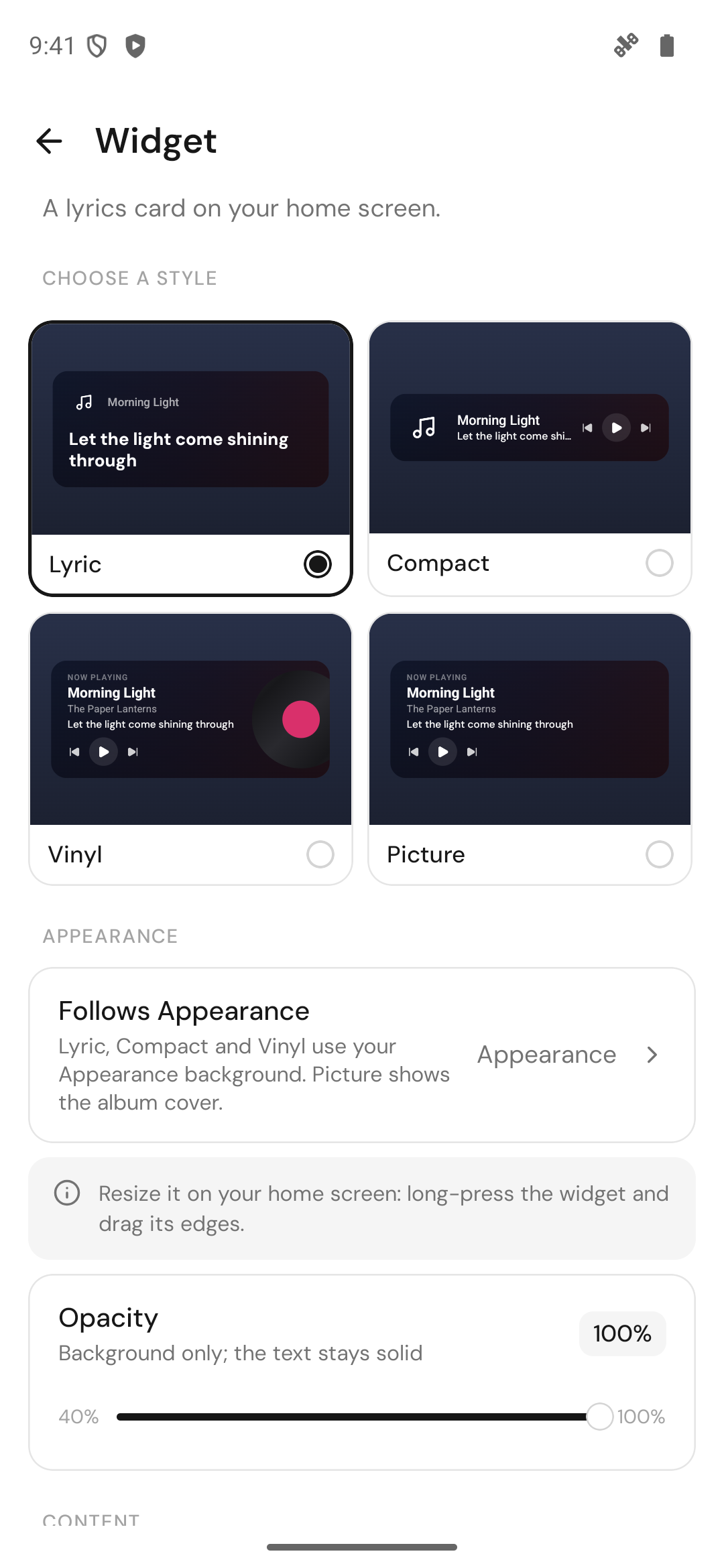
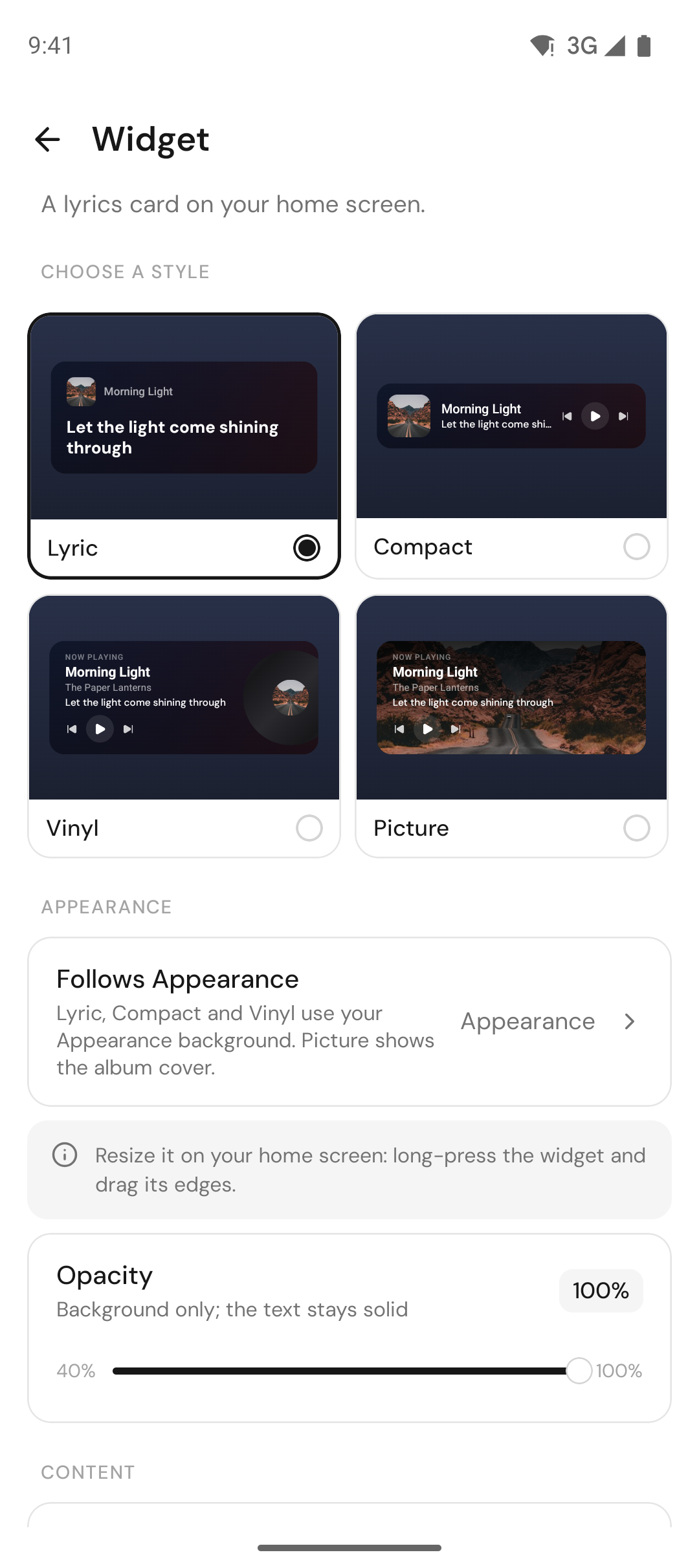
Zet 9xLyrics op je startscherm en de huidige regel staat er elke keer dat je ontgrendelt. De Android-widget is er in vier stijlen, Lyrisch, Compact, Vinyl en Afbeelding, met ingebouwde afspeelknoppen. Lyrisch, Compact en Vinyl gebruiken je achtergrond uit Weergave; Afbeelding toont de albumhoes. Pas het formaat aan zoals bij elke widget: houd hem ingedrukt en sleep aan de randen.
Instellingen › Widget bepaalt de stijl, de dekking van de achtergrond en of de songtekst en de vertaling worden getoond. Widget toevoegen vraagt Android waar hij moet komen, of houd je startscherm ingedrukt en kies Widgets. De songtekst in de widget is Pro.