
Instellingen
Elke pagina van Instellingen: Algemeen, Afspelen, Weergave, Tekstmarkering, Songteksten, Snelkoppelingen en één pagina per weergave.
Instellingen zijn een zijbalk en één pagina tegelijk. De bovenste groep is de app; de groep DISPLAY eronder is één pagina per oppervlak.
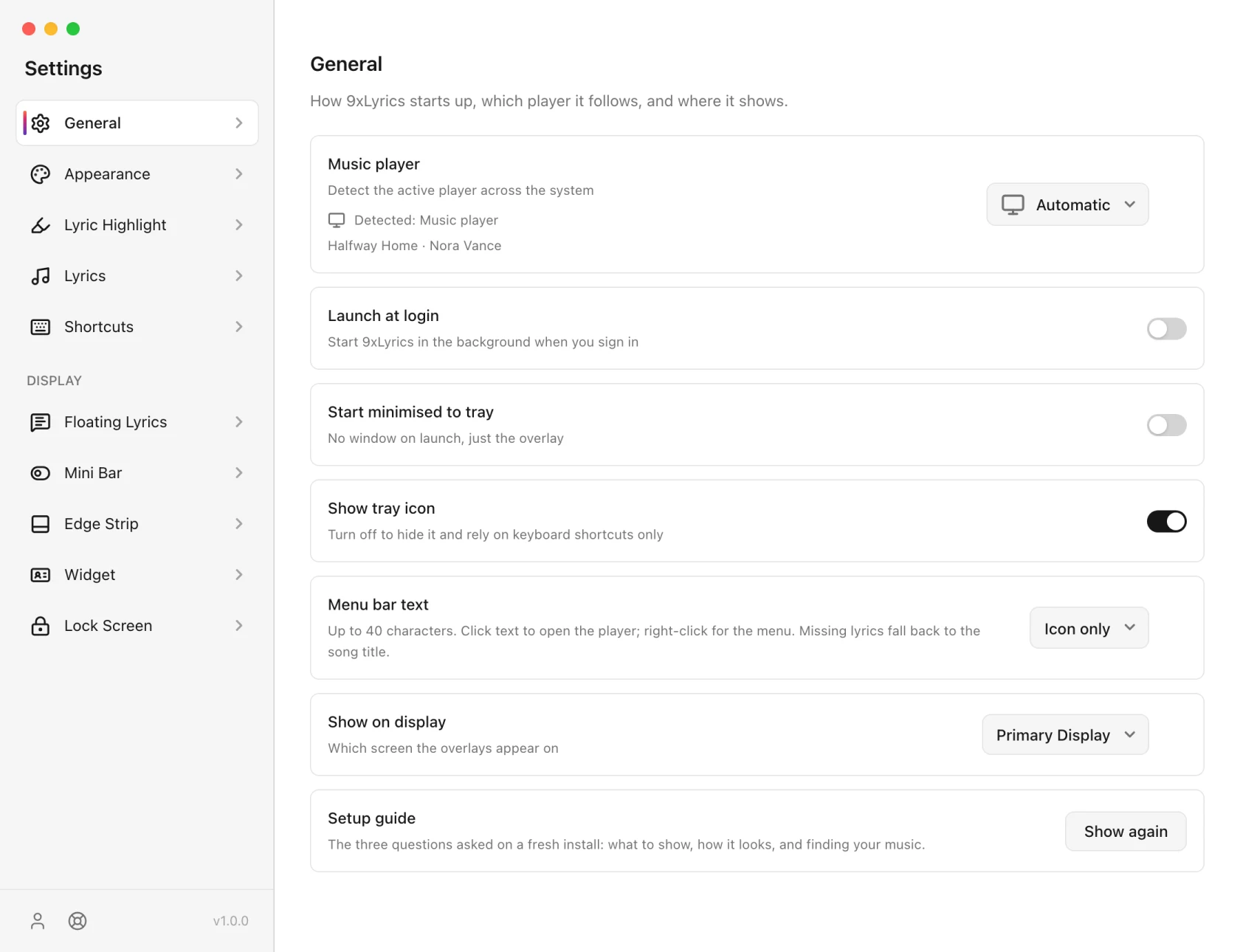
Pro-bedieningselementen blijven zichtbaar op een gratis account in plaats van verborgen te zijn, dus de instelling waar een gids naar verwijst, is waar de gids zegt dat het hoe dan ook is. Als u er een inschakelt, wordt er gevraagd om te upgraden. Free en Pro vermelden wat elk plan ontgrendelt.
Algemeen
Opstarten, ladegedrag en de weergave die door overlays wordt gebruikt. Starten bij inloggen en geminimaliseerd starten zijn standaard uitgeschakeld.
-
Start bij inloggen start 9xLyrics op de achtergrond wanneer u zich aanmeldt.
-
Begin geminimaliseerd naar lade: geen venster op de voorgrond bij het starten; ingeschakelde overlays die daarvoor in aanmerking komen, kunnen nog steeds verschijnen.
-
Systeemvakpictogram weergeven: uit betekent dat je alleen op sneltoetsen vertrouwt.
-
Systeemvakpictogram: Automatisch kiest wat het systeemvak van elk systeem verwacht: het logo in kleur op Windows, de platte witte markering op Linux en macOS. Wit, Zwart en Kleur overschrijven dit.
-
Tekst menubalk (macOS, Pro): Alleen icoon, Titel van het nummer of Huidige songtekst in de menubalk, maximaal 40 tekens. Klik op de tekst om de speler te openen; klik met de rechtermuisknop voor het menu. Een nummer zonder tekst valt terug op de titel. Alleen het pictogram is gratis.
-
Toon op het display: op welk scherm de overlays verschijnen. Kies een specifieke monitor en 9xLyrics onthoudt precies die monitor, zodat de overlays er terugkeren zodra je hem opnieuw aansluit, zelfs als de schermen anders zijn ingedeeld. Zolang hij losgekoppeld is, gebruiken ze je hoofdscherm.
-
Hardwareversnelling (standaard aan) laat 9xLyrics tekenen met je videokaart voor vloeiende overlays. Flikkert een overlay of ziet hij er verkeerd uit op je computer, zet het dan uit en druk op Nu opnieuw opstarten om over te schakelen op softwarematige weergave.
-
Installatiehandleiding › Opnieuw weergeven herhaalt de drie eerste vragen.
Afspelen
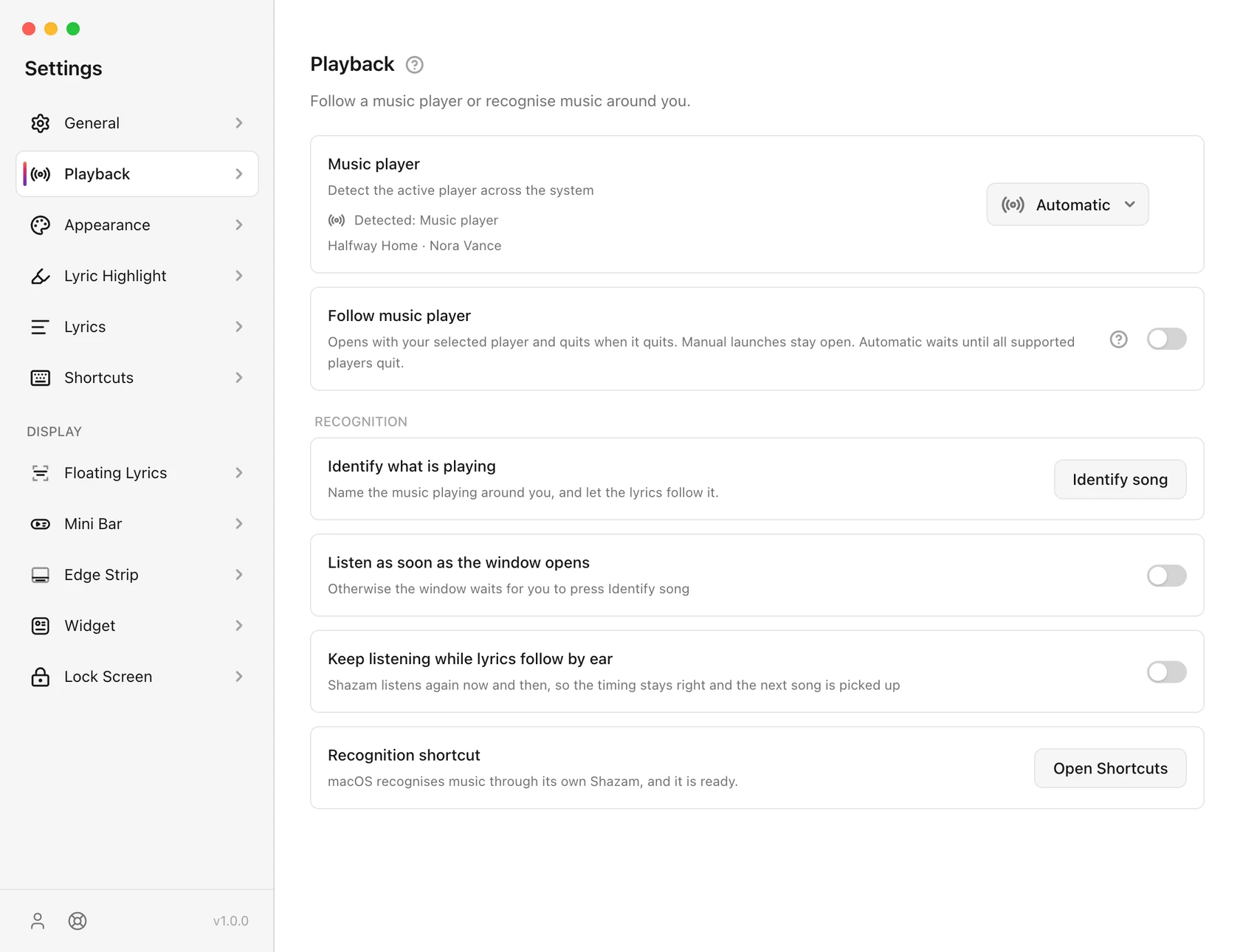
Muziekspeler selecteert Automatisch of een benoemde speler. Automatisch volgt de actieve systeemmediabron, inclusief ondersteunde browsersessies. Een benoemde selectie beperkt de normale detectie tot die app. De status eronder laat zien wat er wordt gedetecteerd.
Volg muziekspeler (Pro) bevindt zich direct onder de selector. Het is standaard uitgeschakeld en werkt in de geïnstalleerde app. Als u een ondersteunde native speler opent, wordt 9xLyrics geopend; Als u het afsluit, wordt een sessie gesloten die automatisch is geopend. Een handmatig geopende sessie blijft onafhankelijk. Zie Players en detectie.
Weergave
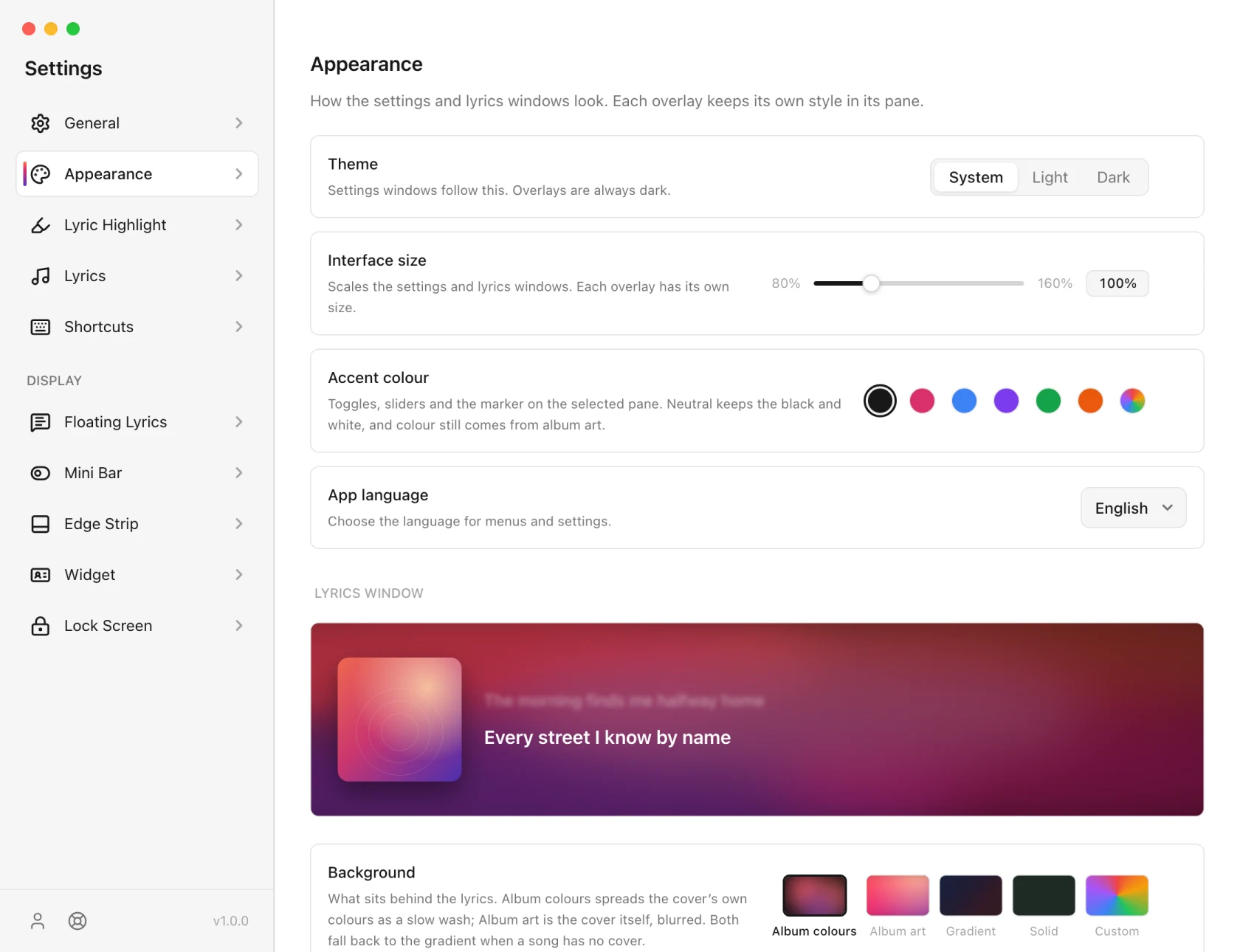
Hoe de instellingen- en songtekstvensters eruit zien en wat er achter de woorden zit.
-
Thema: Systeem, Licht of Donker. Het geldt voor de instellingen en tekstvensters. De overlays zijn altijd donker.
-
Interfacegrootte: 80% tot 160%, voor het schalen van het instellingenvenster en de songtekstvensters. Elke overlay heeft zijn eigen formaat op een eigen pagina.
-
Accentkleur: de kleur van schakelaars, schuifregelaars en de markering op de geselecteerde pagina. Neutraal houdt zich aan het zwart-witschema; de kleur komt hoe dan ook nog steeds van albumhoezen.
-
App-taal: negentien talen, plus Systeem, de standaard, die de taal van je computer volgt (Engels als die taal niet een van de 19 is). Een taal die je kiest, blijft bewaard.
-
Achtergrond: wat er achter de songtekst staat. Albumkleuren verspreidt de eigen kleuren van de hoes als slow wash; Albumhoezenzijn de omslag zelf, wazig. Beiden vallen terug op het verloop als een nummer geen cover heeft.Verloopbiedt vijf voorinstellingen, enEffenenAangepastzijn vaste kleuren. De kunstbehandelingen en de gradiënten zijnPro; een effen kleur is gratis.
-
VervagenenVerduisteren bepalen hoe ver de omslag naar achteren wordt geschoven, zodat de woorden zichtbaar zijn blijf leesbaar.
-
De andere lijnen vervagen verzacht de lijnen weg van degene die speelt, zoals bij een scherptediepte.
Lyrisch hoogtepunt
De kleuren waarin de huidige regel wordt getekend, gedeeld door elke weergave, zodat je ze maar één keer instelt: een effen kleur of een van zeven verlopen, waarbij de gekozen optie een vinkje krijgt. Uitgelegd in Karaoke en markering.
Songteksten
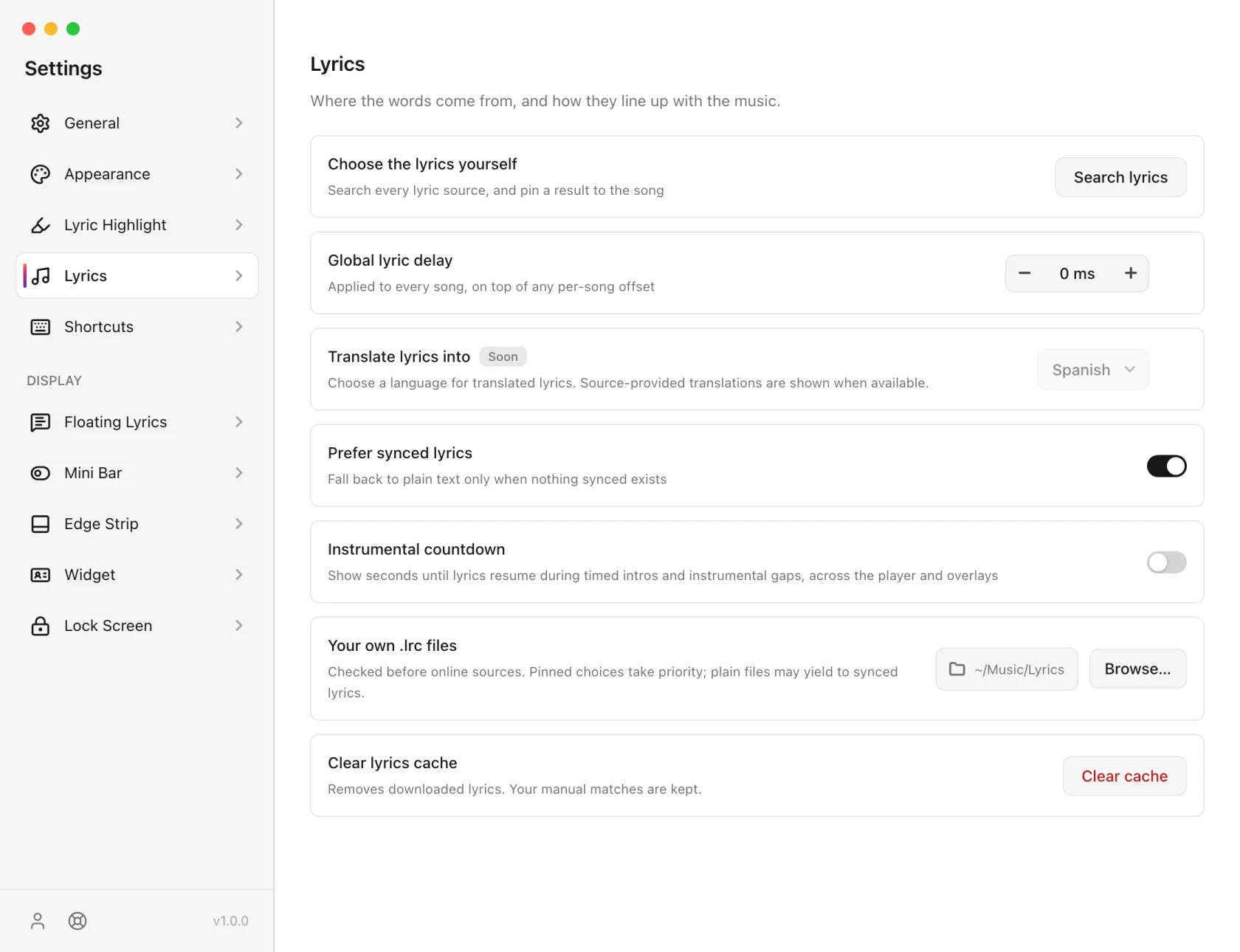
Waar de woorden vandaan komen en hoe ze aansluiten bij de muziek.
-
Kies zelf de songtekst (Pro): opent Zoek songteksten, hetzelfde Als de knop Verkeerde songteksten? van het songtekstvenster wordt geopend: zoek elke bron, plak of laad je eigen bron, of gebruik de ondertiteling van een YouTube-video. Zie het songtekstvenster.
-
Wereldwijde songtekstvertraging: geldt voor elk nummer, bovenop een eventuele offset per gecompenseerd. Gebruik het wanneer het hele systeem voor of achter loopt.
-
Geef de voorkeur aan gesynchroniseerde songteksten: standaard aan; platte tekst wordt alleen gebruikt als er bestaat niets gesynchroniseerd.
-
Instrumentaal aftellen: toont de seconden tot de woorden terugkomen tijdens intro's en instrumentale pauzes, over de speler en de overlays. Standaard uitgeschakeld.
-
Uw eigen .lrc-bestanden: een map die vóór alles online wordt bekeken. Een bestand dat je hebben elke bron verslagen. De songteksten die je hebt gekozen of opgeslagen, hebben nog steeds voorrang; een gewoon tekstbestand kan plaatsmaken voor een gesynchroniseerd bestand.
-
Onthoud gespeelde nummers: standaard aan. Legt de nummers vast die je afspeelt voor Bibliotheek › Recent afgespeeld. Zet hem uit en er wordt niets nieuws opgenomen. Geschiedenis wissen ernaast maakt de lijst leeg.
-
Wis de songtekstcache: verwijdert gedownloade songteksten. Songteksten die je hebt gekozen of opgeslagen uzelf, de bibliotheek en uw opgeslagen lijnen blijven behouden.
Herkenning bij afspelen
Identificeer het nummer is Pro, onder Afspelen.
- Identificeer wat er wordt afgespeeld luistert nu. Druk nogmaals om te annuleren.
- Luister zodra het venster wordt geopend begint de herkenning wanneer u het venster opent. Standaard uitgeschakeld.
- Blijf luisteren terwijl de songteksten op je gehoor volgen plant een nieuwe poging aan het einde van het herkende nummer, met een beperkt aantal nieuwe pogingen als er geen overeenkomst wordt gevonden. Standaard uitgeschakeld; de microfoon luistert niet continu.
- Herkenningssnelkoppeling op macOS installeert of opent de vereiste Apple-snelkoppeling. Windows en Linux hebben geen extra instellingen nodig.
Het resultatenvenster biedt Lijstteksten weergeven en blijft open totdat u kiest wat u wilt doen. Dit werkt zelfs als automatisch luisteren is uitgeschakeld. Nummers die je hebt geïdentificeerd, worden vermeld in Library ›Identified.
Snelkoppelingen
Zie Sneltoetsen.
De DISPLAY-groep
Voor alle DISPLAY-oppervlakken is Pro of een actieve proefversie vereist. Elk heeft een live preview met je huidige nummer:
Overlay-interactie
Het gedeelte Interactie op elke overlaypagina bepaalt hoe deze op de muis reageert. De regel is hetzelfde voor Floating Lyrics, Mini Bar, Edge Strip en Widget:
| Instellingen | Onder de wijzer |
|---|---|
| Beide uit | De volledige overlay: werkbalk- of zweefbediening, en de minibar wordt uitgevouwen. Er zijn klikken nodig. |
| Doorklikken aan | De overlay blijft zichtbaar en klikken gaan door. Geen werkbalk, sleepgreep of zweefbediening. |
| Verbergen terwijl de muis erboven is aan | De overlay vervaagt en laat elke klik door, wat Click-through ook zegt. |
- Het doorklikken begint voor Floating Lyrics en Edge Strip, en uit voor Mini Bar en Widget.
- Als een nummer geen songtekst heeft, toont elke overlay een knop Zoeken die kan worden ingedrukt, zelfs als Click-through is ingeschakeld.
- Vergrendelingspositie voorkomt het slepen van zwevende songteksten, minibar en widget. Sleephandvatten verschijnen bij het zweven, tonen een cursor met vier pijlen en verdwijnen wanneer de positie is vergrendeld.
- In het gedeelte Positieop elke overlaypagina staatWeergeven op elk beeldscherm(standaard uitgeschakeld) enWeergeven op elke werkruimte (standaard ingeschakeld).
Als u een overlay sluit, wordt deze tijdelijk verborgen zonder dat de opgeslagen instelling wordt uitgeschakeld. Tray › Overlays tonen herstelt afgewezen, ingeschakelde overlays. Door opnieuw te starten worden ook tijdelijke ontslagen opgelost. Een overlay die is uitgeschakeld in Instellingen blijft uitgeschakeld; de herstelactie schakelt dit niet in. Afspeel-, pauze-instellingen en je licentie bepalen nog steeds welke overlays kunnen verschijnen.
De voettekst van de zijbalk
Onderaan staan twee knoppen: je account en ondersteuning. Het versienummer staat ernaast en verandert in een updatemelding als er een update is. Zie Updates.
Waar instellingen worden opgeslagen
Per machine. Eén account op twee computers houdt twee sets instellingen bij, zodat een laptop en een desktop verschillende dingen kunnen weergeven. Niets van uw instellingen verlaat de machine.
Op Android
De Instellingen van de telefoonapp hebben dezelfde indeling, met pagina's die voor een telefoon zijn gemaakt:
| Pagina | Wat het bevat |
|---|---|
| Algemeen | Starten na een herstart (Pro), Batterijgebruik (zet het op Onbeperkt om de songtekst in de maat te houden met het scherm uit), de tegel voor Snelle instellingen en Installatiehandleiding › Nog een keer laten zien |
| Afspelen | De gedetecteerde muziekspeler, één speler kiezen en Volg muziekspeler (Pro) |
| Weergave | Thema (Systeem, Licht of Donker), app-taal en de achtergrond achter de songtekst: een effen kleur, of albumkleuren, albumhoes en verlopen (Pro), met vervaging en dimmen |
| Tekstmarkering | Woord voor woord accentueren, de markeeranimatie (Pro) en een kleur of verloop |
| Songtekst | Gesynchroniseerde songteksten voorrang geven, instrumentaal aftellen, algemene vertraging, je eigen .lrc-bestanden, zelf de songtekst kiezen (Pro), Onthoud gespeelde nummers, en de geschiedenis of de songtekstcache wissen |
| Herkenning | Identificeer het lied (Pro), luisteren zodra Identificeren opent, blijven luisteren en de snelkoppeling op het startscherm |
| Melding | De stijl en achtergrond van de melding, en of die op het vergrendelscherm verschijnt |
| Vergrendelscherm | Het nummer en de huidige regel op een vergrendelde telefoon |
| Zwevende teksten | De overlay boven andere apps |
| Widget | De widget op het startscherm |
| Snelkoppelingen en gebaren | De tegel voor Snelle instellingen, snelkoppelingen op het app-pictogram en dubbeltikken |
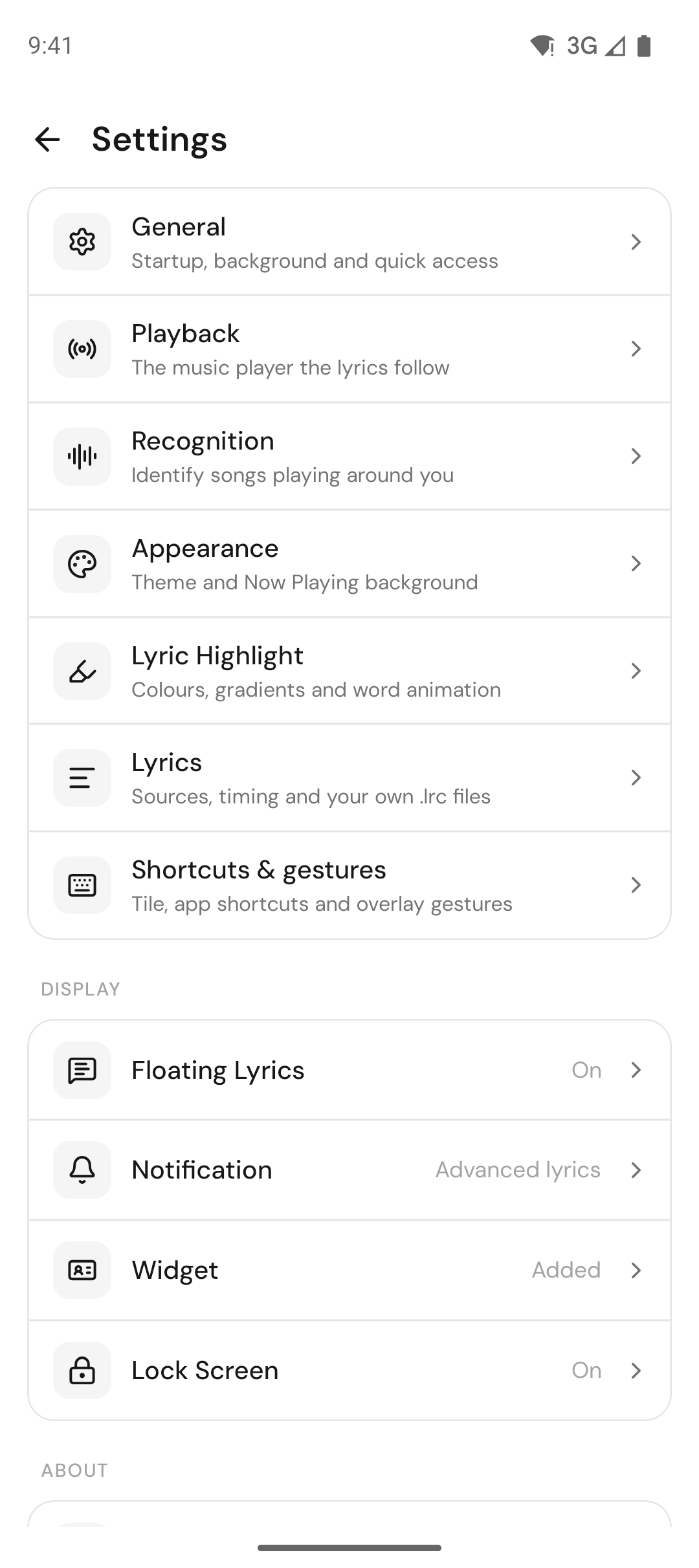
Instellingen blijven op elk apparaat apart, zodat je je telefoon en je computer elk op hun eigen manier kunt inrichten. Meer in 9xLyrics op Android.