Zwevende teksten
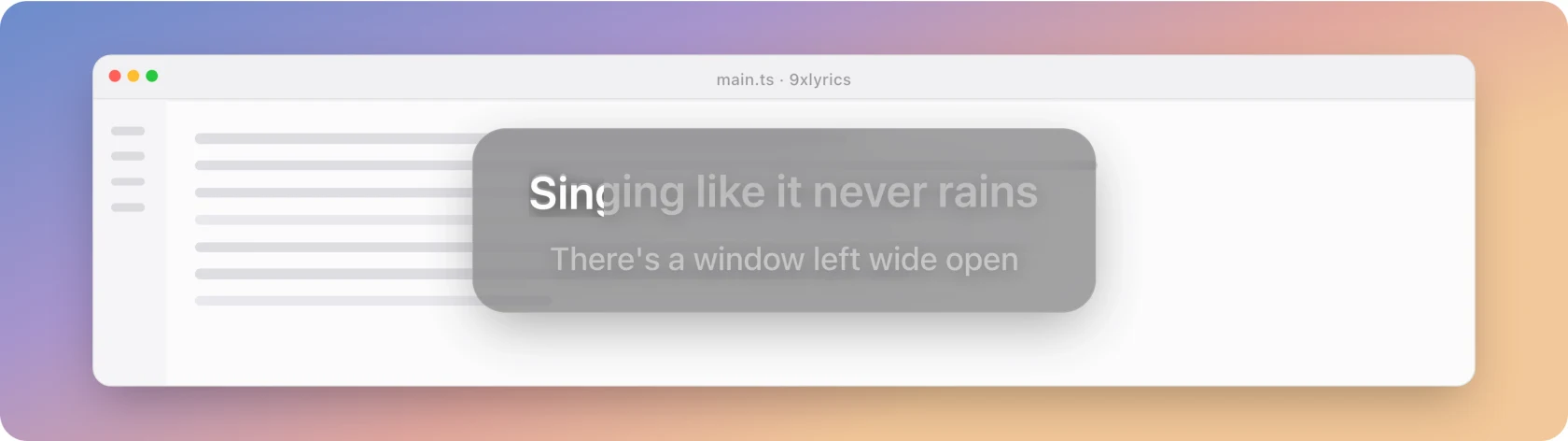
De huidige regel op een paneel boven de andere vensters; klikken gaan erdoorheen naar het achterliggende venster.
Het standaardoppervlak, en het oppervlak dat de meeste mensen behouden. Een paneel met de tekst die wordt gezongen, bovenop elk raam, dat je kunt lezen zonder te stoppen met waar je mee bezig bent.
Zet het aan of uit met Cmd/Ctrl + Alt + L, vanuit het systeemvak of in Instellingen › Zwevende teksten. (Heb je 9xLyrics vóór versie 1.0.8 ingesteld, dan blijft je bestaande sneltoets, Cmd/Ctrl + Shift + L, behouden. Zie Snelkoppelingen.)
Voor Floating Lyrics is Pro of een actieve proefversie vereist. Het standaard Lyrics-venster blijft gratis.
Onder de wijzer
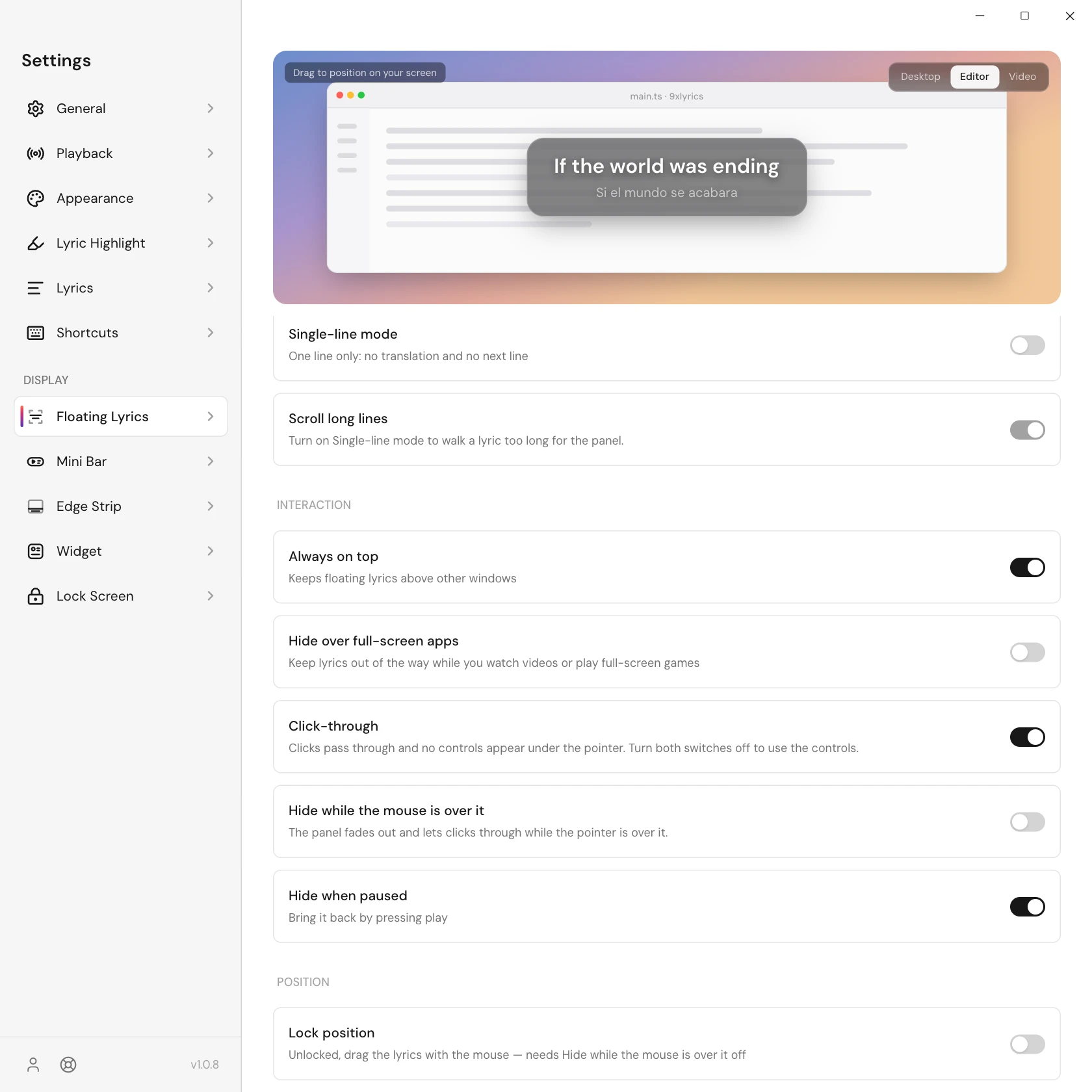
Instellingen › Zwevende songteksten › Interactie heeft twee schakelaars die bepalen wat er gebeurt als de aanwijzer op het paneel staat. Ze werken op elke overlay op dezelfde manier:
| Instellingen | Onder de wijzer |
|---|---|
| Beide uit | Het volledige paneel: werkbalk en sleepgreep. Het paneel kost klikken. |
| Doorklikken aan | Het paneel blijft zichtbaar en klikt door naar het achterliggende raam. Geen werkbalk of sleepgreep. |
| Verbergen terwijl de muis erboven is aan | Het paneel vervaagt en laat elke klik door, wat Click-through ook zegt. |
Doorklikken is standaard ingeschakeld, dus het paneel zit nooit in de weg. Schakel het uit om de werkbalk te gebruiken.
Geen songteksten? Zoeken
Als een nummer geen songtekst heeft, toont het paneel een knop Zoeken, of Opnieuw proberen als het zoeken is mislukt. De knop kan worden ingedrukt, zelfs als Click-through is ingeschakeld, en Search-songteksten worden geopend.
Verplaats het
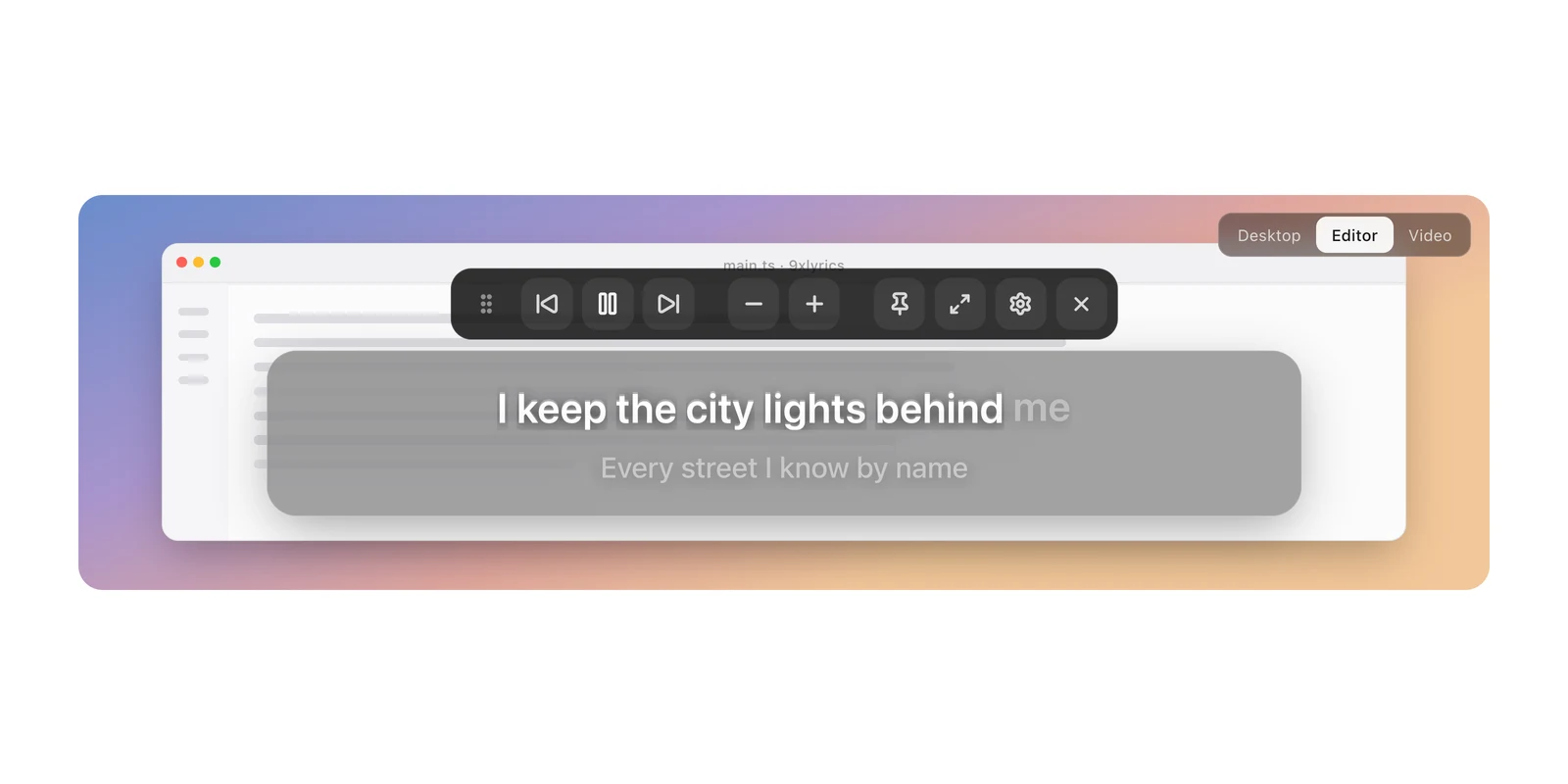
Terwijl beide schakelaars zijn uitgeschakeld, beweegt u de muisaanwijzer om de sleephendel weer te geven. De cursor met vier pijlen markeert waar naartoe moet worden gesleept; u kunt ook de paneelachtergrond slepen. Vergrendelingspositie verbergt de handgreep en voorkomt beweging.
Resetpositie zet de overlay terug naar de standaardpositie.
Altijd bovenaan
Altijd bovenaan houdt het paneel boven elk ander venster, zodat de regel er is wat je ook opent. Het staat standaard aan. Zet je het uit, dan staat het paneel gewoon tussen je andere vensters en kan de app die je gebruikt het bedekken.
Verbergen boven apps op volledig scherm
Kijk je een film of speel je een game op volledig scherm? Zet Verbergen boven apps op volledig scherm aan en Zwevende teksten gaat opzij zolang er een app op volledig scherm vooraan staat, en komt terug zodra je die verlaat. Het staat standaard uit, dus zonder instellen blijft de regel ook boven vensters op volledig scherm zichtbaar. Het werkt op zichzelf: Altijd bovenaan en je andere weergaven veranderen niet. Op Linux geven Wayland-sessies geen apps op volledig scherm door, en de instelling vermeldt dat daar.
Elk beeldscherm, elke werkruimte
-
Weergeven op elk scherm plaatst een paneel op elk scherm, waarbij elk zijn eigen paneel onthoudt positie. Standaard uit; anders volgt het paneel Instellingen › Algemeen › Toon op het display, dat precies onthoudt welke monitor je hebt gekozen en het paneel daar terugzet zodra je die opnieuw aansluit.
-
Toon op elke werkruimte houdt het paneel bij u wanneer u naar virtueel overschakelt bureaubladen. Standaard aan. Met Altijd bovenaan aan blijft het op macOS ook boven vensters op volledig scherm, tenzij Verbergen boven apps op volledig scherm aan staat.
Afsluiten en herstellen
De sluitknop van de werkbalk verbergt zwevende songteksten voor deze app-sessie. Tray › Overlays tonen herstelt dit als dit is ingeschakeld in Instellingen. Een volledige doorstart maakt dit tijdelijke ontslag ongedaan; de overlay verschijnt wanneer een track wordt gedetecteerd, afhankelijk van de pauze- en zweefinstellingen. Als u het uitschakelt in Instellingen, blijft het na opnieuw opstarten uitgeschakeld.
Eén regel of twee
Modus met één regel toont alleen de regel die nu speelt. Een regel die te lang is voor het paneel schuift één keer voorbij en stopt, in plaats van midden in een woord te worden afgekapt. Blader door lange regels regelt dat; het pauzeert met het afspelen en respecteert Verminderde beweging.
Als enkele lijn uitgeschakeld is, wordt op de volgende regel eronder dimmer weergegeven.
Weergave
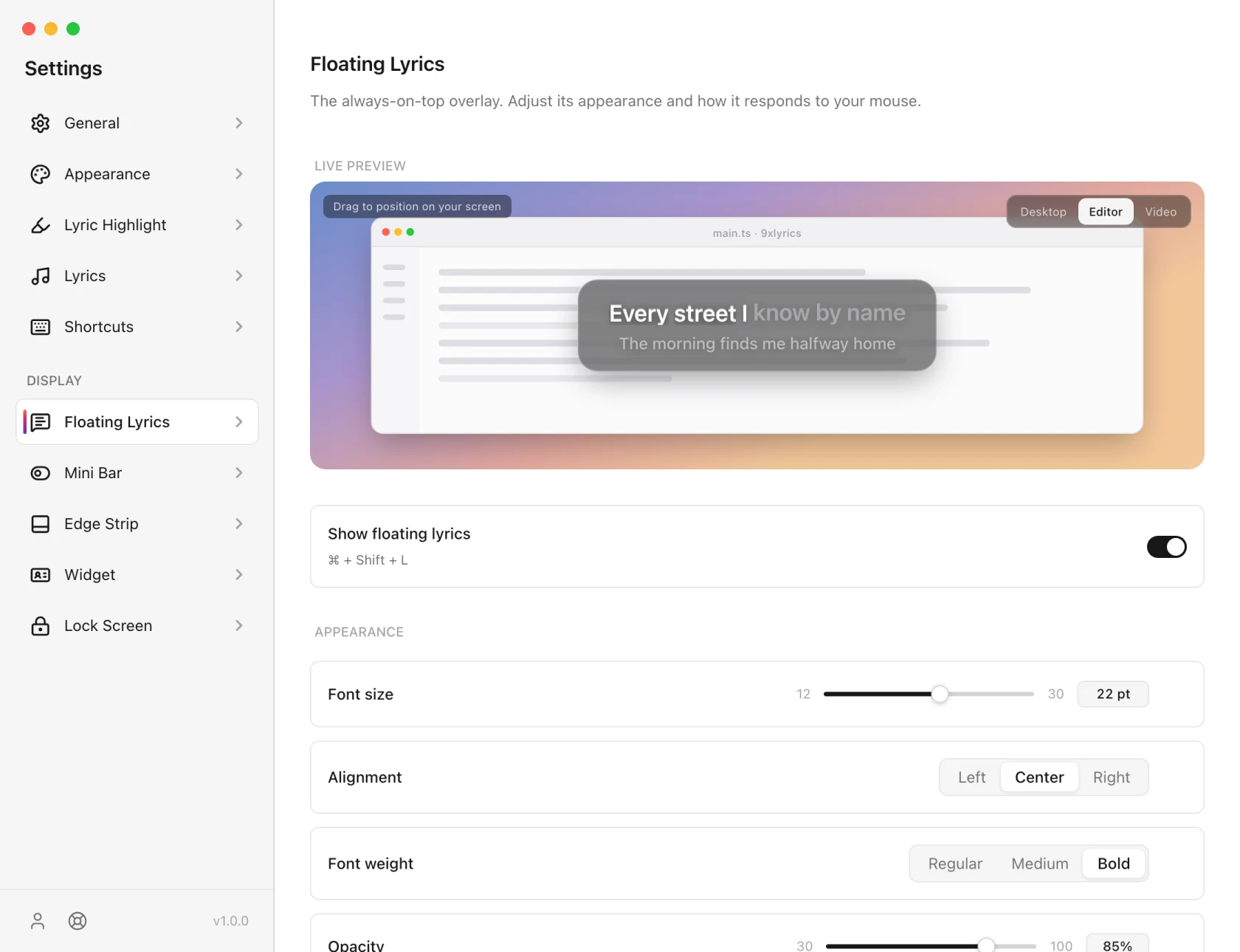
Lettergrootte, gewicht, uitlijning en dekking, een onscherpe achtergrond en een tint afkomstig van de albumhoezen. De kleuren van de huidige lijn zijn afkomstig van Lyric Highlight, dat wordt gedeeld met elk ander oppervlak, dus u hoeft ze maar één keer in te stellen.
Op Android
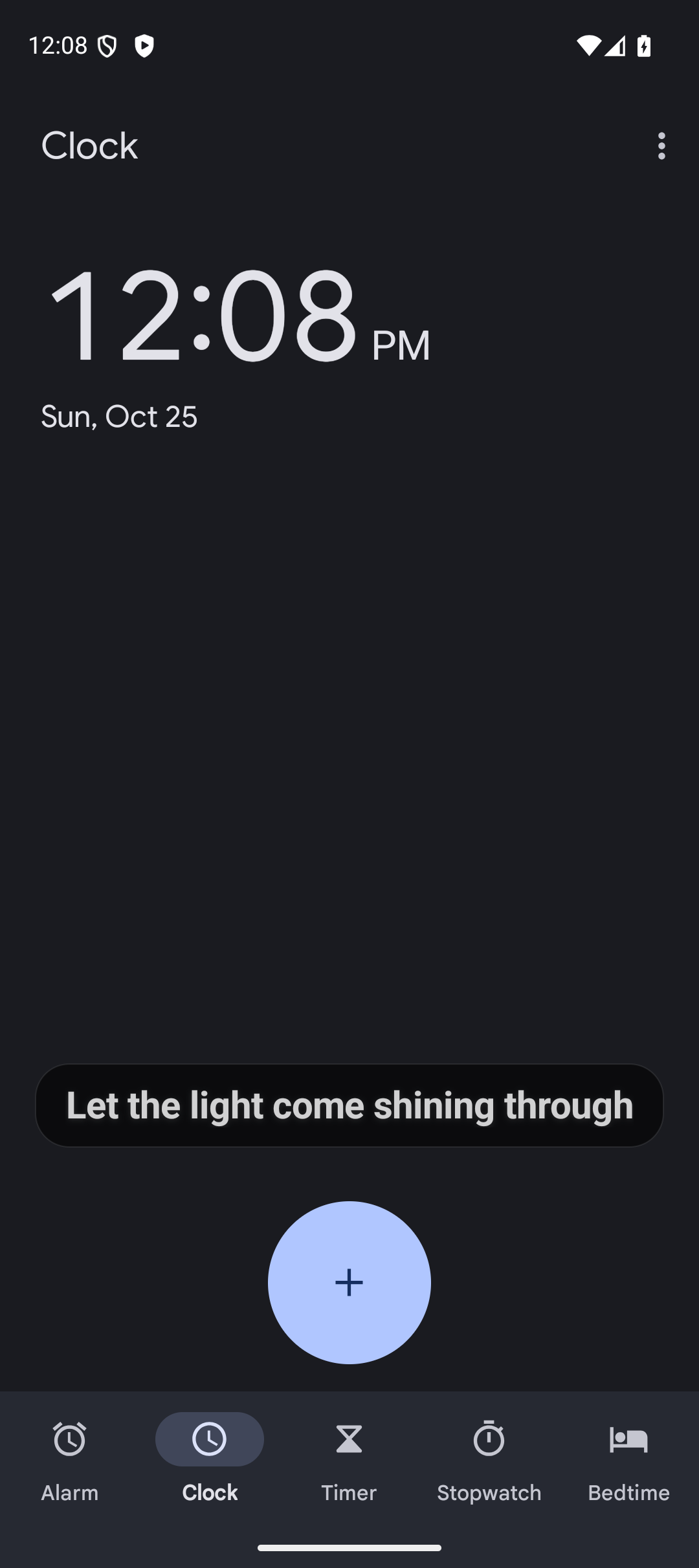
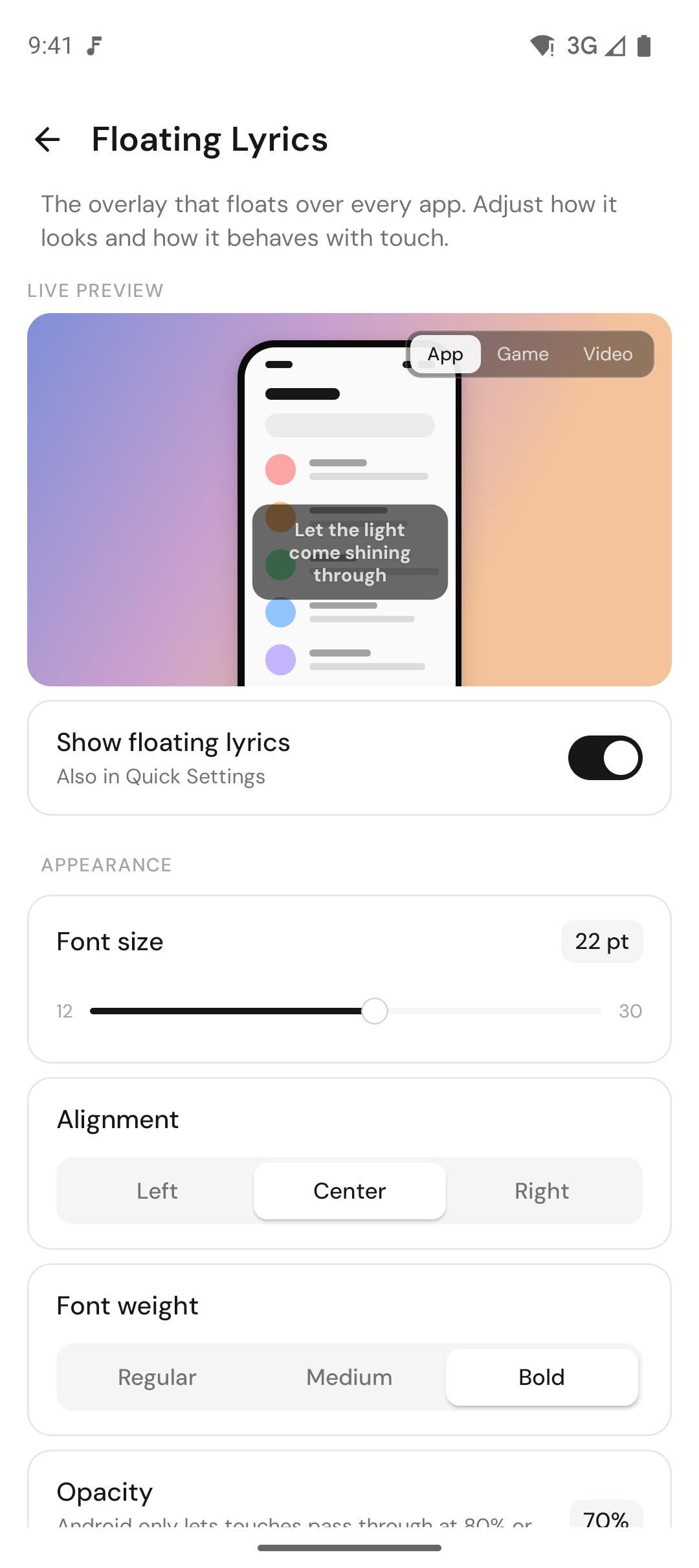
Zwevende teksten op je telefoon zet de huidige regel boven elke app: lees mee in een game, een chat of de browser terwijl je muziek speelt. Het is Pro, net als op de computer, en heeft Over andere apps weergeven nodig, waar de installatiehandleiding om vraagt.
-
Sleep de kaart waar je maar wilt en kies daarna Vergrendelde positie zodat hij blijft staan. Positie resetten zet hem terug boven de navigatiebalk.
-
Aanrakingen doorlaten staat standaard aan: tikken gaan naar de app eronder. Zolang dit aan staat, kun je de kaart niet slepen of aantikken, en Android staat het alleen toe bij een dekking van 80% of minder.
-
Verbergen tijdens schermvullende video (standaard aan) gaat opzij terwijl een andere app schermvullend is, op telefoons die dat doorgeven.
-
Verbergen wanneer gepauzeerd maakt het scherm leeg wanneer de muziek stopt.
-
Zet de overlays overal aan en uit met de 9xLyrics-tegel in Snelle instellingen: tik om ze te tonen of te verbergen, houd ingedrukt om de app te openen.
De weergave is gelijk aan die op de computer: lettergrootte, dikte en uitlijning, maximale breedte, dekking, kleuren, een vervaagde achtergrond (Android 12 en hoger), kleuring vanuit de albumhoes, modus met één regel, vertaling en scrollen bij lange regels.