
Muat turun pertama anda
Ekstrak pautan, tandakan format dan mulakan pemindahan.
Ringkasnya: tampal pautan → Muat turun → tandakan format → Mulakan muat turun → cari dalam Pustaka anda. Setiap langkah diterangkan di bawah.
1. Tampal pautan
Pada Laman Utama, tampal URL media atau halaman ke dalam medan di bahagian atas, kemudian pilih Muat turun. 9xbuddy memeriksa sumber dan menyenaraikan apa yang boleh disimpan.
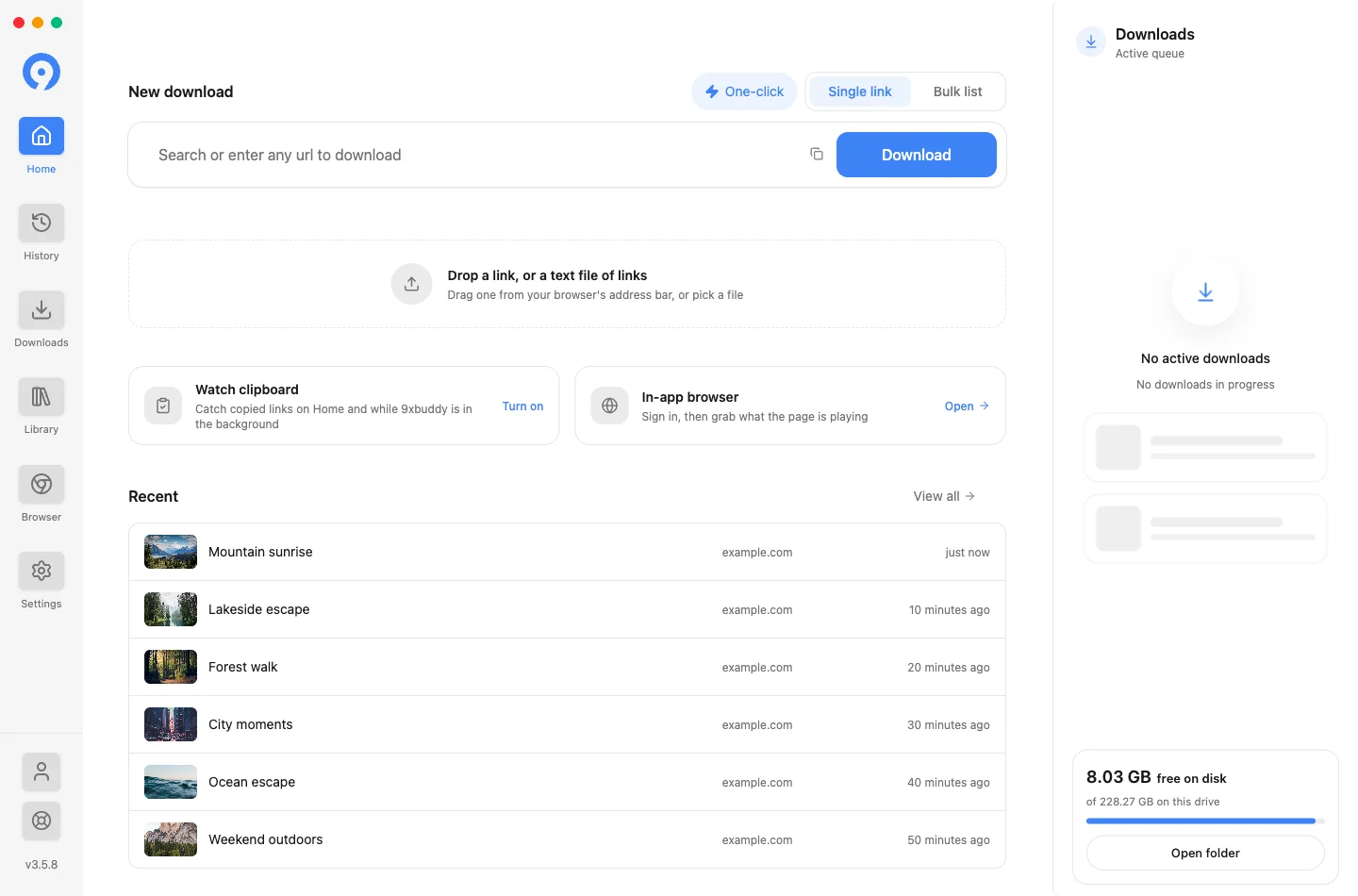
Medan yang sama menerima istilah carian sebagai ganti pautan. Taip perkataan dan bukannya URL, lalu 9xbuddy mencari video tersebut supaya anda boleh bermula dengan tajuk yang anda ingat. Tetapan → Carian menentukan penyedia yang digunakan dan sama ada cadangan muncul semasa anda menaip.
Tiga cara lain untuk memasukkan pautan:
-
Lepaskannya. Seret satu pautan daripada pelayar ke Laman Utama. Melepaskan fail teks yang mengandungi pautan memerlukan Pro.
-
Salinnya. Dengan Pantau papan klip dihidupkan, pautan yang anda salin ditawarkan pada Laman Utama sebaik sahaja ia masuk ke papan klip - lihat Integrasi desktop.
-
Tampal senarai. Tukar kepada Senarai pukal untuk banyak pautan serentak - Muat turun pukal.
2. Pilih apa yang hendak disimpan
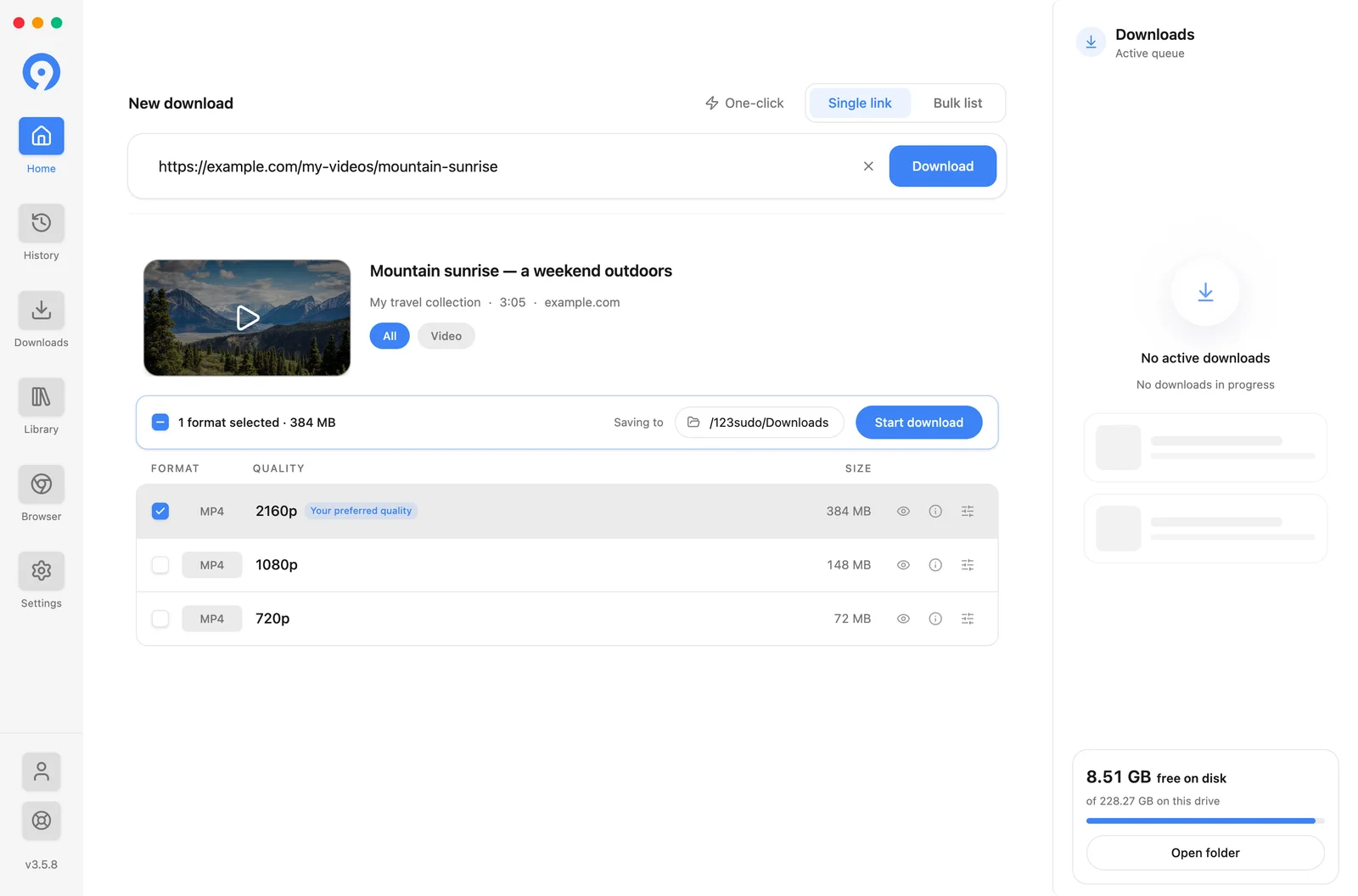
Penapis di atas senarai mengecilkan hasil apabila halaman memberikan banyak hasil: Semua, serta Video, Imej atau Audio apabila jenis tersebut wujud.
Setiap baris mempunyai kawalannya sendiri di sebelah kanan:
- Dapatkan saiz meminta saiz fail daripada sumber apabila saiznya belum diketahui.
- Ikon mata mempratonton format sebelum anda memilihnya. Pro.
- i menunjukkan butiran teknikal baris tersebut - kodek, bekas dan kadar bit.
- Peluncur menetapkan pilihan untuk baris itu sahaja.
Sesuatu baris boleh ditandakan sebagai Kualiti pilihan anda. Itulah padanan untuk Tetapan → Muat turun → Kualiti pilihan, dan ia ditandakan untuk anda.
Video sehingga 1080p dan imej adalah percuma apabila disediakan oleh sumber. Audio, sari kata, MP3, video melebihi 1080p dan pratonton memerlukan percubaan aktif atau Pro. Lihat Percuma dan Pro.
3. Semak destinasi, kemudian mulakan
Bar di atas senarai merangkumi seluruh langkah pengesahan. Ia menunjukkan bilangan format yang ditandakan, folder Menyimpan ke yang boleh anda ubah dan Mulakan muat turun.
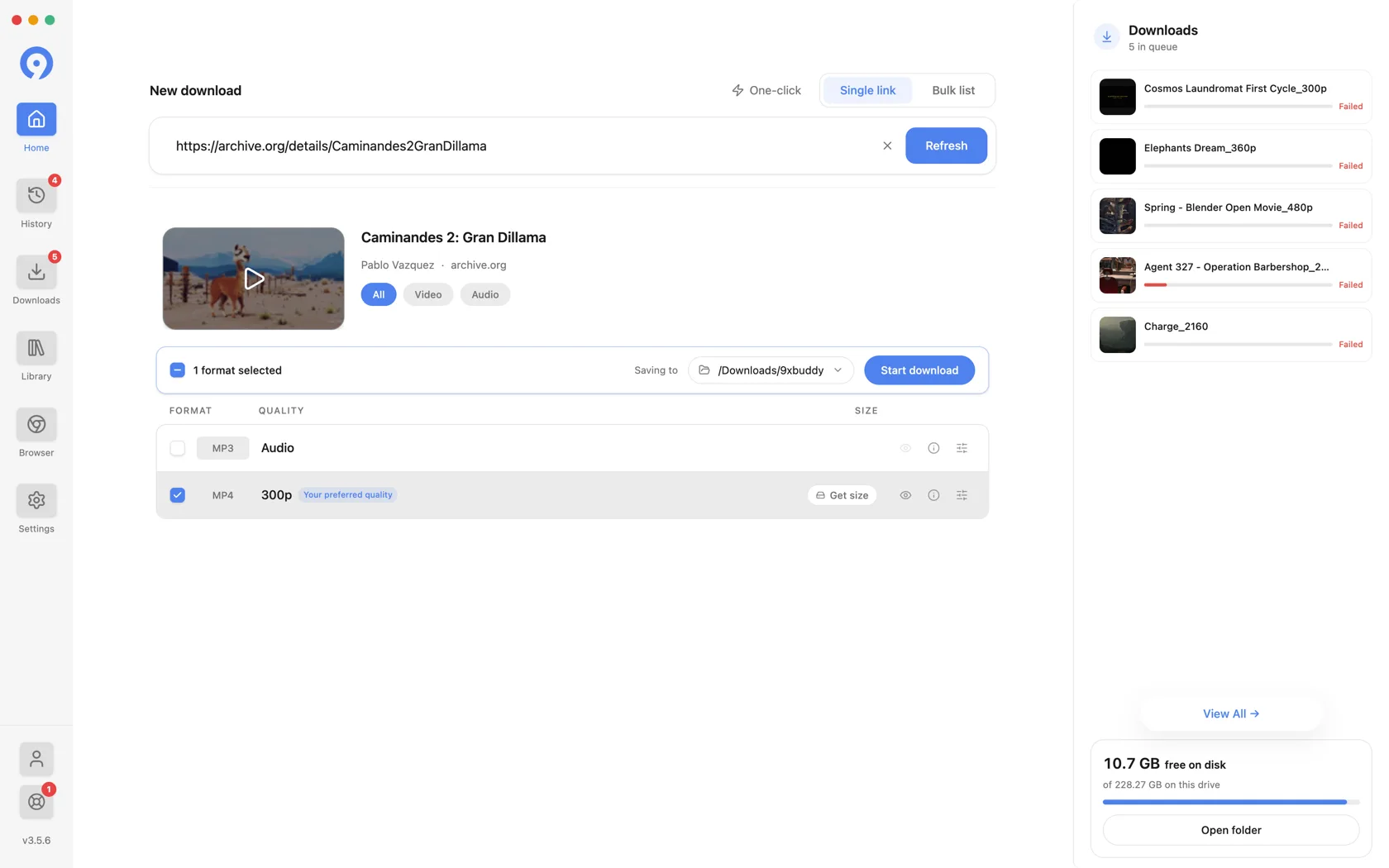
Tandakan lebih daripada satu baris untuk menyimpan beberapa format daripada sumber yang sama sekali gus - contohnya video dan sari katanya. Setiap satu menjadi item tersendiri dalam baris gilir.
Pilih Mulakan muat turun. Item muncul dalam panel baris gilir di sebelah kanan Laman Utama dan di bawah Muat turun.
Satu klik melangkau langkah ini
Satu klik, di sebelah suis Satu pautan / Senarai pukal, memuat turun terus pada kualiti pilihan anda tanpa memaparkan senarai format. Ia ialah ciri Pro dan menggunakan kuota harian yang sama seperti muat turun lain.
4. Cari fail yang siap
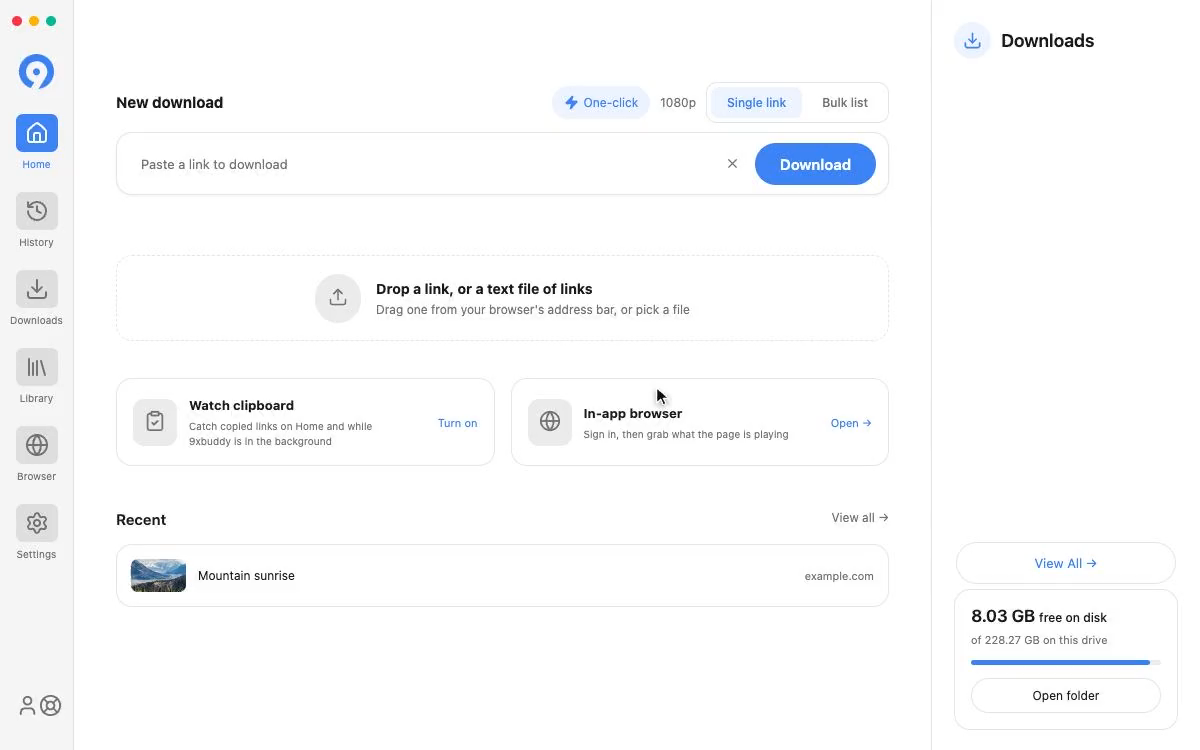
Pemindahan yang selesai meninggalkan baris gilir dan masuk ke Pustaka.
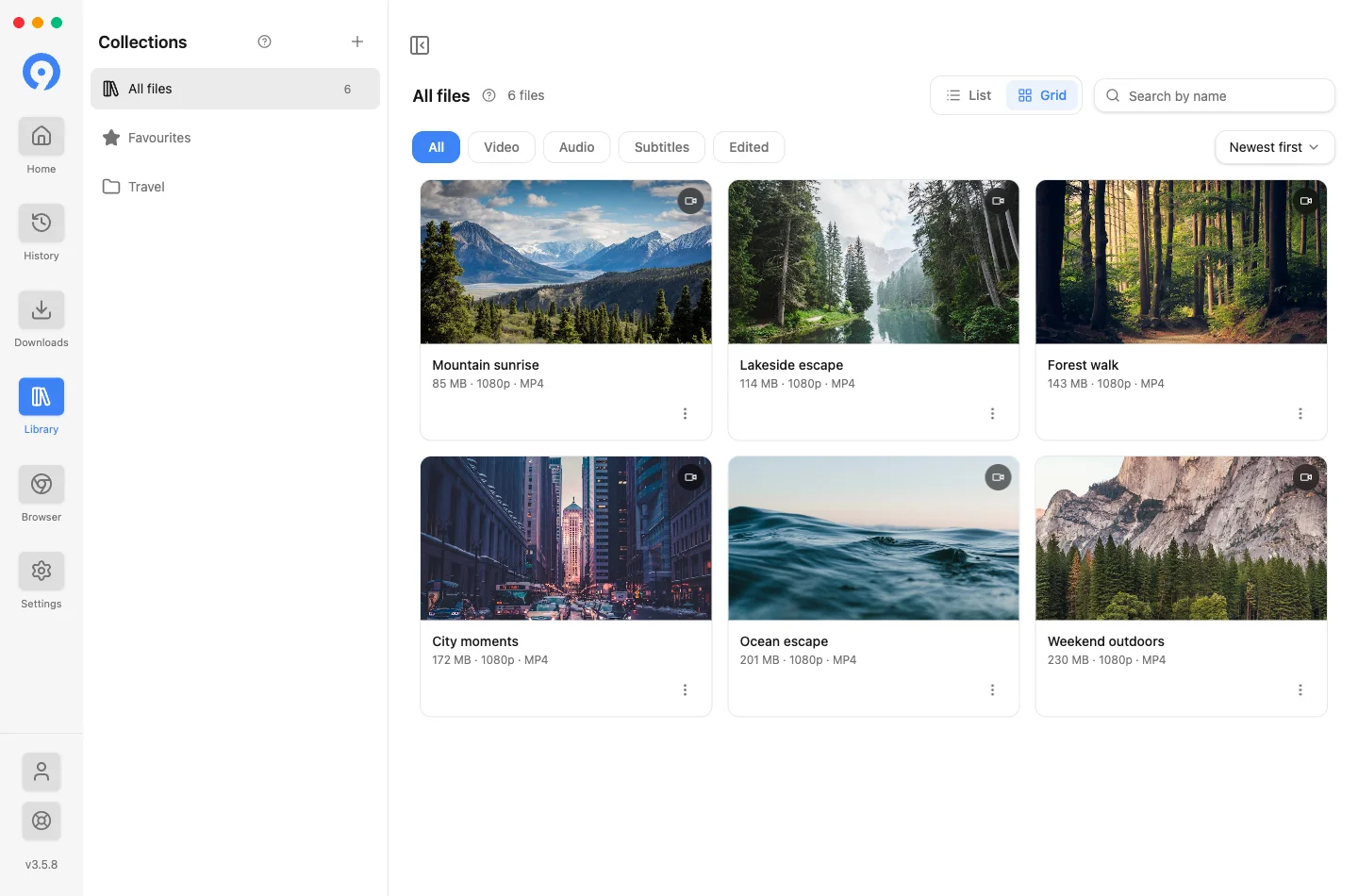
Klik kad untuk memainkan fail dalam 9xbuddy atau gunakan Tunjukkan dalam folder pada menunya untuk menunjukkannya dalam Finder atau pengurus fail anda. Membuang entri Pustaka tidak memadamkan fail pada cakera - Pindahkan fail ke Tong Sampah ialah tindakan yang melakukannya.
Lihat Pustaka untuk koleksi, kegemaran, penapis dan penyuntingan, serta Fail dan folder untuk lokasi fail muat turun ditulis.
Kembali kepada pautan
Laman Utama menyimpan beberapa pautan terakhir yang telah anda proses di bawah kotak carian, yang terkini dahulu, supaya anda boleh kembali dengan satu klik tanpa perlu mencari. Lihat semua membuka skrin Sejarah yang lengkap.
Hanya kerja yang selesai disenaraikan. Cubaan yang anda batalkan atau yang gagal tidak sesuai ditawarkan sebagai pintasan, jadi ia kekal dalam Sejarah dengan status yang jelas.
Untuk membuang senarai daripada Laman Utama, halakan penuding padanya dan pilih Sembunyikan Terkini daripada menu di penjuru kanan atasnya, atau matikan Tunjukkan Terkini pada Laman Utama di bawah Tetapan, Penampilan. Pada Android, suis itu satu-satunya cara: Lagi, Tetapan, Penampilan.
Menyembunyikan senarai tidak menghentikan 9xbuddy daripada merekodkan muat turun anda. Entri kekal dalam Sejarah dan Kosongkan Semua di situ membuangnya.