
Tetapan
Setiap bahagian tetapan dalam aplikasi desktop - penampilan, main balik, muat turun, pemberitahuan, desktop, carian, prestasi, pengekstrakan, kuki, rangkaian dan pintasan.
Buka Tetapan daripada bar sisi kiri. Tetapan ialah skrin dua panel: bahagiannya ialah halaman yang disenaraikan di kiri dan hanya halaman yang anda pilih dipaparkan.
Kawalan lanjutan kekal kelihatan pada akaun percuma dan bukannya disembunyikan, jadi tetapan yang dirujuk panduan tetap berada di tempat yang dinyatakan. Menyimpan tetapan yang memerlukan langganan memaparkan gesaan naik taraf. Percuma dan Pro menyenaraikan akses setiap pelan.
Penampilan
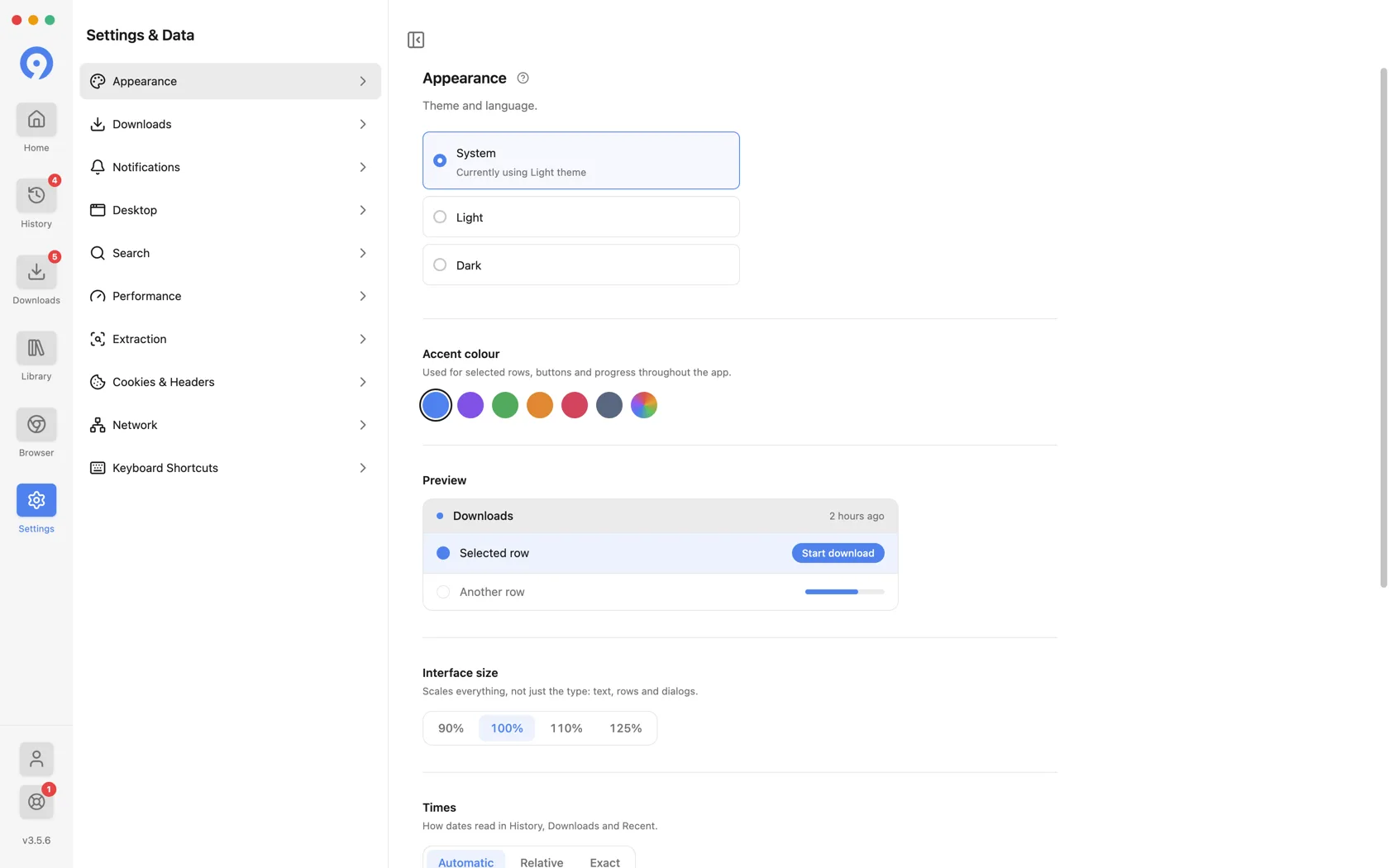
Tema dan bahasa serta kawalan yang menentukan kepadatan paparan aplikasi.
- Tema mengikut sistem atau menetapkan Cerah atau Gelap.
- Warna aksen menetapkan warna untuk baris terpilih, butang dan kemajuan. Pratonton di bawah palet menunjukkan kesannya sebelum anda mengesahkan pilihan.
- Saiz antara muka menskalakan semuanya, bukan tulisan sahaja - teks, baris dan dialog - pada 90%, 100%, 110% atau 125%.
- Paparan masa menentukan paparan tarikh dalam Sejarah, Muat turun dan Terkini: Automatik, Relatif (2 jam lalu) atau Tepat.
- Tunjukkan Terkini pada Laman Utama menyenaraikan pautan yang baru anda proses di bawah kotak carian. Matikannya dan Laman Utama membiarkan ruang itu kosong; entri tetap kekal dalam Sejarah.
- Hitam tulen melukis latar belakang hitam sepenuhnya untuk skrin OLED. Ia terpakai dalam mod gelap sahaja.
- Kurangkan gerakan mematikan animasi dan peralihan.
- Bahasa menetapkan bahasa paparan 9xbuddy daripada sembilan belas pilihan.
Main balik
Cara fail yang siap dibuka apabila anda memainkannya daripada Muat turun, Pustaka atau Sejarah.
-
Buka fail dalam pemain lalai saya melangkau pratonton terbina dalam dan membuka fail dalam aplikasi yang sudah digunakan oleh sistem anda untuknya, seperti VLC. Hidupkannya jika anda mempunyai pemain kegemaran dengan tetapan sari kata, kelajuan dan audio sendiri.
-
Buka video dalam skrin penuh memulakan setiap pratonton dalam skrin penuh untuk tontonan tanpa gangguan. Tekan Esc atau F untuk kembali ke aplikasi.
Kelantangan dan keadaan senyap dikekalkan secara automatik: pratonton seterusnya bermula dengan tetapan terakhir, jadi tiada apa-apa yang perlu ditetapkan.
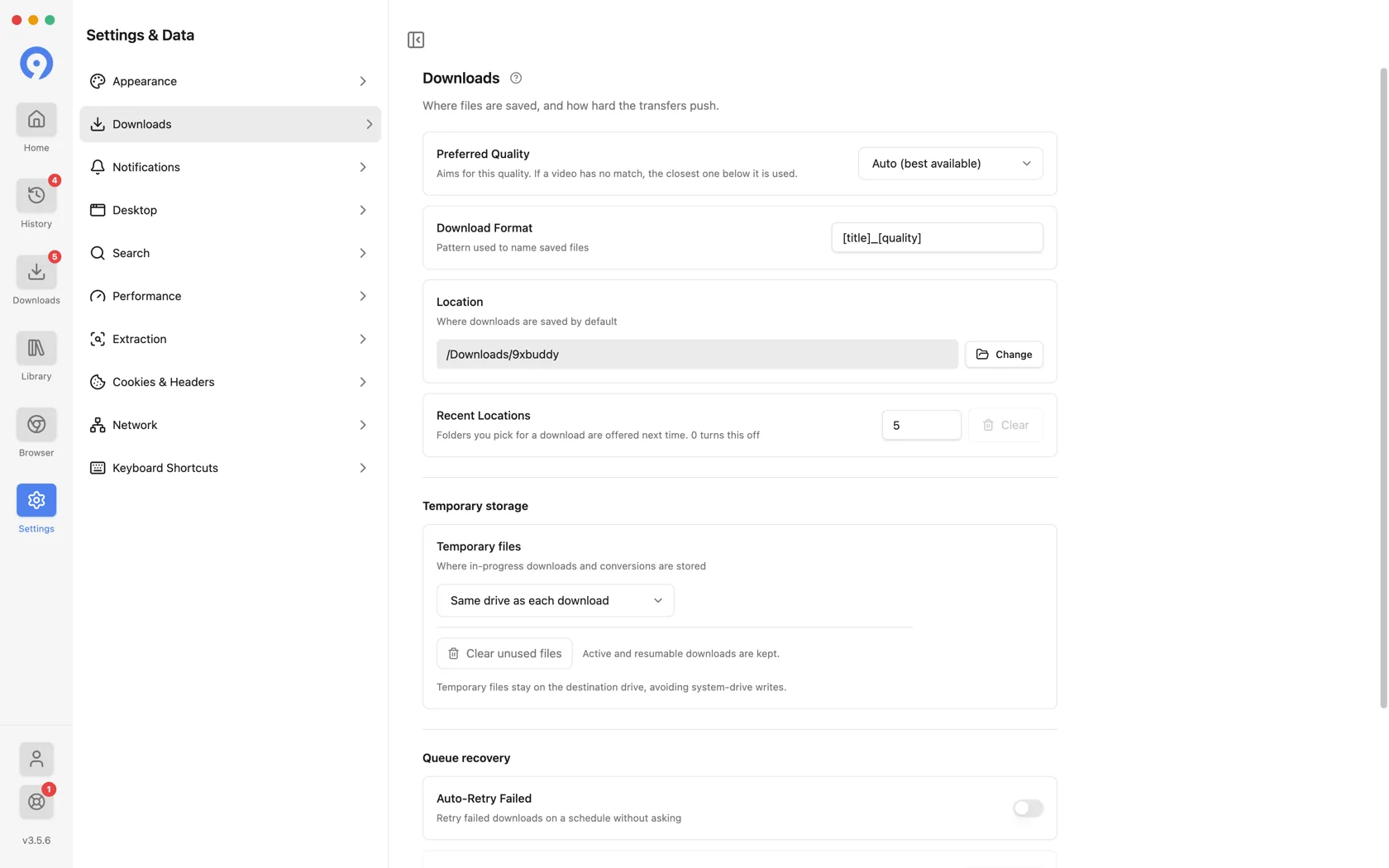
Muat turun
Lokasi fail disimpan dan perkara yang berlaku kepada pemindahan yang terhenti.
- Kualiti Pilihan menyasarkan satu kualiti. Jika video tiada padanan, kualiti terdekat di bawahnya digunakan. Auto (terbaik yang tersedia) ialah lalai.
- Format Muat Turun ialah corak penamaan fail,
[title]_[quality]secara lalai, jadi klip 1080p bernama Sunset disimpan sebagaiSunset_1080p.mp4. - Lokasi ialah folder tempat setiap muat turun ditulis.
- Lokasi Terkini menetapkan bilangan folder yang pernah digunakan yang ditawarkan oleh menu lokasi,
daripada 0 hingga 20.
0tidak menyimpan sejarah. Kosongkan mengosongkan senarai dan memaparkan bilangan semasanya.
Lihat Menyimpan di tempat lain, sekali sahaja untuk perkara yang dimasukkan dan tidak dimasukkan ke senarai itu.
Storan sementara
Fail sementara menentukan lokasi muat turun atau penukaran yang sedang berjalan ditulis sebelum diberikan nama akhirnya:
- Pemacu yang sama seperti setiap muat turun (lalai) menyimpan kerja di sebelah destinasinya supaya tiada apa-apa ditulis ke pemacu sistem.
- Folder tersuai meletakkan setiap fail yang sedang diproses di satu tempat pilihan anda.
- Folder sementara sistem menggunakan folder sistem pengendalian, yang mungkin berada pada pemacu lain.
Kosongkan fail yang tidak digunakan membuang baki daripada pemindahan yang tidak akan selesai. Muat turun aktif dan yang boleh disambung semula dikekalkan.
Pemulihan baris gilir
Cuba Semula yang Gagal Secara Automatik mencuba semula muat turun gagal mengikut jadual tanpa bertanya, dengan Cuba Semula Setiap (saat) dan Bilangan Maksimum Cubaan Semula di bawahnya. Ini memerlukan percubaan atau langganan aktif; mencuba semula item secara manual daripada Muat turun tidak memerlukannya.
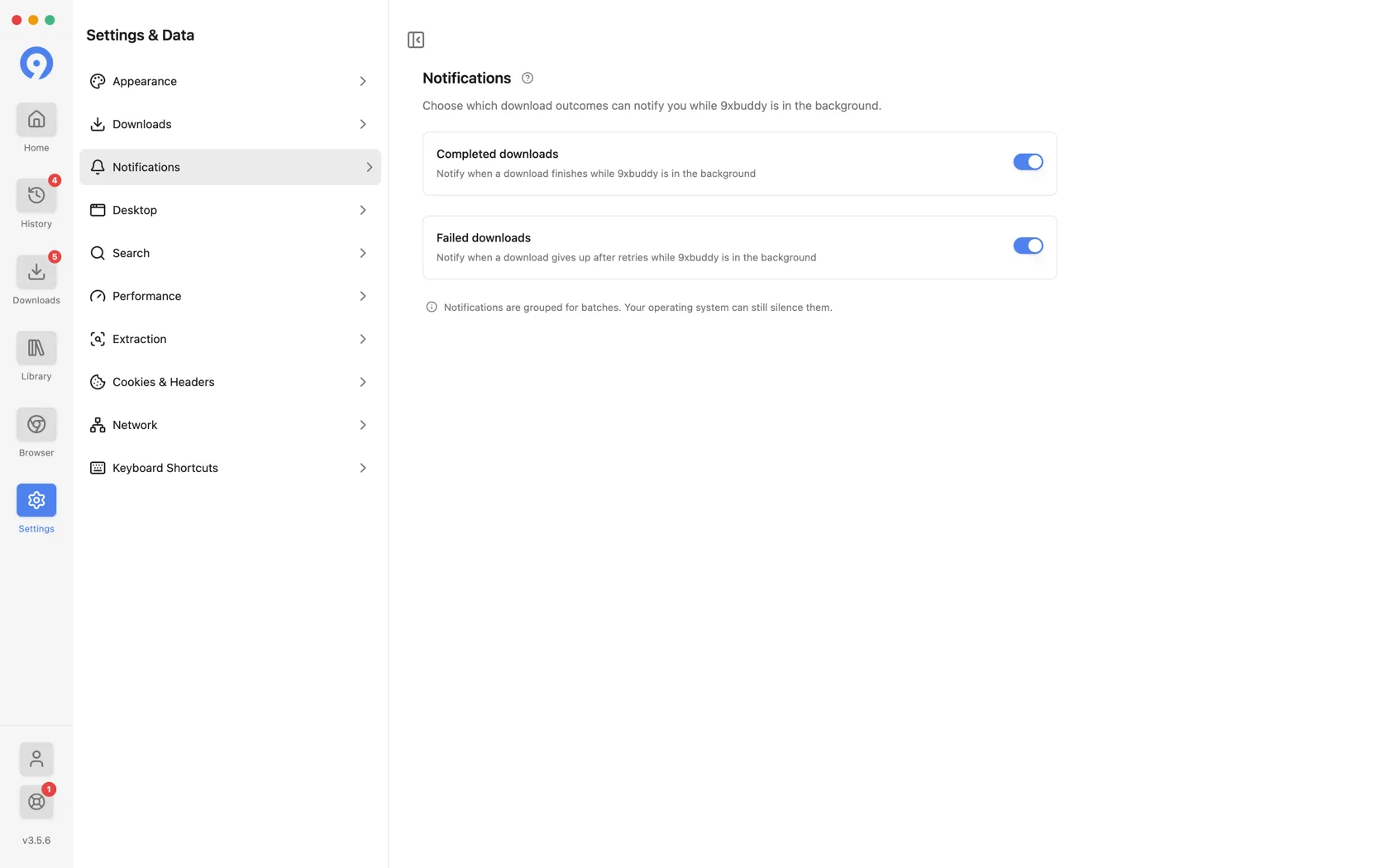
Pemberitahuan
Hasil muat turun yang boleh memunculkan pemberitahuan sistem semasa 9xbuddy berada di latar belakang - Muat turun selesai, Muat turun gagal dan Muat turun papan klip, secara berasingan. Pemberitahuan muat turun gagal dicetuskan apabila item berhenti selepas cubaan semulanya habis, bukan pada gangguan pertama. Muat turun papan klip melaporkan hasil tindakan Muat turun daripada tetingkap timbul papan klip, dan itulah satu-satunya laporannya: tetingkap timbul ditutup sebaik sahaja anda menekannya.
Pemberitahuan dikelompokkan bagi muat turun kelompok dan sistem pengendalian anda masih boleh menyenyapkannya.
Komputer
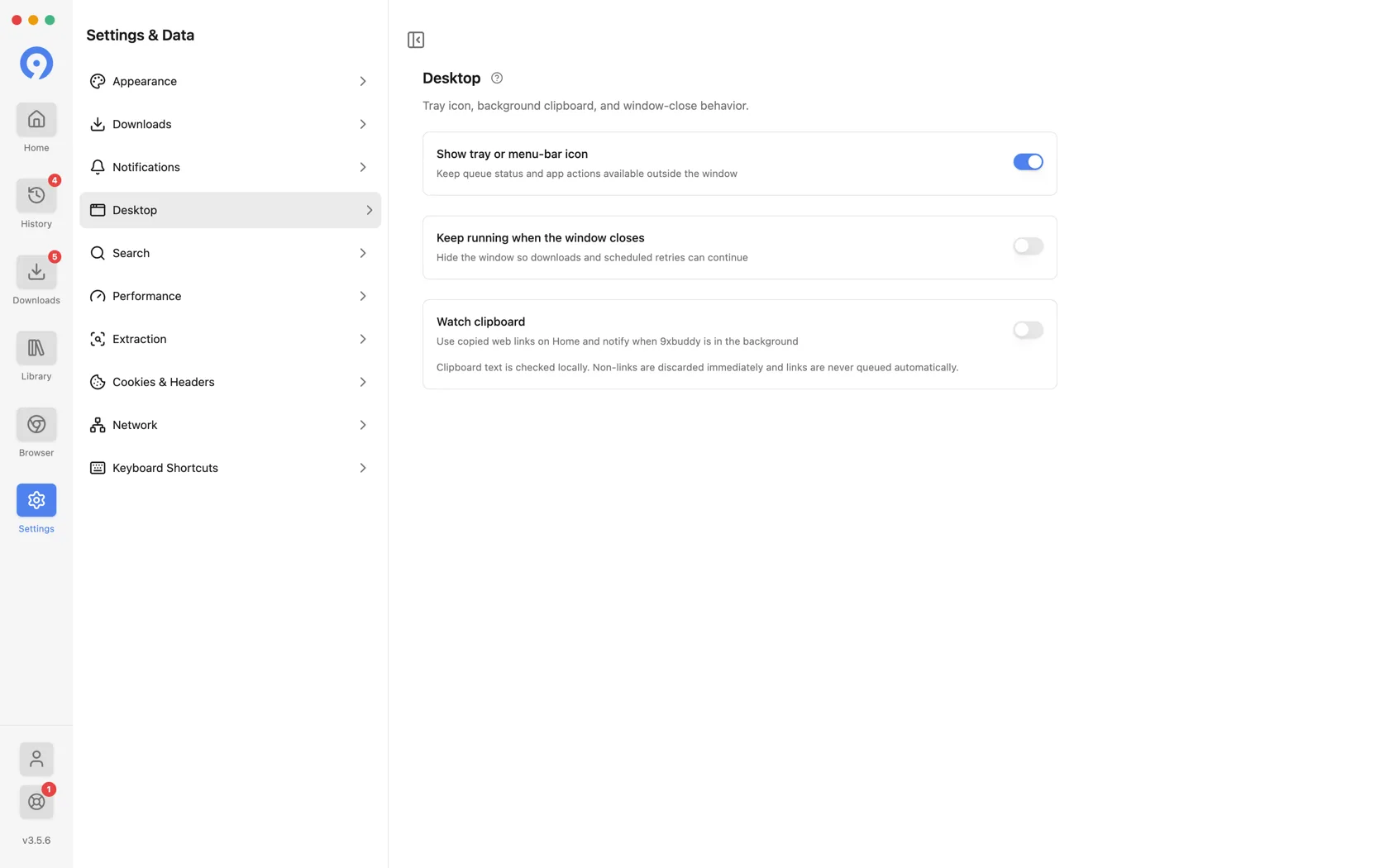
Tingkah laku 9xbuddy di luar tetingkapnya sendiri.
-
Tunjukkan ikon dulang atau bar menu memastikan status baris gilir dan tindakan aplikasi tersedia daripada bar menu macOS atau dulang sistem Windows dan Linux.
-
Terus berjalan apabila tetingkap ditutup menyembunyikan tetingkap dan bukannya keluar, supaya muat turun dan cubaan semula berjadual diteruskan. Ia memerlukan ikon dulang kerana tanpa ikon, tiada cara yang boleh dipercayai untuk memunculkan semula tetingkap.
-
Pantau papan klip menawarkan pautan yang anda salin pada Laman Utama dan memberitahu anda apabila 9xbuddy berada di latar belakang.
-
Pemberitahuan papan klip mengekalkan Pemberitahuan sistem sebagai lalai. Dengan Pro berbayar atau percubaan aktif, pilih Tetingkap timbul lanjutan · Pro untuk mendapatkan Muat turun dan Semak di sebelah penuding. Muat turun menggunakan kualiti pilihan anda dan folder terakhir yang anda pilih dalam Menyimpan ke, walaupun anda tidak memulakan muat turun itu; Semak membolehkan anda memilih sebelum memasukkannya ke baris gilir.
Teks papan klip diperiksa secara setempat. Apa-apa yang bukan pautan dibuang serta-merta dan pautan tidak pernah dimasukkan ke baris gilir secara automatik - ia ditawarkan dan anda yang memutuskan.
Integrasi desktop dan pintasan menerangkan kandungan menu dulang dan cara tawaran papan klip muncul.
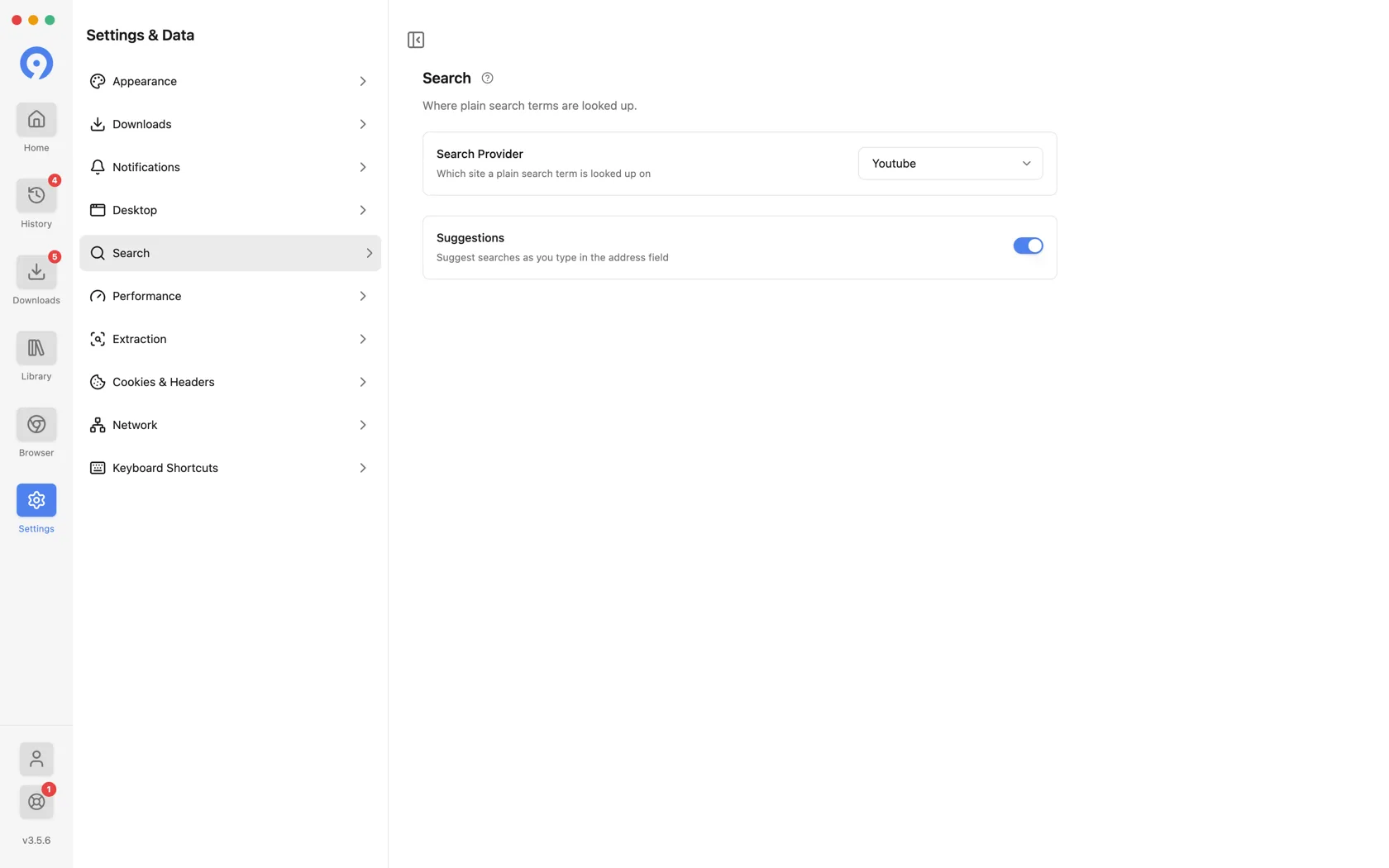
Cari
Laman Utama menerima istilah carian semudah pautan. Bahagian ini menentukan tindakan terhadap istilah tersebut.
-
Penyedia Carian memilih laman untuk mencari istilah carian biasa. YouTube ialah lalai; YouTube Music, Dailymotion dan Vimeo antara pilihan lain.
-
Cadangan menghidupkan atau mematikan senarai cadangan semasa menaip.
Prestasi
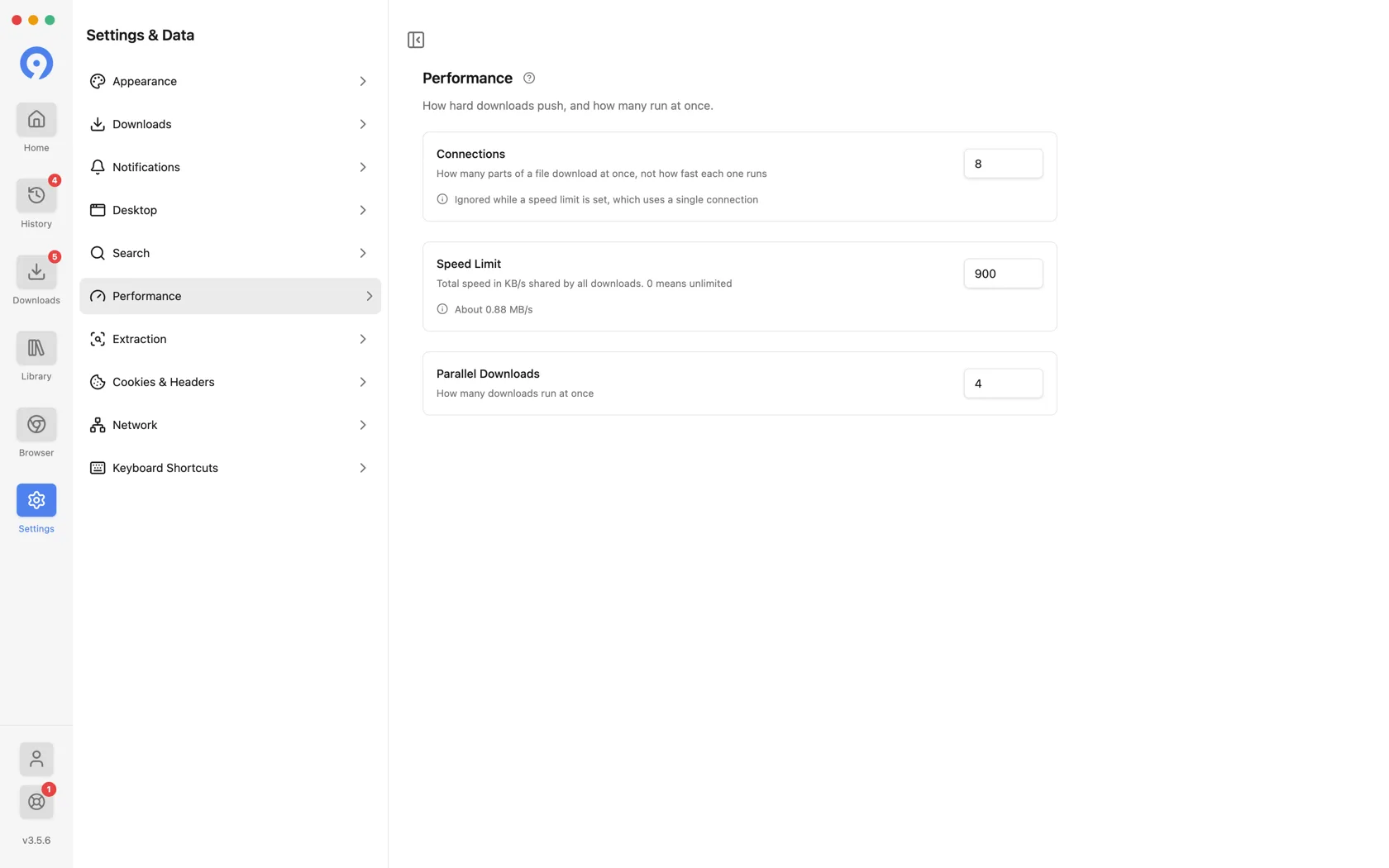
Percuma menggunakan satu sambungan dan satu muat turun aktif. Pro membolehkan kedua-duanya dikonfigurasi. Menetapkan had kelajuan adalah percuma.
-
Sambungan mengawal bilangan bahagian satu fail yang dimuat turun serentak. Ia tidak mempercepat setiap bahagian.
-
Had Kelajuan mengehadkan jumlah kadar pemindahan dalam KB/s, dikongsi merentas setiap muat turun.
0bermaksud tanpa had dan medan memaparkan nilai setara MB/s semasa anda menaip. -
Muat Turun Selari mengawal bilangan fail yang berjalan serentak.
Nilai lebih tinggi boleh menggunakan lebih banyak CPU, memori, kapasiti rangkaian dan sumber pelayan. Jika pemindahan menjadi tidak stabil atau sumber mengehadkan permintaan, kurangkan nilai ini.
Sambungan diabaikan apabila had kelajuan ditetapkan - baris itu menyatakannya di situ. Pengehadan diukur melalui satu sambungan, jadi muat turun yang dihadkan menggunakan satu sambungan tanpa mengira nilai di atas. Tetapkan Had Kelajuan kembali kepada 0 untuk mendapatkan muat turun berbilang bahagian semula.
Pengekstrakan
Cara pautan diproses dan apa yang berlaku jika proses itu gagal.
- Pengekstrak Sandaran mencuba pengekstrak kedua apabila yang pertama tidak dapat memproses pautan.
Baki halaman dikumpulkan di bawah Pukal kerana ia hanya terpakai pada tampalan pukal:
- Cubaan Semula Pukal menetapkan bilangan cubaan semula bagi kelompok pengekstrakan yang tidak stabil.
- Lengah Cubaan Semula (ms) menetapkan tempoh menunggu antara cubaan tersebut.
- Pilih yang pertama menetapkan bilangan pautan diekstrak yang sudah ditandakan apabila muncul. Yang lain tetap diekstrak - ia cuma tidak dipilih untuk anda.
- Simpan paling banyak menetapkan bilangan pautan yang disimpan dalam satu sesi pukal. Pengekstrakan berhenti berkembang apabila sesi penuh.
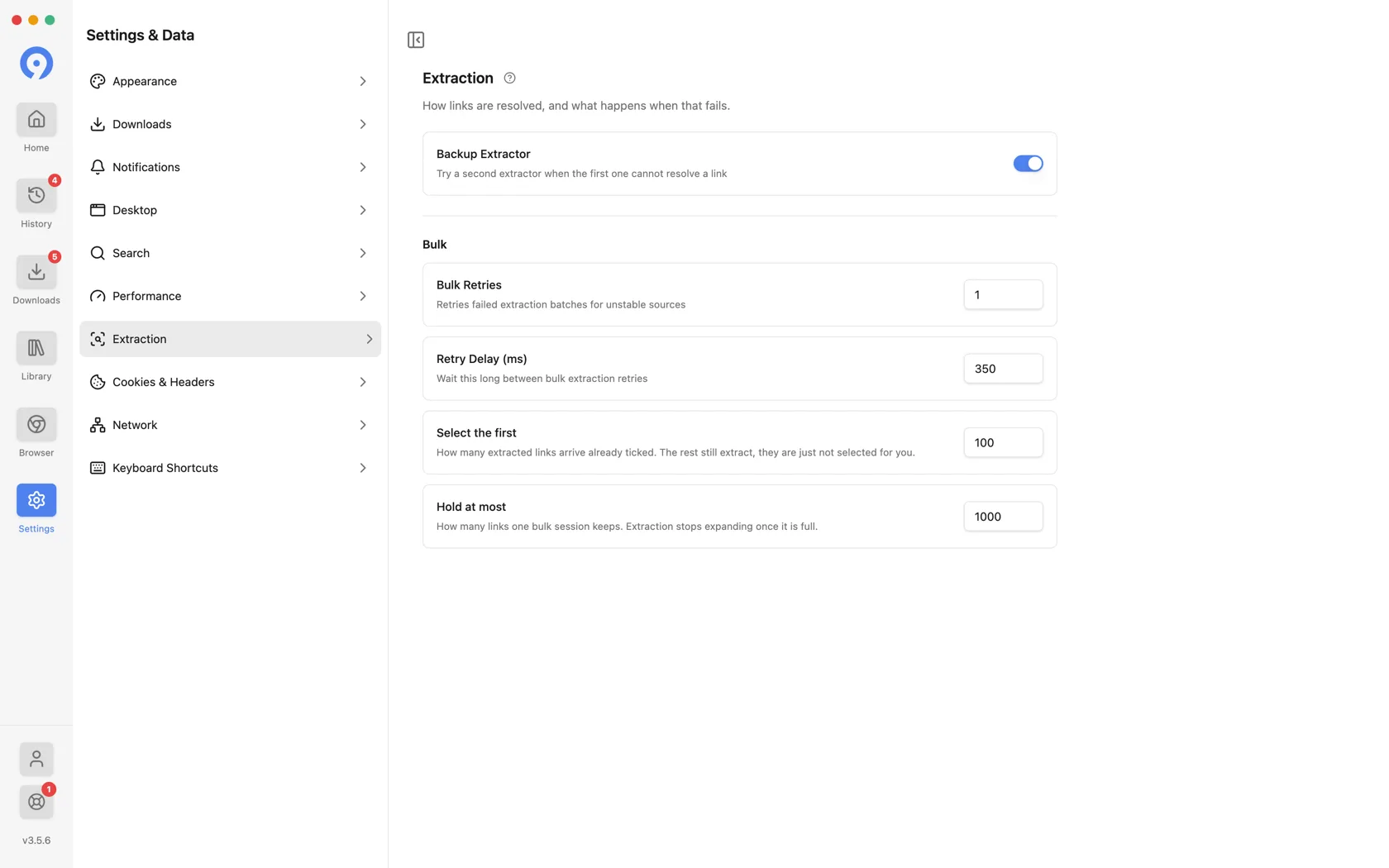
Dua tetapan terakhir ialah had sesi, bukan had kandungan sumber. Saluran yang mempunyai lebih banyak video daripada Simpan paling banyak berhenti berkembang pada bilangan itu dan bukannya gagal.
Kuki & Pengepala
Dua tab pada satu halaman. Sumber kuki memilih sesi log masuk yang dipinjam 9xbuddy; Pengepala tersuai menambah pengepala permintaan secara manual.
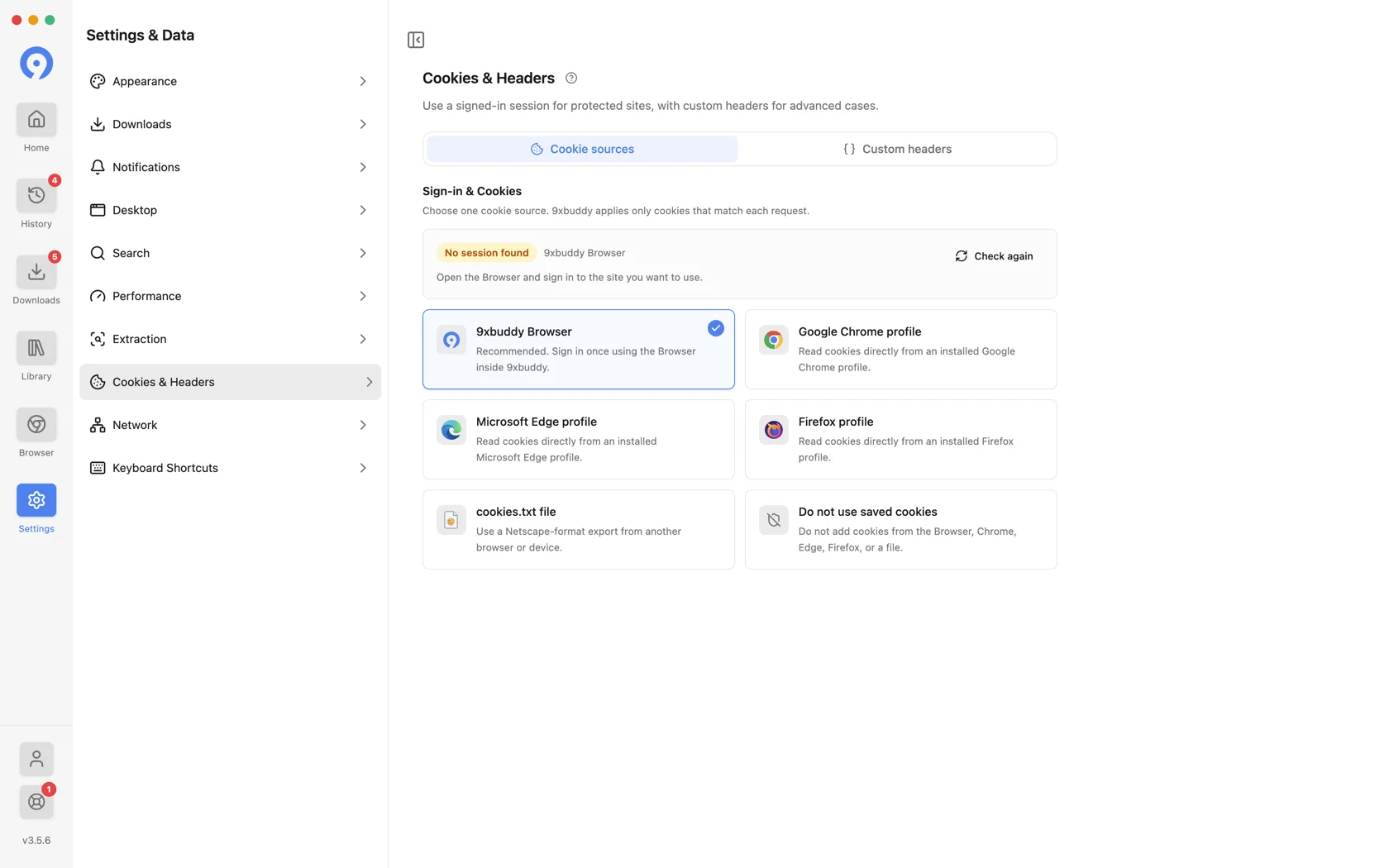
Kedua-duanya diterangkan sepenuhnya, dengan langkah bagi setiap pengepala, dalam Pelayar, kuki dan pengepala.
Rangkaian
Penghalaan sambungan mengandungi suis proksi dan label Aktif atau Dilumpuhkan yang jelas. Pelayan proksi menyimpan hos, port dan pengesahan pilihan pada halaman itu sendiri - tiada dialog berasingan.
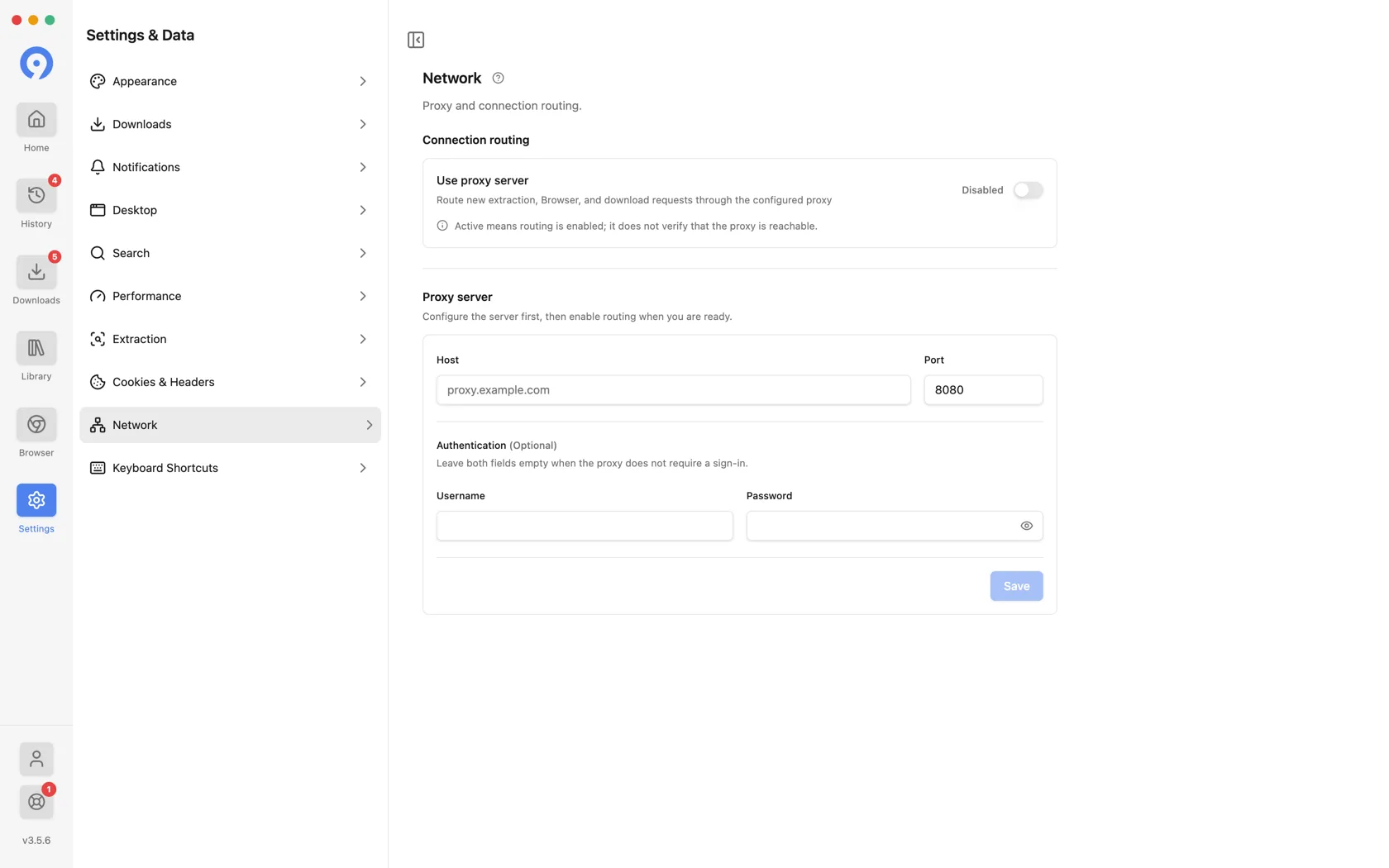
Konfigurasi boleh disediakan semasa penghalaan dilumpuhkan; menghidupkannya menyimpan dan mengesahkan medan semasa. Nama pengguna dan kata laluan adalah pilihan - biarkan kosong untuk proksi yang tidak memerlukan pengesahan.
Proksi yang dihidupkan digunakan untuk semua yang diambil oleh 9xbuddy, termasuk Pelayar terbina dalam - bukan muat turun sahaja.
Kelayakan proksi adalah sensitif. Jangan sertakannya dalam tangkapan skrin atau mesej sokongan.
Pintasan Papan Kekunci
Setiap pintasan seluruh aplikasi, semuanya boleh diubah, dengan Pulihkan Lalai di bahagian atas. Pintasan berfungsi semasa 9xbuddy ialah aplikasi aktif.
| Tindakan | Lalai |
|---|---|
| Buka Laman Utama | Ctrl/Cmd + 1 |
| Buka Muat turun | Ctrl/Cmd + 2 |
| Buka Pustaka | Ctrl/Cmd + 3 |
| Buka Sejarah | Ctrl/Cmd + 4 |
| Buka Pelayar | Ctrl/Cmd + 5 |
| Buka Tetapan | Ctrl/Cmd + , |
| Fokus Medan Pautan | Ctrl/Cmd + L |
| Cari pada Skrin Semasa | Ctrl/Cmd + F |
| Togol Bar Sisi | Ctrl/Cmd + B |
Pilih Tukar pada baris dan tekan gabungan yang anda mahu. Pintasan yang dikhaskan oleh sistem pengendalian ditolak dan dua tindakan tidak boleh berkongsi satu gabungan.