
Pustaka
Fail anda yang siap - koleksi, kegemaran, penapis, pratonton, penyuntingan dan menyeret fail keluar ke Finder atau Explorer.
Pustaka merangkumi setiap fail yang telah selesai dimuat turun oleh 9xbuddy. Di sinilah pemindahan yang selesai disimpan, dan inilah skrin untuk dibuka apabila anda tertanya-tanya ke mana fail itu pergi.
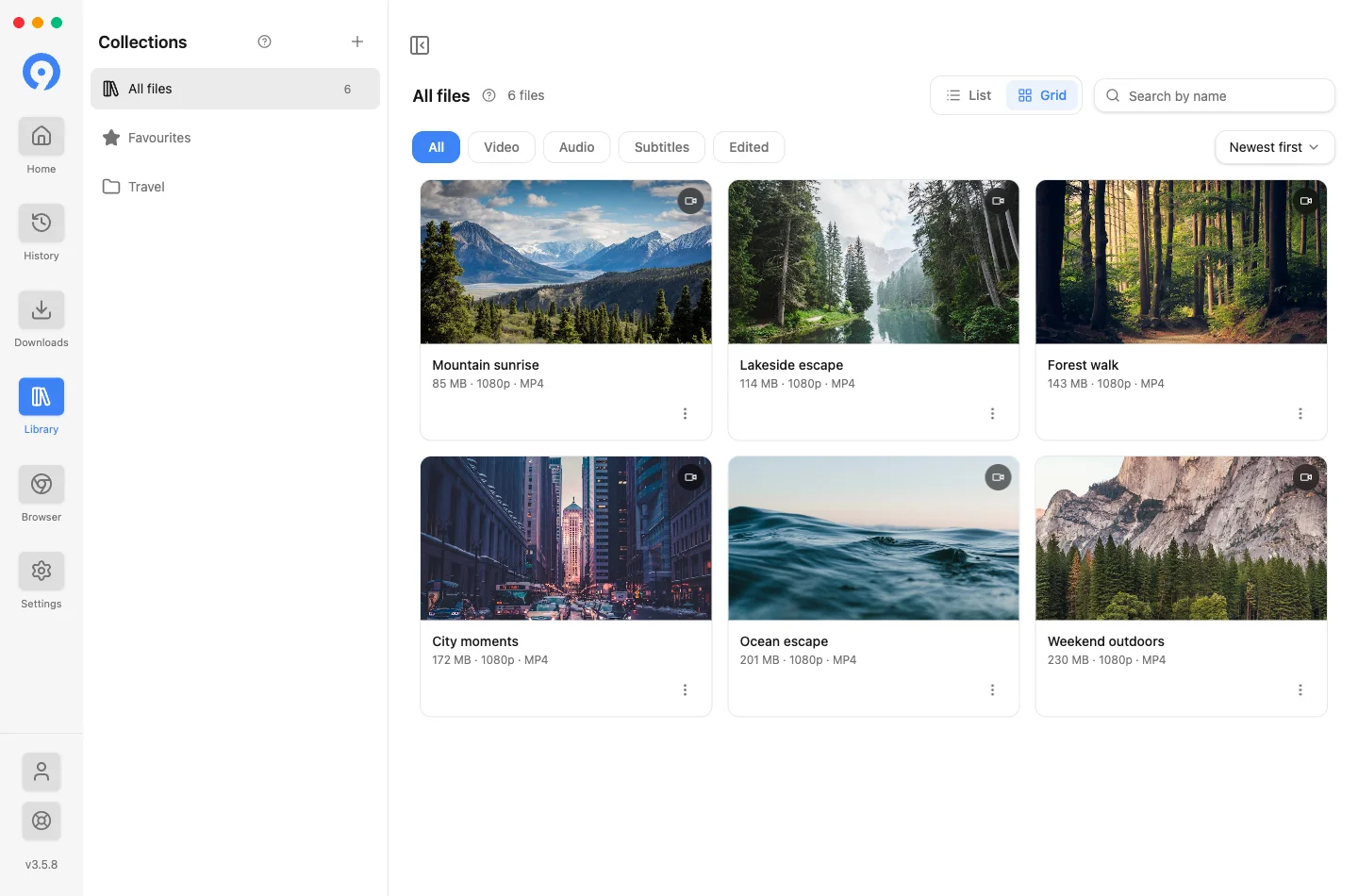
Pustaka, Sejarah, koleksi, kegemaran dan ilustrasi semuanya boleh digunakan dengan akaun percuma. Yang memerlukan percubaan atau langganan ialah menyunting fail selepas dimuat turun - lihat Percuma dan Pro.
Pustaka, Muat turun dan Sejarah
Tiga skrin menyimpan perkara yang berbeza, dan mengetahui perbezaannya menjawab kebanyakan soalan "di mana fail saya".
| Skrin | Satu baris ialah | Gunakan untuk |
|---|---|---|
| Muat turun | pemindahan yang sedang berjalan | Memantau, menjeda dan mencuba semula baris gilir |
| Pustaka | fail pada cakera | Mencari, memainkan, menyusun dan menyunting apa yang anda miliki |
| Sejarah | cubaan berserta status | Melihat apa yang anda cuba, termasuk yang gagal |
Muat turun yang gagal tidak menghasilkan fail, jadi ia tidak boleh muncul dalam Pustaka. Itulah kegunaan Sejarah.
Mencari fail
Empat kawalan mengecilkan senarai dan boleh digabungkan:
- Koleksi pada bar sisi kiri: Semua fail, Kegemaran dan mana-mana koleksi yang telah anda cipta.
- Jenis: Semua, Video, Audio, Sari kata dan Disunting - apa-apa yang aplikasi hasilkan sendiri melalui pemangkasan atau penukaran.
- Cari mengikut nama, yang memadankan nama fail dan sambungan fail.
- Isih: terkini, terlama, terbesar, mengikut nama atau susunan tersuai anda.
Senarai dan Grid menukar cara hasil dipaparkan. Grid mengutamakan imej kecil dan sesuai untuk video; senarai lebih padat dan mengutamakan nama.
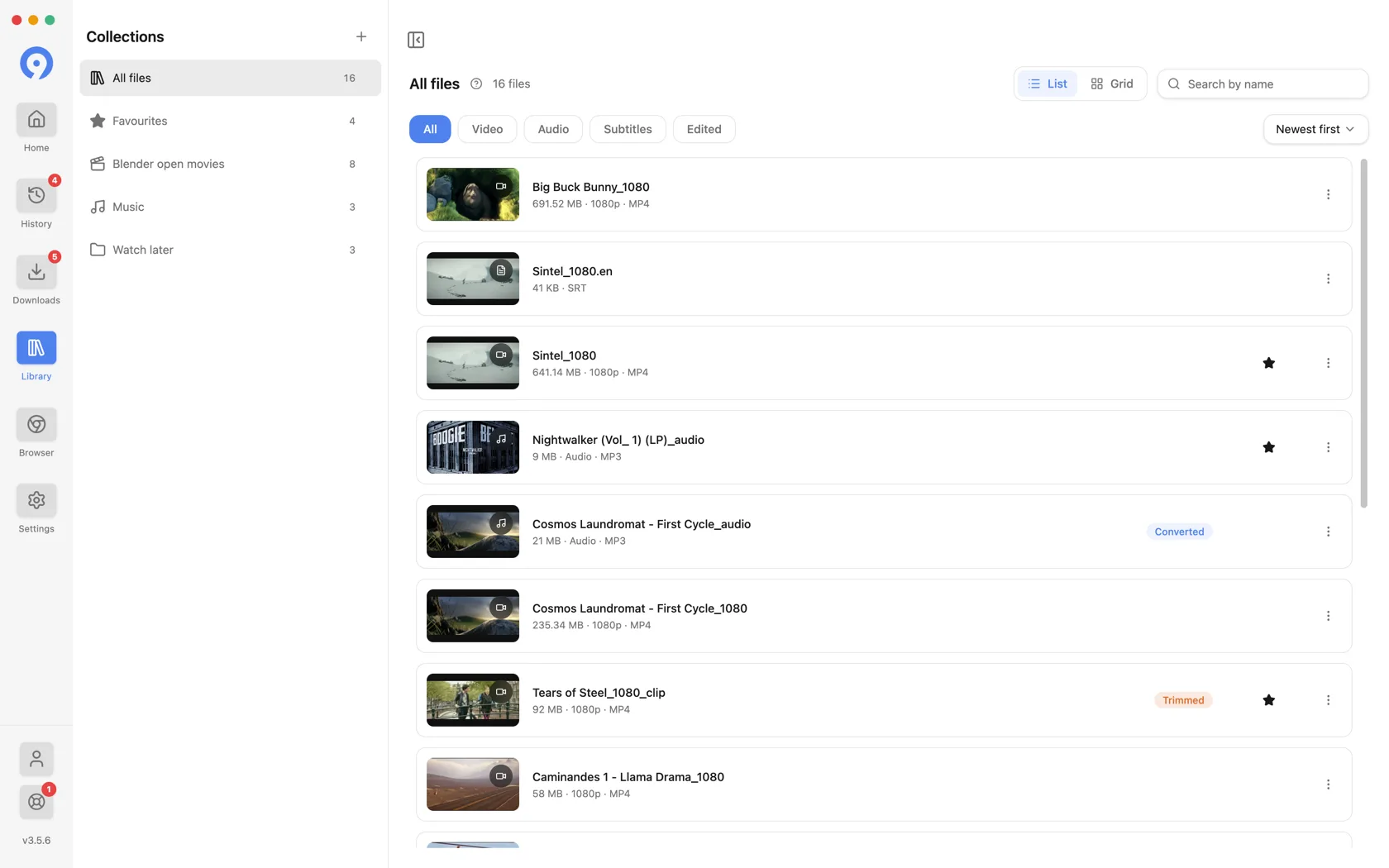
Penapis jenis mengikut jenis sebenar fail, bukan asalnya. Sari kata yang disimpan daripada halaman video muncul di bawah Sari kata, dan MP3 yang ditukar daripada video muncul di bawah Audio.
Koleksi
Koleksi ialah folder untuk Pustaka anda dan tidak memindahkan apa-apa pada cakera - fail boleh berada dalam beberapa koleksi serentak atau tiada satu pun.
- Pilih + di sebelah Koleksi untuk menciptanya, kemudian berikan nama dan simbol.
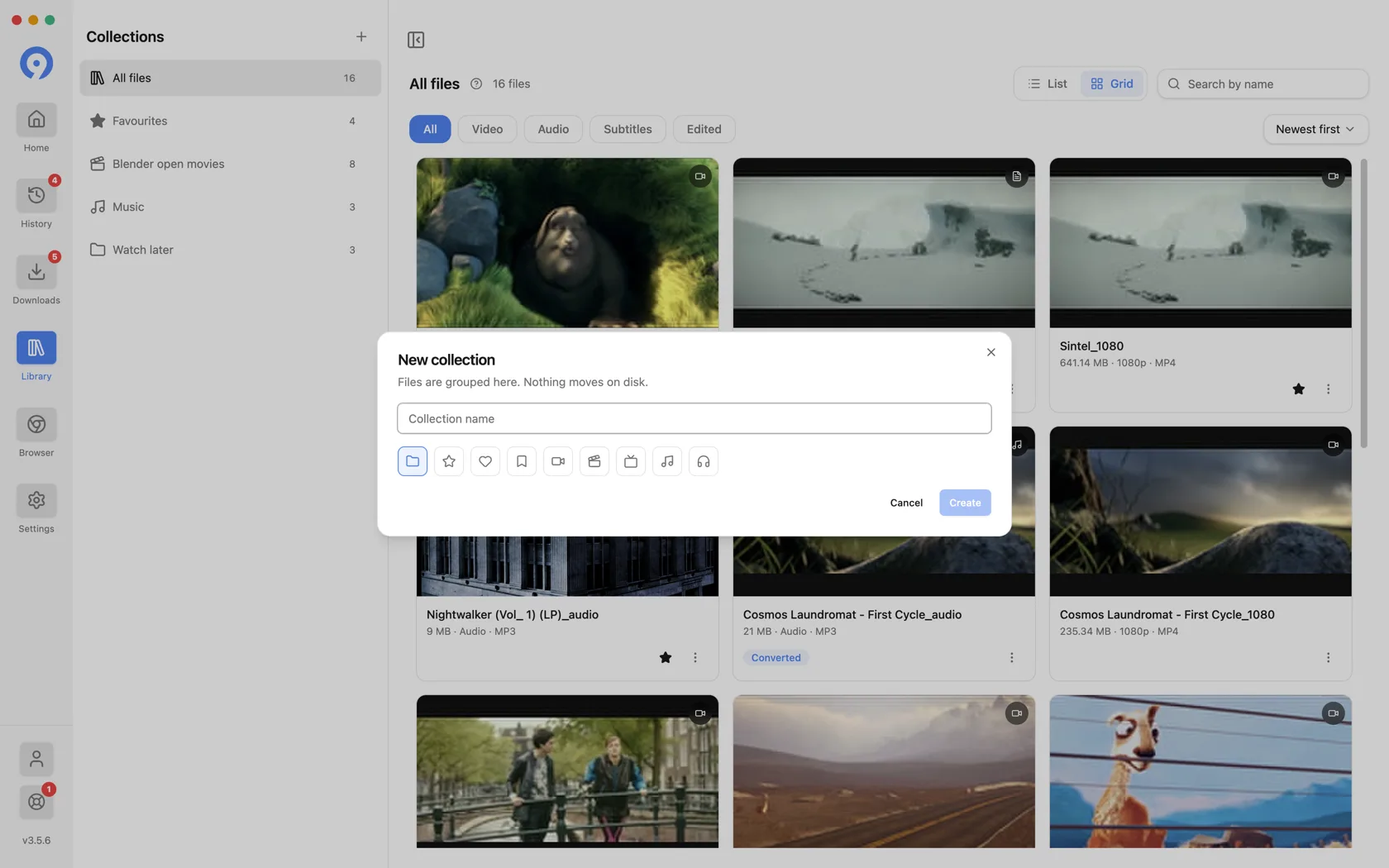
- Lepaskan kad atau pilihan beberapa kad ke koleksi untuk memasukkannya ke situ.
- Menu baris menawarkan Buang daripada koleksi, yang tidak mengubah fail.
- Kegemaran ialah koleksi terbina dalam. Ikon bintang pada kad memasukkan fail ke dalamnya dan mengeluarkannya semula.
Memadamkan koleksi hanya membuang pengelompokan. Fail kekal dalam Pustaka dan pada cakera.
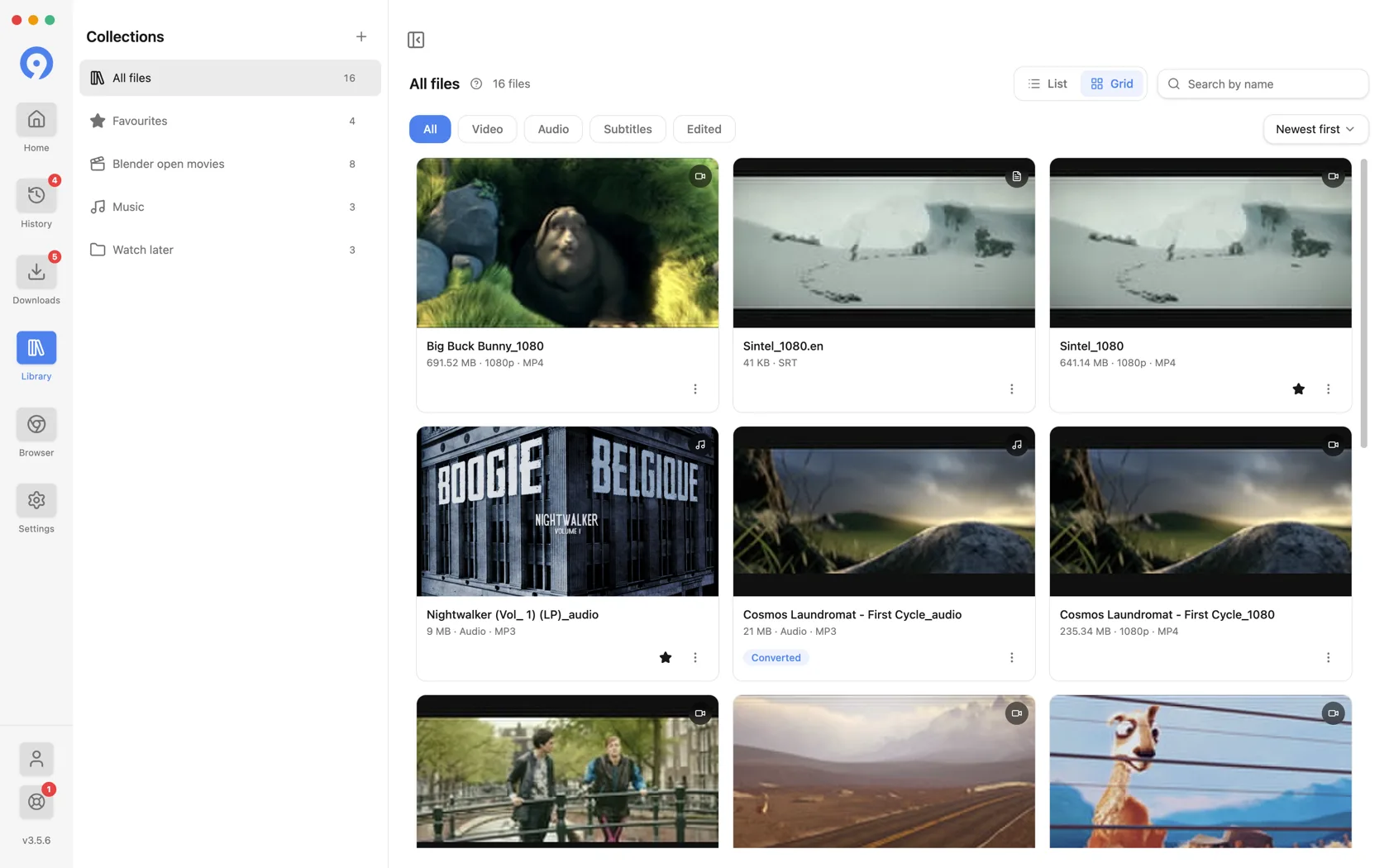
Tindakan yang tersedia pada baris
Pilih menu ⋮ pada kad atau klik kanan baris untuk senarai yang sama dalam menu asli:
- Tunjukkan dalam folder menunjukkan fail dalam Finder atau pengurus fail anda - jawapan terpantas untuk "ke mana fail itu pergi".
- Sunting membuka penyunting yang diterangkan di bawah.
- Imej kecil (atau Ilustrasi, untuk audio) menetapkan atau mengosongkan gambar yang kad paparkan.
- Salin URL sumber meletakkan halaman asal fail pada papan klip.
- Ekstrak semula membawa sumber itu kembali ke Laman Utama supaya anda boleh mendapatkan format lain daripadanya.
- Pindahkan fail ke Tong Sampah memadamkan fail daripada cakera melalui Tong Sampah sistem pengendalian anda.
- Buang daripada Pustaka membuang entri dan membiarkan fail di tempatnya.
Dua tindakan terakhir itu wajar dibaca dua kali: satu memadamkan fail, satu lagi hanya melupakannya.
Anda juga boleh menyeret kad terus keluar daripada tetingkap ke Finder atau Explorer, atau ke mana-mana aplikasi yang menerima fail - tindakan seret menyerahkan fail sebenar, jadi melepaskannya ke dalam mesej e-mel melampirkan fail itu.
Main balik dan pratonton format
Mainkan video dan audio yang disokong daripada Pustaka percuma anda. Pada desktop, klik kad untuk pratonton setempat atau pilih Buka fail untuk menggunakan aplikasi lalai anda. Main balik bergantung pada format dan kodek fail.
Dengan percubaan aktif atau Pro, desktop juga membolehkan anda mempratonton format sumber yang tersedia sebelum memuat turun. Ini memeriksa format daripada sumber; main balik Pustaka membuka fail yang sudah disimpan pada peranti anda.
Menyunting fail
Pilih Sunting pada fail video atau audio yang telah siap.
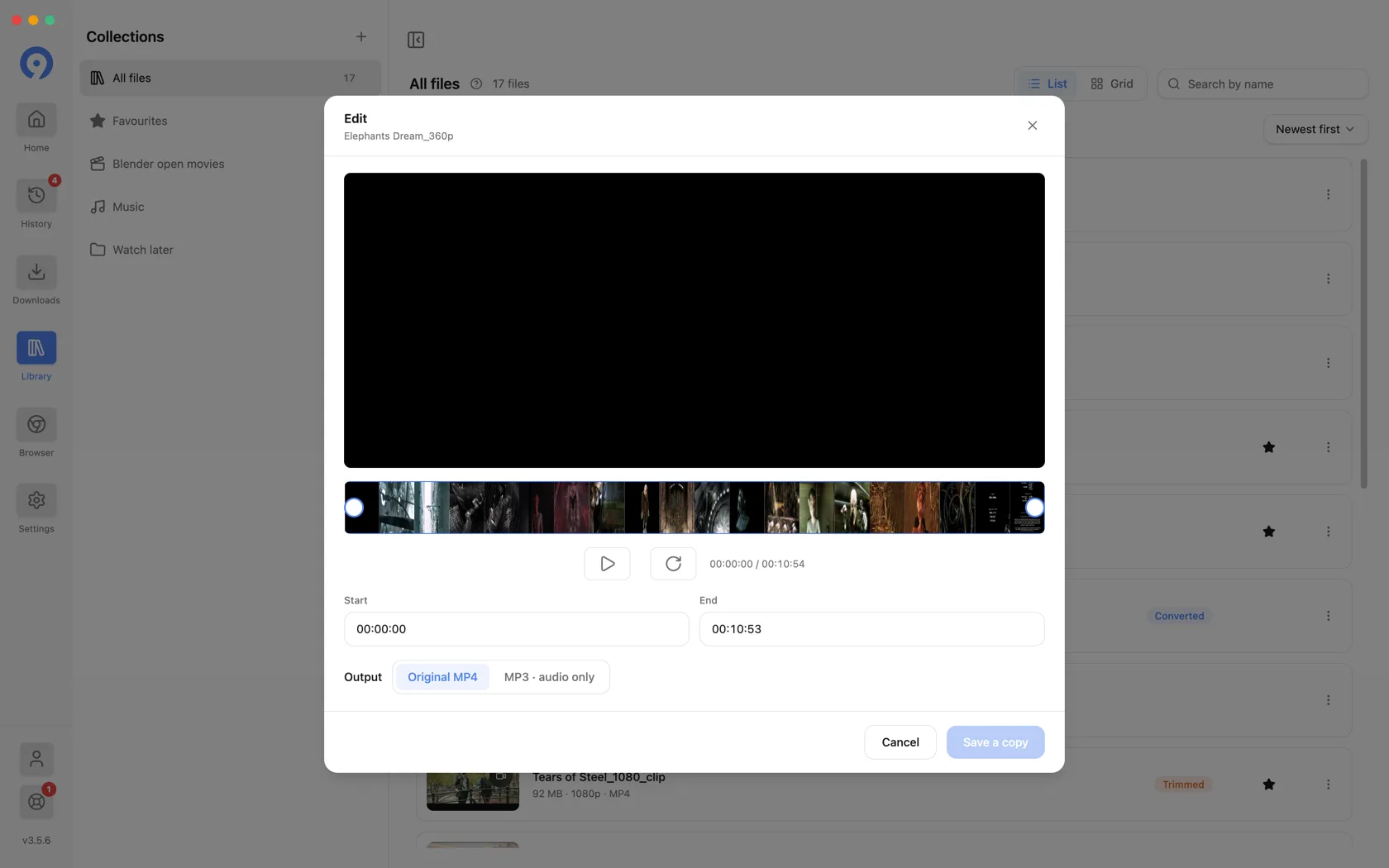
- Tetapkan julat dengan pemegang jalur bingkai filem atau medan Mula dan Tamat.
- Output memilih hasil: format asal atau MP3 · audio sahaja. Untuk menukar seluruh video kepada MP3, gunakan kawalan ini dengan julat penuh dipilih.
- Simpan salinan menulis fail baharu dan menambahkannya ke Pustaka. Fail asal tidak diubah, sebab itulah butang menyebut salinan.
Hasilnya mempunyai lencana Dipangkas atau Ditukar dalam Pustaka dan dipadankan oleh penapis Disunting.
Hasilkan salinan audio sahaja sebagai MP3 atau kekalkan format asal semasa memangkas. Untuk penukaran fail yang lebih luas, terokai 9xConvert.
Penyuntingan memerlukan percubaan atau langganan aktif dan fail setempat asal mesti masih wujud. Jika ia dipindahkan atau dipadamkan di luar 9xbuddy, buka foldernya atau muat turunnya semula dahulu.
Sejarah
Sejarah ialah log semua yang telah anda cuba - pengekstrakan, muat turun dan suntingan - setiap satu berserta status. Ia ialah item berasingan pada bar sisi.
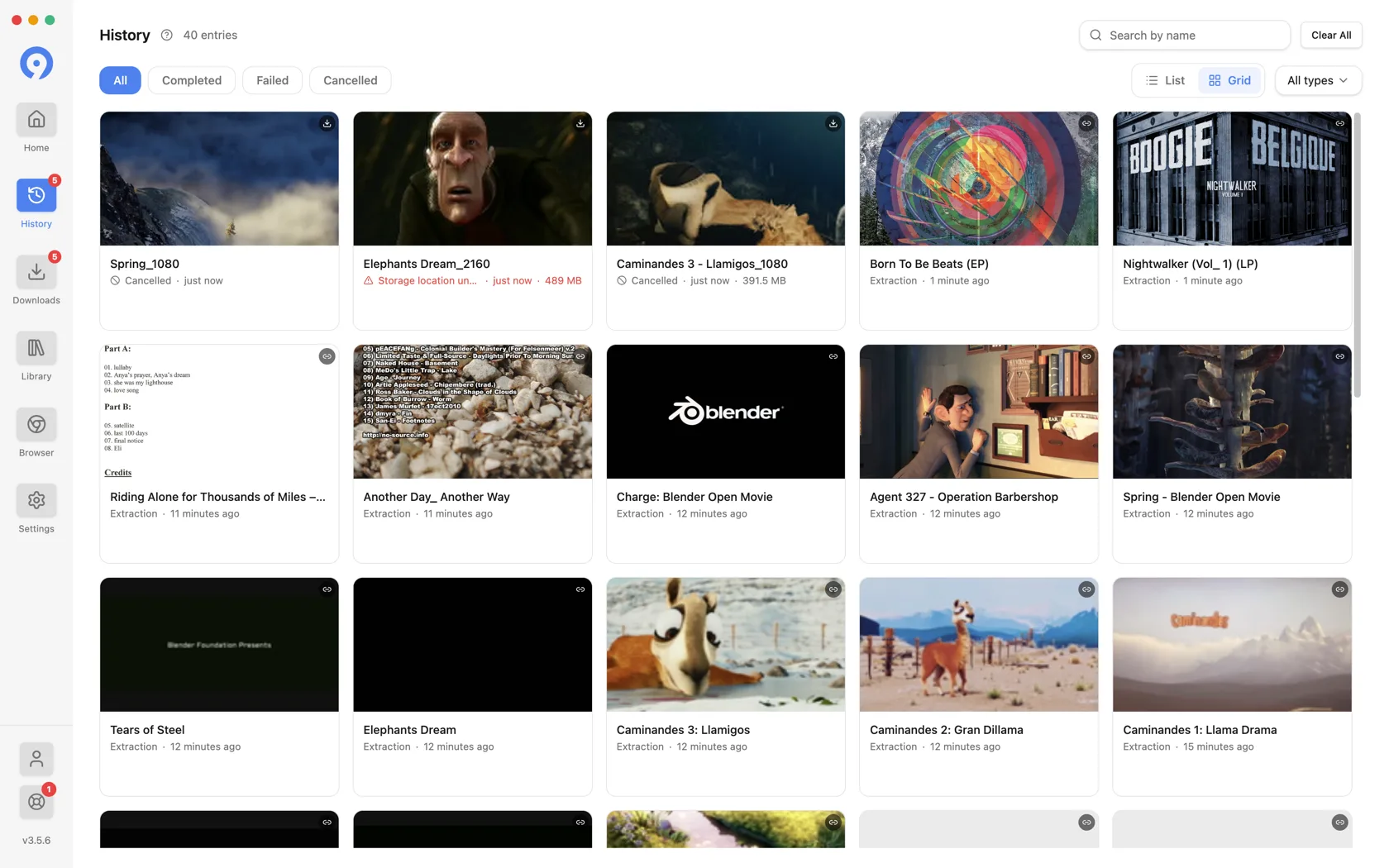
Tapis mengikut status - Semua, Selesai, Gagal, Dibatalkan - dan mengikut jenis melalui menu Semua jenis: pengekstrakan, muat turun atau suntingan. Cari mengikut nama memadankan tajuk dan URL, dan lencana bar sisi mengira kegagalan, bukan entri, kerana jumlah keseluruhan semua yang pernah anda lakukan tidak membantu menentukan tindakan.
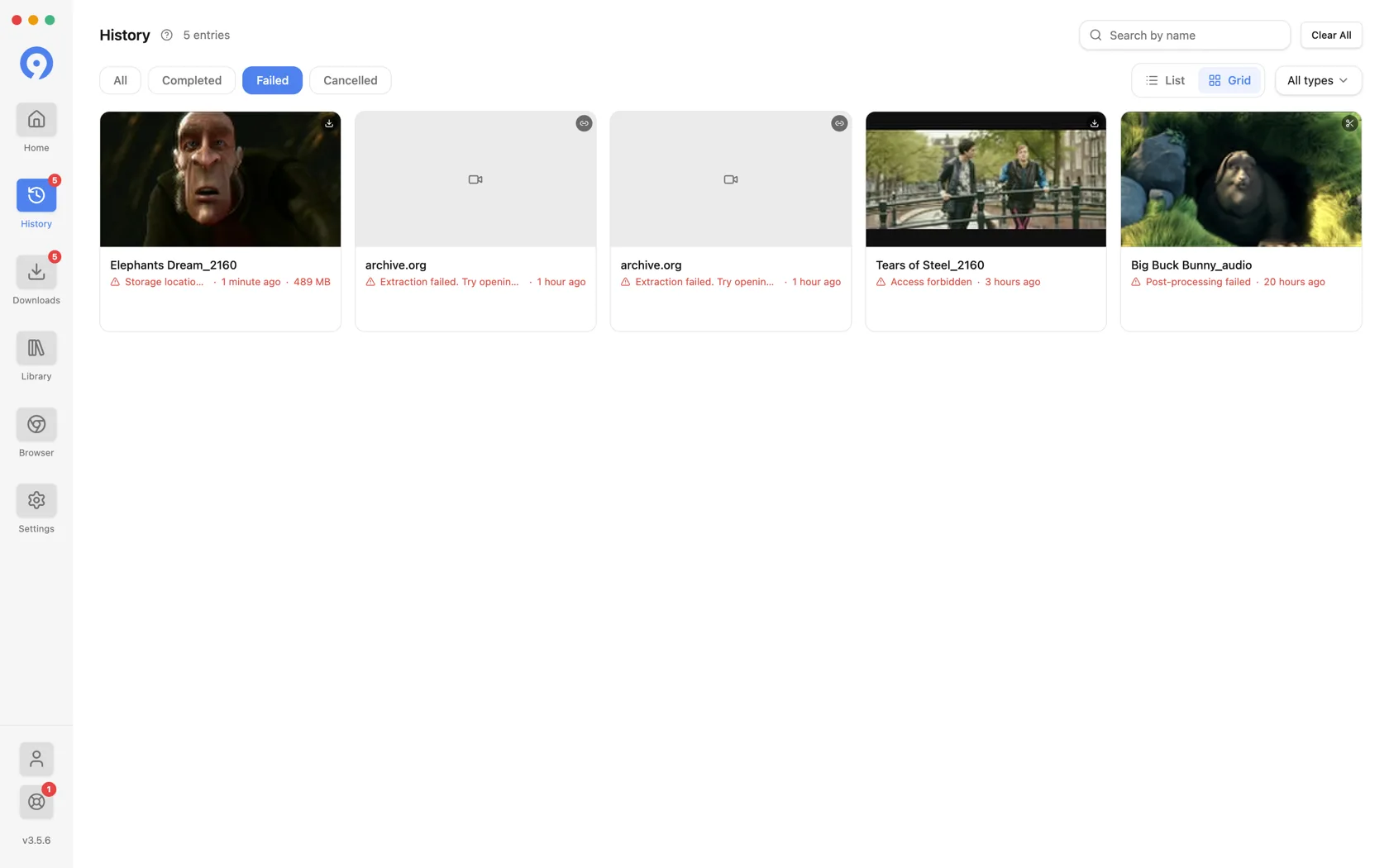
Membuang baris Sejarah mengosongkan rekod cubaan itu. Ia tidak memadamkan fail yang dimuat turun dan tidak membuang apa-apa daripada Pustaka. Kosongkan Semua mengosongkan log.
Jika anda tidak mahu menyimpan log langsung, Sejarah boleh dimatikan dan barisnya pada bar sisi turut hilang.