
문제 해결
가사 없음, 감지 없음, 시간이 지난 가사, 잘못된 일치, 표시되지 않는 오버레이.
거의 모든 것이 노래가 감지되지 않음또는노래가 감지되었지만 가사가 없음이라는 두 가지 버킷 중 하나에 속합니다. 그것들을 구별하는 것은 한 번만 보면 됩니다.
둘 중 어느 것인가요?
설정 › 재생을 엽니다. 음악 플레이어 아래에는 현재 감지되는 내용을 보고하는 줄이 있습니다.
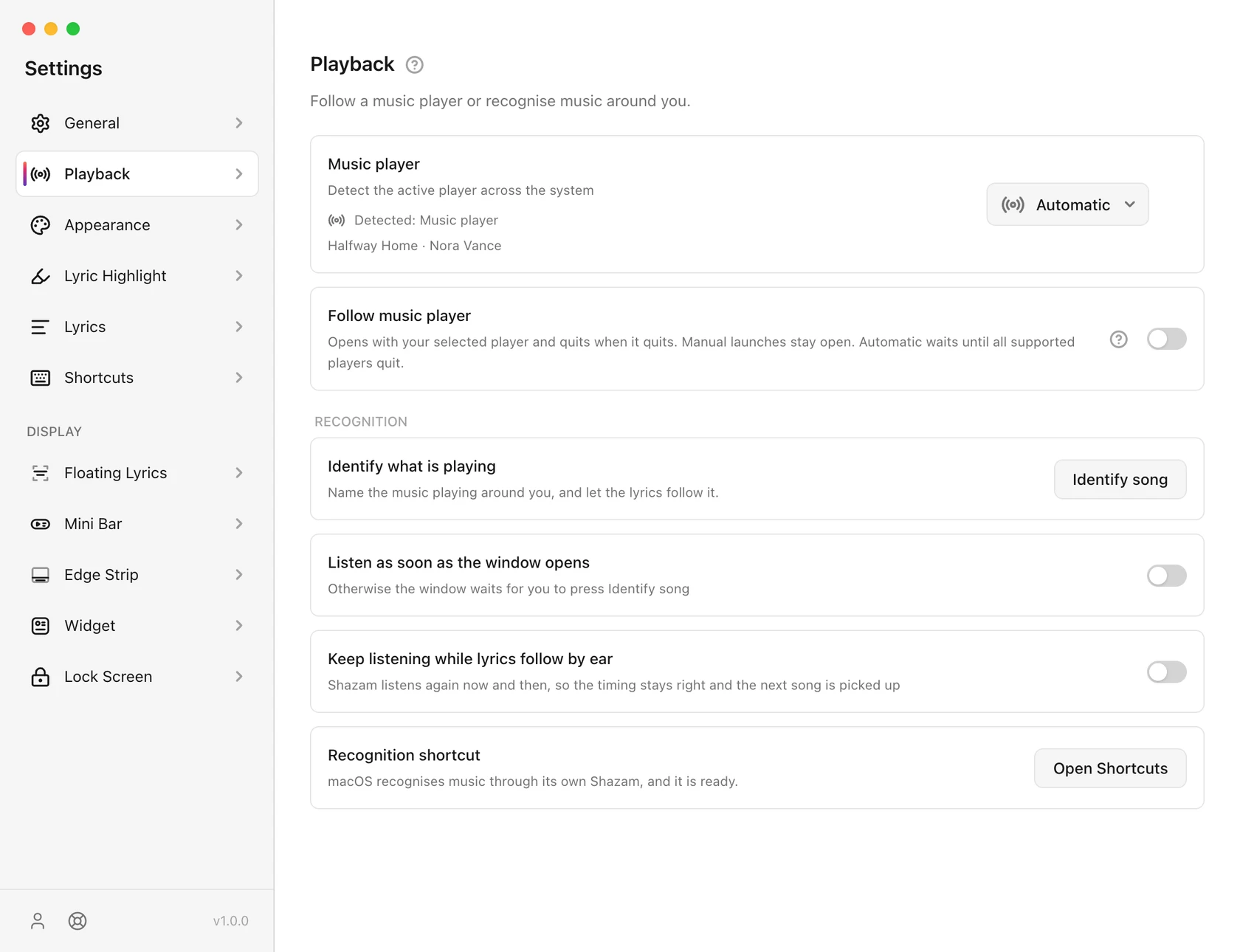
- 노래 이름이 표시된다면: 감지는 정상입니다. 다음으로 건너뛰세요. 노래 가사 없음.
- 비어 있다면: 여기서 계속 진행하세요.
아무것도 감지되지 않습니다
-
키보드의 재생/일시정지 키를 누르세요. 플레이어가 제어되지 않는 경우, 귀하의 운영 체제도 이를 볼 수 없으며 9xLyrics도 볼 수 없습니다. 이는 9xLyrics 설정이 아닌 플레이어 또는 시스템 설정입니다.
-
macOS: 자동화 허용. 9xLyrics가 처음으로 음악 또는 Spotify를 읽을 때, macOS가 묻습니다. 메시지를 무시한 경우 스위치는 시스템 설정 › 개인 정보 보호 및 보안 › 자동화에 있습니다. 이것이 없으면 macOS는 아무 것도 보고하지 않습니다.
-
다른 것이 승리하고 있나요? 일시 중지된 브라우저 탭에 미디어가 보관될 수 있습니다. 세션. 설정 › 재생 › 뮤직 플레이어에서 올바른 앱을 고정하세요.
-
잠자기에서 방금 깨어났나요? 기기가 잠자기 상태인 동안 감지가 일시 중지되고 깨어난 후 몇 초 후에 다시 시작됩니다.
-
Linux: 플레이어는 MPRIS를 말해야 합니다. 거의 모두가 그렇게 합니다. 몇몇 틈새 시장이 그렇습니다. 없으며 전혀 감지할 수 없습니다.
자세한 내용은 플레이어 및 감지를 참조하세요.
노래 가사 없음
노래가 감지되고 단어가 도착하지 않습니다.
-
모든 노래의 가사가 동기화된 것은 아닙니다. 신곡, 리믹스, 라이브 버전, 클래식, 악기 및 비라틴어 카탈로그가 모두 더 얇아졌습니다. 9xLyrics는 여러 소스를 확인합니다. 그들 중 누구도 그것을 가지고 있지 않다면 아무도 그것을 가지고 있지 않습니다.
-
직접 검색해 보세요. 가사가 틀렸나요? 가사창에서 전체 검색 네 소스를 모두 검색하며, 자동 일치가 놓친 가사를 찾아내는 경우가 많습니다. 특히 소스에서 쓰지 않는
(Remastered 2011)같은 표기가 제목에 붙어 있을 때 그렇습니다. 제목을 줄여 다시 검색하는 것이 가장 효과적인 해결책입니다. 모든 오버레이의 검색 버튼도 같은 검색을 엽니다. (Pro.) -
동영상 캡션을 사용하세요. 해당 노래에 YouTube에 동영상이 있는 경우, YouTube 링크… 가사 검색에서 캡션이 가사로 변환됩니다. (프로.)
-
자신의 파일을 사용하세요. 음악과 포인트 옆에
.lrc를 넣으세요. 설정 › 가사 › 폴더에 있는 나만의 .lrc 파일. 로컬 파일은 모든 온라인 소스보다 뛰어납니다. -
동기화된 가사 선호가 켜져 있습니다. 켜져 있으면 일반 텍스트 버전만 사용됩니다. 동기화된 것이 없을 때. 동기화되지 않은 단어가 없는 것보다 동기화되지 않은 단어가 표시되는 것을 선호한다면 이는 이미 동작입니다.
가사 시간이 초과되었습니다
- 노래 전체가 어긋나고, 모든 노래가 그렇다면: 설정 › 가사 › 전역 가사 지연.
- 이 노래만 어긋난다면: 가사 창 아래쪽의 오프셋 입력란을 쓰세요. 가사 창문. 그 노래로만 기억됩니다.
- 노래가 진행될수록 점점 어긋난다면: 가사가 다른 녹음본의 것입니다. 오프셋으로 쫓기보다는 다른 일치 항목을 검색하세요.
- Shazam 인식 결과가 조금 어긋난다면: 인식으로 얻은 타이밍은 추정치입니다. 다시 듣기는 다시 동기화합니다.
가사가 잘못된 노래에 대한 것입니다.
라이브 앨범, 리마스터, 커버가 모두 충돌합니다. 가사가 틀렸나요? 가사 창에서 모든 소스를 검색합니다. 사용하는 가사는 해당 노래에 보관되므로 향후 모든 재생에도 적용됩니다. 캐시를 지워도 살아남습니다.
출처가 없나요? 단어를 붙여넣거나 파일을 로드하거나 **YouTube 링크...**와 함께 YouTube 동영상 캡션을 사용한 다음 가사 편집기에서 시간을 측정하세요. 이 모든 것이 프로입니다.
오버레이가 표시되지 않습니다.
- 라이선스를 확인하세요. 플로팅 가사를 포함한 모든 데스크톱 오버레이는 Pro 또는 활성 체험이 필요합니다. 무료 및 Pro를 참고하세요.
- X로 닫으셨나요? 트레이 › 오버레이 표시를 선택하세요. 닫으면 오버레이가 일시적으로 숨겨집니다. 설정에서 이 기능을 끄면 다시 시작할 때 비활성화됩니다.
- 마우스를 올리면 숨겨지나요?포인터를 멀리 이동하거나 해당 오버레이 설정 페이지에서마우스가 포인터 위에 있을 때 숨기기를 끄세요.
- 잘못된 화면인가요? 설정 › 일반 › 디스플레이에 표시.
- 화면 밖으로 드래그되었나요? 각 표면의 페이지에는 해당 위치가 재설정되어 있습니다.
- 일시중지 시 숨겨지나요?여러 표면에일시중지 시 숨기기가 있습니다. 언론 플레이.
- 전체 화면 앱 및 게임은 항상 위에 표시되는 창을 덮을 수 있습니다. 그것은 9xLyrics의 설정이 아니라 운영 체제의 결정입니다.
오버레이가 드래그되지 않거나 해당 컨트롤이 사라집니다.
오버레이 위로 이동하면 드래그 핸들이 표시됩니다. 잠금 위치는 해당 핸들을 숨기고 드래그를 방지합니다.
클릭 연결을 사용하면 오버레이가 계속 표시되지만 툴바, 드래그 핸들 또는 마우스 오버 컨트롤은 표시되지 않으며 모든 클릭이 통과됩니다. 마우스가 위에 있는 동안 숨기기오버레이를 페이드하고 모든 클릭을 통과시킵니다. 해당 오버레이의 설정 페이지에서 둘 다 끄면 컨트롤에 접근하거나 드래그할 수 있습니다. Edge Strip에는 드래그 핸들이 없습니다.Dock to를 사용하여 위치를 지정하세요.
바로가기는 아무 것도 하지 않습니다
시스템이나 다른 앱이 이미 그 조합을 쓰고 있습니다. 이 경우 해당 줄에 표시됩니다. 다른 조합을 고르세요. 보통 Shift를 추가하면 해결됩니다. 단축키로 할 수 있는 모든 동작은 트레이 메뉴에도 있습니다.
창을 닫아도 아무 일도 일어나지 않습니다
이것이 디자인입니다. 설정을 닫으면 9xLyrics가 백그라운드에서 시청됩니다. Tray › Quit 9xLyrics 종료합니다.
잠금 화면에는 아무것도 표시되지 않습니다.
Mac 잠금 화면 카드는 macOS용 Pro 기능입니다. 설정 › 잠금 화면 › 잠금 화면에 표시가 켜져 있는지 확인하세요. macOS 메이저 업그레이드 후에는 최신 9xLyrics 업데이트를 설치하세요. 잠금 화면을 참고하세요.
UID 또는 로그인 관련 메시지
-
이 UID는 장기간 사용하지 않아 삭제되었습니다. 계정이 오랫동안 사용되지 않아 삭제되었습니다. 9xLyrics에서 로그아웃되므로, 새 UID를 만들어 체험을 새로 시작하세요.
-
입력한 UID를 찾을 수 없습니다. 저장해 둔
.txt파일의 번호와 비교한 뒤 다시 입력하세요. -
잘못된 UID가 너무 많음 또는 시도 횟수가 너무 많음. 여러 번 시도하면 로그인이 잠시 멈춥니다. 조금 기다린 뒤 올바른 번호로 다시 시도하세요.
-
컴퓨터 시계가 약 … 느립니다(또는 빠릅니다). 9xLyrics는 계속 작동하며 이를 보정합니다. 시계 자체를 고치려면 시스템 설정에서 날짜 및 시간 자동 설정을 켜세요.
-
서버가 이 연결을 거부했습니다. VPN이나 프록시 때문일 수 있습니다. 끄고 다시 로그인하세요.
Android에서
-
플로팅 가사가 나타나지 않습니다. 다른 앱 위에 표시 권한이 필요합니다. 설정 › 플로팅 가사에서 켜면 알맞은 Android 화면으로 이동합니다. Pro 또는 체험 중인지도 확인하세요.
-
노래가 감지되지 않습니다. 플레이어에서 재생 중인 것을 보려면 9xLyrics에 알림 액세스가 필요합니다. 설정 가이드(설정 › 일반적인 › 설정 가이드 › 다시 표시)에서 허용한 뒤 노래를 다시 재생하세요.
-
알림이 보이지 않습니다. Android 13 이상에서는 앱이 알림을 표시하려면 권한이 필요합니다. 설정 › 알림 › 알림 허용에서 열 수 있습니다.
-
화면이 꺼지면 가사가 멈추거나 어긋납니다. 설정 › 일반적인 › 배터리 사용량을 제한 없음으로 설정하면 Android가 배터리 절약을 위해 9xLyrics를 멈추지 않습니다.