가사 창
클릭하여 탐색, 오프셋, 별표 표시된 줄, 가사를 찾고 수정하고 시간을 측정하는 도구가 포함된 전체 노래입니다.
오버레이가 아닌 창인 유일한 표면이고 현재 있는 라인이 아닌 전체 노래를 보여주는 표면입니다. 무료이며 오버레이와 함께 사용하는 데 제한이 없습니다.
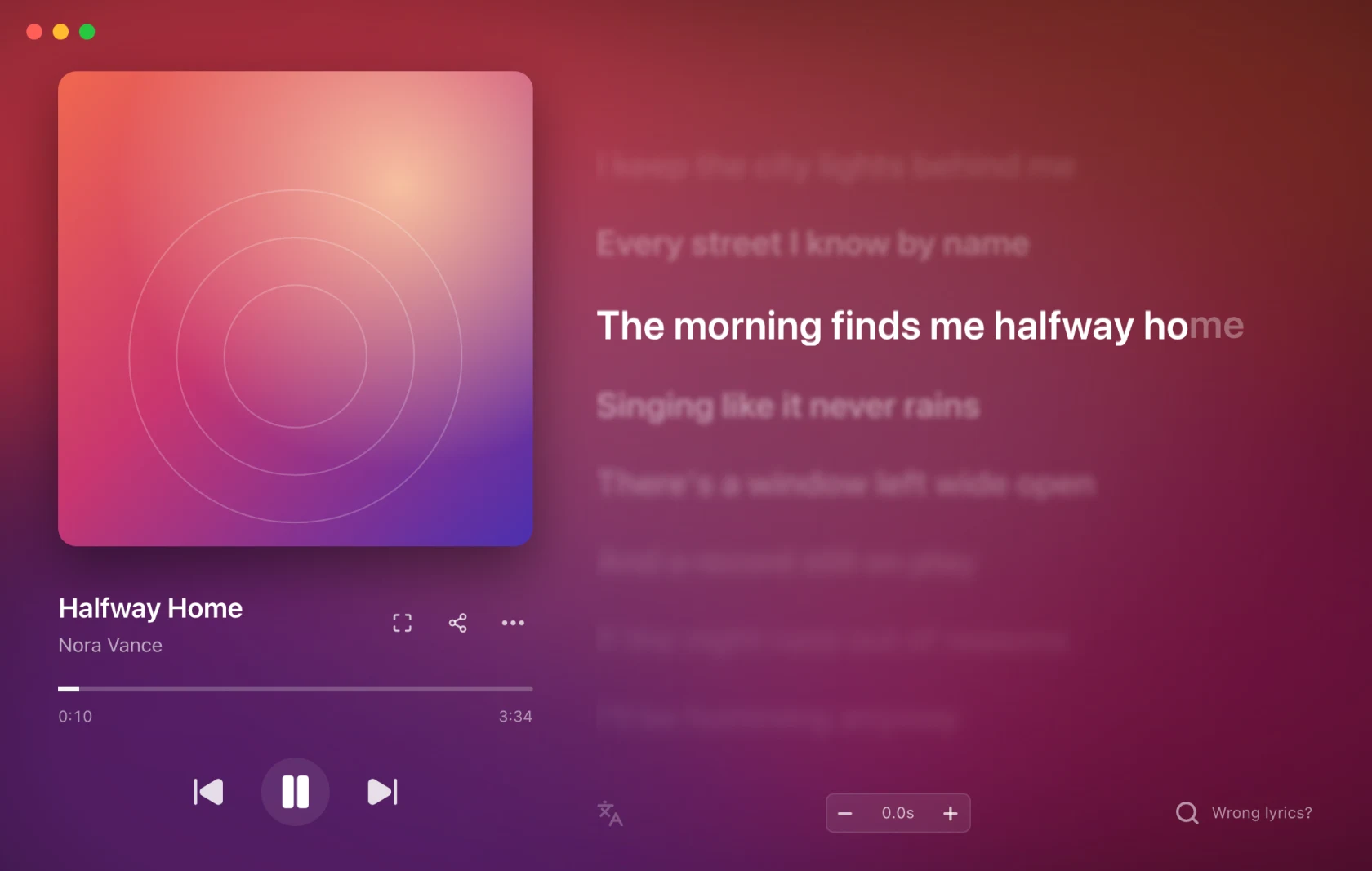
트레이의 가사 창 열기, Cmd/Ctrl + Alt + K(1.0.8 이전에 앱을 설정했다면 Cmd/Ctrl + Shift + K), 또는 미니바를 클릭해서 엽니다.
보기 전환
오른쪽 레일에는 하단에 식별이 있는 가사, 노래, 최근및저장됨이 열립니다. 노래는 로컬 오디오 파일을 재생합니다. 최근에는 청취 기록과 식별된 노래가 표시됩니다. 저장됨에는 별표 표시된 줄이 포함되어 있습니다. 노래 및 라이브러리를 참조하세요. Escape 가사로 돌아갑니다.
해당 라인으로 이동하려면 라인을 클릭하세요.
모든 줄은 이동 지점입니다. 줄을 클릭하면 가사만이 아니라 실제 플레이어가 그 위치로 이동합니다. 줄에 마우스를 올리면 이 라인에서 재생이라고 표시됩니다.
스크롤을 내리면 창이 노래 따라가기를 멈추고 미리 읽을 수 있습니다. 현재 줄로 돌아가기는 다시 돌아오는 것으로 나타납니다.
플레이어가 위치 이동을 지원하는 곳이라면 어디서든 작동합니다. 일부 소스(예: Shazam 인식 결과)는 이동할 재생 컨트롤이 없으며, 이때 컨트롤은 사라지지 않고 비활성 상태로 표시됩니다.
유지하려면 선에 별표를 표시하세요.
동기화되거나 일반 라인에 마우스를 올리면 옆에 별표가 나타납니다. 클릭하면 해당 줄이 **Saved**에 유지됩니다. 저장된 라인은 채워진 별을 유지합니다. 자세히 보기 › 현재 대사 저장 현재 부르고 있는 대사에 별표가 표시됩니다. 주연과 도서관은 무료입니다.
바닥글
가사 아래:
-
번역: 소스가 번역을 제공하는 경우 원문 아래에 번역된 줄을 표시합니다. 하나를 제공합니다.
-
오프셋: 이 노래에만 적용되는 타이밍(아래 참고).
-
가사가 틀렸나요?: 다른 가사를 검색하거나 직접 가져옵니다(아래 참고).
-
가사 저장: 화면의 가사를 이 노래의 내 가사로 저장합니다. 한 번만 클릭하세요. 가사가 이미 귀하의 것이거나 로컬 파일에서 가져온 경우 대신 메모가 표시됩니다.
-
가사 편집: 가사 편집기를 엽니다.
좁은 창에서는 바닥글이 두 행으로 표시됩니다.
이 노래에만 해당하는 오프셋
라이브 버전, 리마스터, 긴 무음 인트로가 있는 트랙 등 일부 녹음은 모든 사람이 갖고 있는 가사와 일치하지 않습니다. 하단의 오프셋 필드는 해당 노래의 타이밍을 조금씩 조정하고 기억합니다.
양수 또는 음수, 입력 또는 계단형의 초 단위 숫자입니다. 0은 조용한 0.0s로 표시됩니다. 다른 것들은 표시되어 있어 이 노래가 어긋난 것을 한 눈에 알 수 있습니다. 트레이의 가사 오프셋 › 이 노래에 대한 재설정 또는 바로가기에서 재설정하세요.
모든 노래에서 자체적으로 앞서 실행되는 시스템의 경우 대신 Settings › Lyrics에서 전역 가사 지연을 사용하세요.
가사가 틀렸나요?
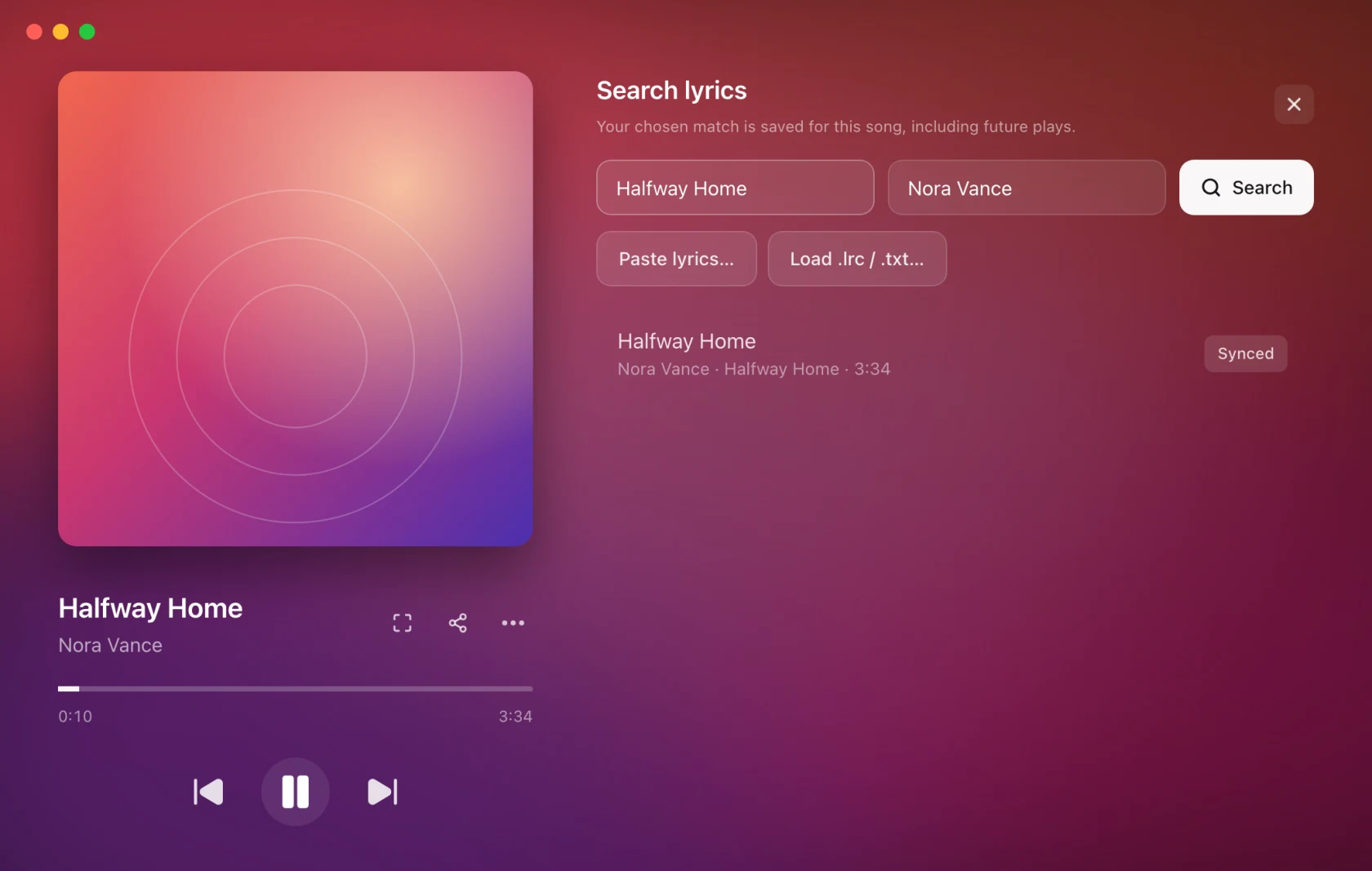
목록 오른쪽 하단에 있는 버튼입니다. 같은 창에서 가사 검색이 열립니다.
-
검색은 모든 가사 소스를 검색합니다. 각 결과는 그것이 어디서 왔는지를 말해줍니다 동기화됨 또는 일반인지 여부.
-
내가 저장한 이 노래의 버전이 먼저 나열되며 각 버전에는 날짜가 표시됩니다. 저장되었습니다. 가사 폴더의 일치하는 파일은 로컬 파일로 나열됩니다. 둘 다 자동으로 선택되지 않습니다. 그들은 선택하기 위해 거기에 있습니다.
-
미리 보려면 결과를 클릭하세요. 미리보기에서는 이 가사를 사용하세요, 수정및 닫기 버튼;당신이 저장한버전에는삭제도 있습니다.
-
사용하는 가사는 이후를 포함하여 그 노래에 대해 계속 유지됩니다. 재생하고 캐시가 지워진 상태에서 살아남습니다.
가사를 직접 고르고, 편집하고, 타이밍을 맞추는 기능은 Pro입니다. 자동 일치는 무료입니다. 무료 및 Pro를 참고하세요.
나만의 가사를 가져와
검색 아래 세 개의 버튼:
-
가사 붙여넣기…: 텍스트나 시간 정보가 있는 LRC를 바로 붙여넣습니다. 시간 정보가 있는 LRC는 노래는 그대로. 동일한 노래의 동기화된 버전이 일치하면 일반 텍스트가 자동으로 동기화됩니다(대부분의 줄이 일치해야 함). 그렇지 않으면 시간을 정할 때까지 동기화되지 않은 상태로 유지됩니다. 편집 및 동기화는 대신 편집기에서 열립니다.
-
유튜브 링크…: YouTube 또는 YouTube Music 동영상 링크를 붙여넣으면 그 동영상의 캡션이 노래 가사가 됩니다. 어떤 플레이어에서 듣고 있든 가사 소스가 없는 노래에 작동합니다. 캡션은 비디오 시간에 맞춰져 있으므로 비디오에 인트로가 있는 경우 오프셋으로 타이밍을 수정하세요.
-
.lrc / .txt 로드…: 디스크에 있는 파일을 불러옵니다.
가사 편집 및 타이밍
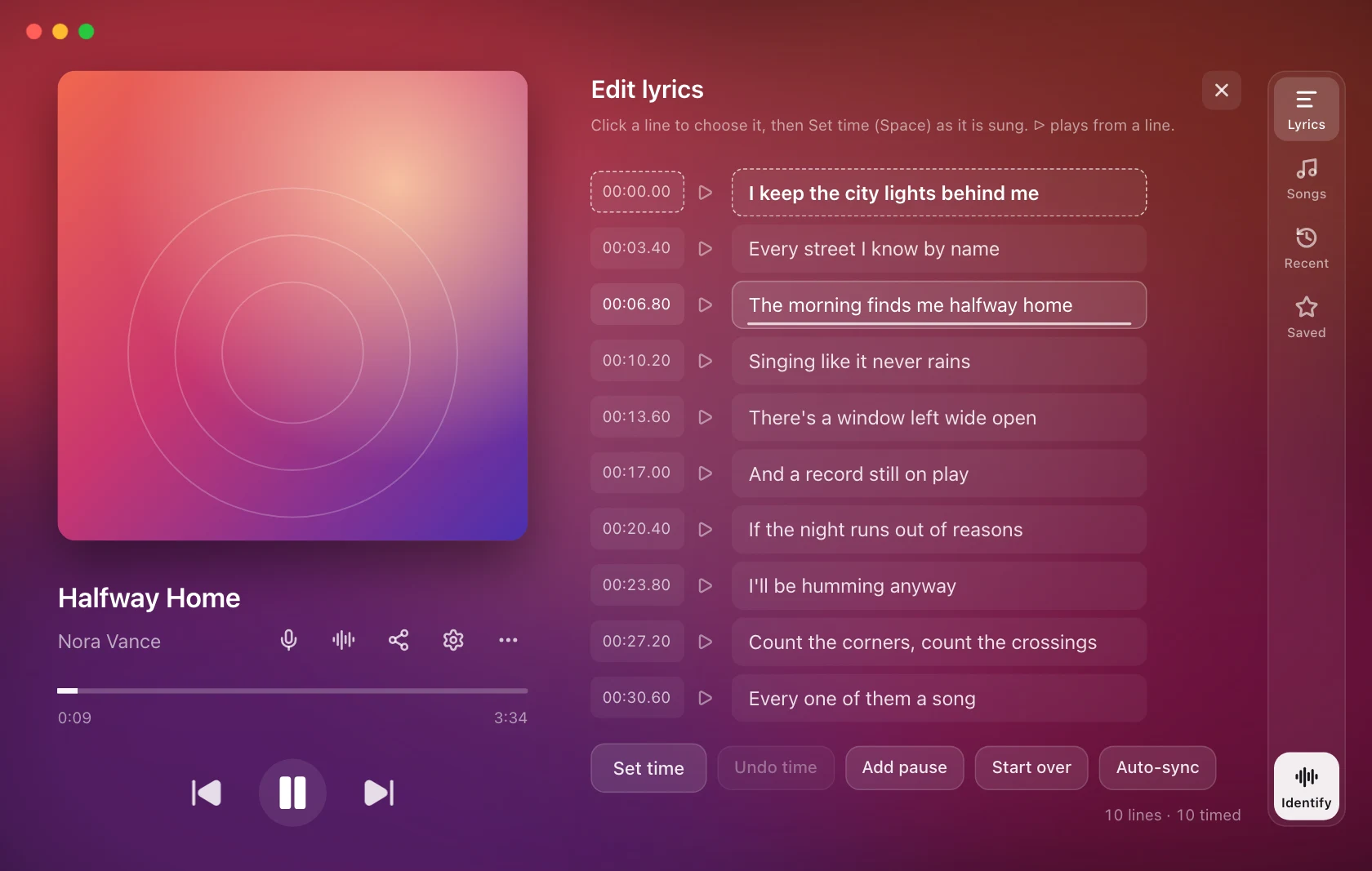
바닥글의 가사 수정, 검색 미리보기의 수정또는 붙여넣기 카드의수정 및 동기화에서 엽니다.
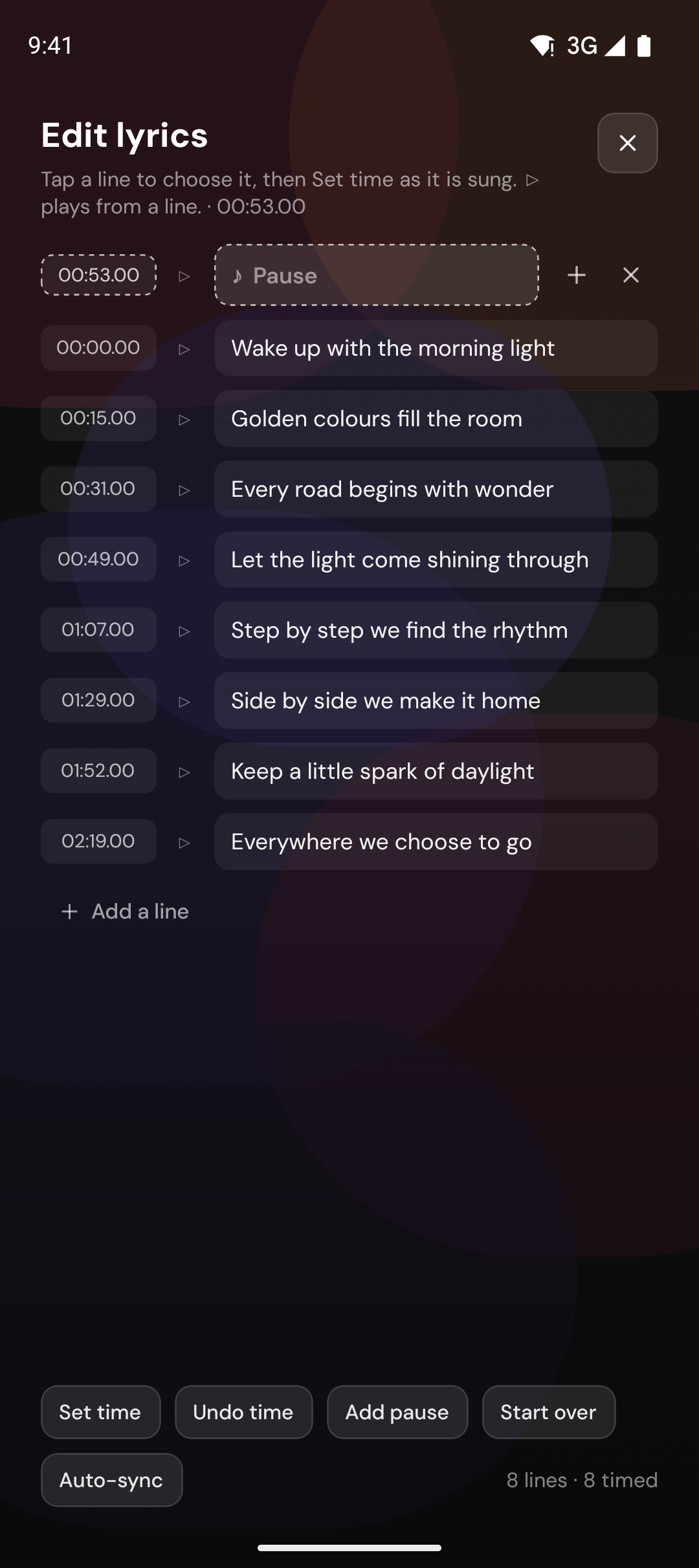
각 라인에는 시간, 해당 라인에서 노래를 재생하는 재생 버튼, 해당 단어 및 아래 라인을 추가하거나 삭제하는 버튼이 있습니다. 단어를 수정하고, 줄을 추가 또는 삭제하고, 줄의 시간을 입력하세요.
노래가 재생되는 동안 시간을 측정하려면:
- 선을 클릭하여 선택하세요.
- 해당 대사를 부를 때 시간 설정(또는 스페이스)을 누르세요. 다음 줄은 노래 전체를 탭하거나 한 줄만 수정할 수 있습니다.
- 실행 취소 시간은 마지막 항목을 다시 가져와 직전부터 다시 재생합니다. 일시정지 추가는 노래가 잠시 멈추는 곳에 빈 줄을 삽입합니다. 다시 시작은 매번 지워집니다.
자동 동기화는 단어는 정확하지만 타이밍이 없는 경우를 위해 동일한 노래의 동기화된 버전에서 타이밍을 가져옵니다.
저장 버튼이 없습니다. 변경 사항은 진행하는 동안 저절로 저장되며 화면과 모든 오버레이의 가사는 이를 따릅니다.
직접 저장함
저장한 모든 가사(붙여넣기, 불러오기, 편집, 가사 저장으로 보관한 가사)는 노래별로 직접 저장함에 보관됩니다.
- 다른 플레이어에서 재생된 동일한 노래에 가사가 적용됩니다.
- 각 저장은 자체 버전이며 검색 가사에 날짜와 함께 나열됩니다. 이전 버전은 한 번의 클릭으로 가능합니다.
- 자동 일치 사용 자동 가사에 한 트랙을 다시 넣습니다. 저장한 내용을 삭제하지 않고
나머지 창
- 노래방(Pro)은 전체 화면 보기를 엽니다.
- 가사 공유(Pro)는 공유 카드 작성기를 엽니다.
- 더보기에는 가사 검색…, 라이브러리…, 현재 줄 저장, 노래 식별, 가사 다시 로드, 가사 넛지 및 가사 소스 링크.
크기
창은 설정 자체와 함께 Settings > Appearance의 인터페이스 크기에 따라 크기가 조정됩니다. 오버레이에는 고유한 크기가 있으며 영향을 받지 않습니다.
Android에서
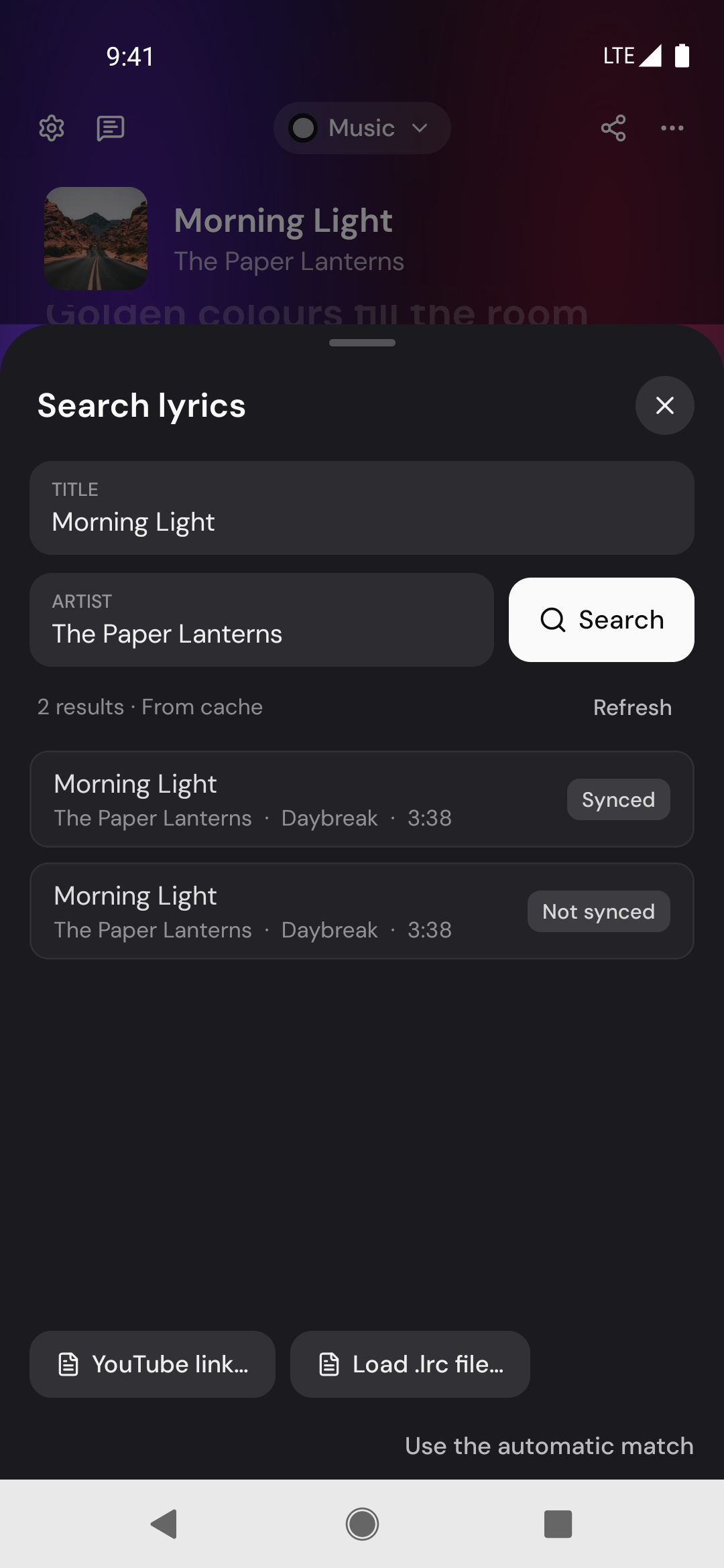
휴대폰에서는 곡 전체가 지금 재생 중 탭에 있습니다. 아무 줄이나 탭해 플레이어를 이동하고, 노래별 오프셋을 조정하고, 줄에 별표를 달아 보관함에 보관하세요. 가사 저장과 가사 편집도 같은 방식으로 작동하며, 검색 시트에서는 모든 가사 소스를 검색하거나, 가사를 붙여넣거나, .lrc 파일을 불러온 뒤 편집기에서 단어와 타이밍을 고칠 수 있습니다(Pro). 휴대폰에서 저장한 가사는 휴대폰의 해당 노래에 보관됩니다.