플레이어 및 감지
9xLyrics가 볼 수 있는 플레이어, 플레이어 선택 방법, 아무것도 표시되지 않을 때 수행할 작업.
9xLyrics는 어떤 음악 서비스에도 연결하지 않습니다. 운영체제가 이미 알고 있는 재생 정보를 읽기 때문에, 아무도 연동을 만들지 않은 플레이어나 브라우저 탭에서도 작동합니다.
각 시스템이 이를 보고하는 방법
| 시스템 | 어떻게 | 다루는 내용 |
|---|---|---|
| 맥OS | 지원되는 음악 앱을 제어하기 위한 System Now Playing 정보 및 권한 | macOS가 활성 소스로 간주하는 모든 것 |
| 창 | SMTC: 키보드의 재생 버튼을 움직이는 바로 그 미디어 세션 | 미디어 컨트롤을 등록하는 모든 것: Spotify, 브라우저, VLC |
| 리눅스 | D-Bus를 통한 MPRIS | 거의 모든 플레이어: Spotify, VLC, Rhythmbox, mpv 및 브라우저 |
플레이어가 미디어 키나 잠금 화면에 제목을 넣으면 일반적으로 9xLyrics에서 해당 제목을 볼 수 있습니다.
하나 고르기
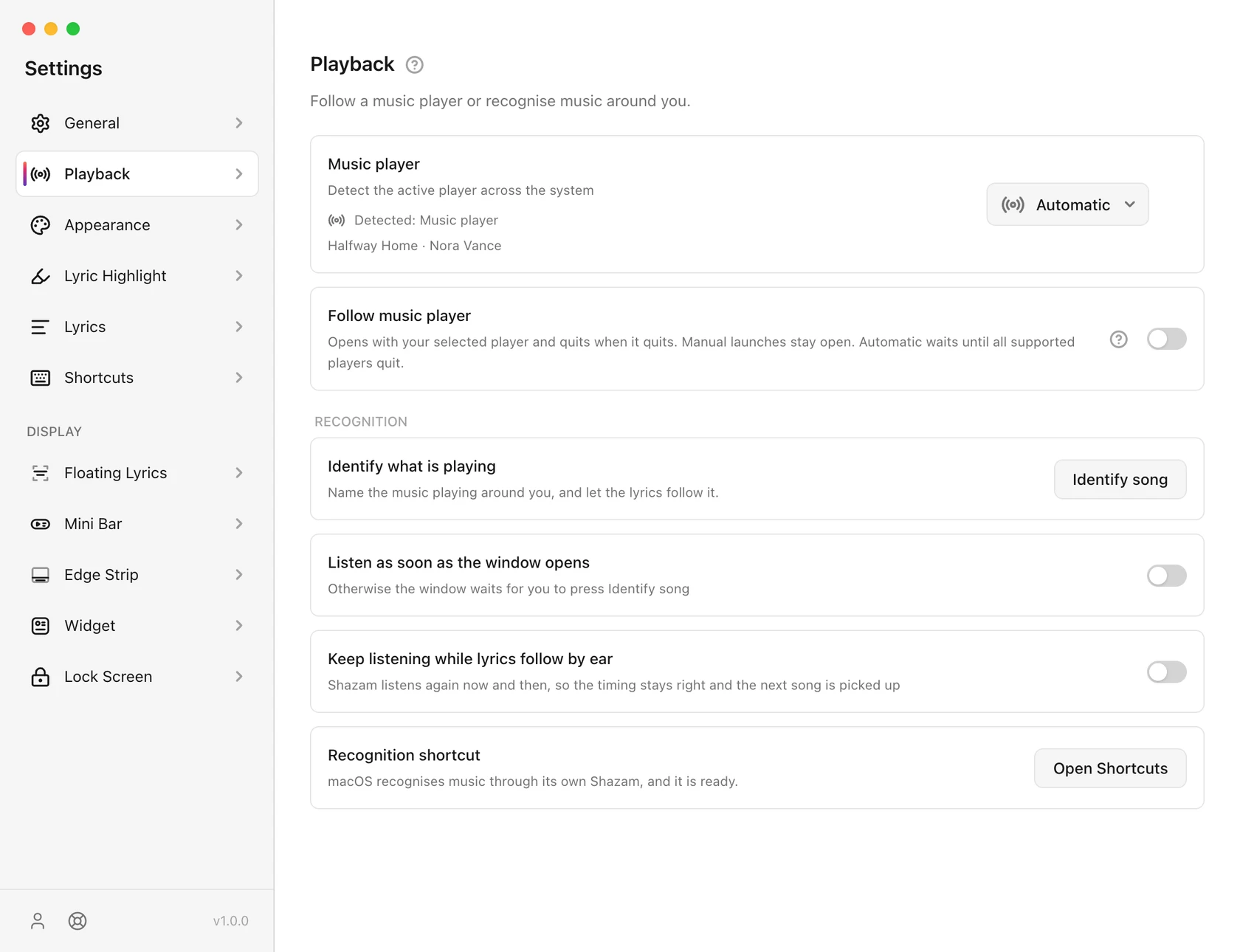
두 가지가 동시에 재생되면 9xLyrics는 하나만 따라가며, 보통 시스템이 활성이라고 판단한 쪽입니다. 설정 › 재생 › 뮤직 플레이어에서 특정 앱으로 고정할 수 있습니다. 브라우저 탭에 동영상을 일시중지해 두고 음악과 겹치지 않게 하고 싶다면 고정해 두는 것이 좋습니다.
명명된 선택 항목에는 플랫폼에서 지원하는 Apple Music/iTunes, Spotify, TIDAL, Deezer, Amazon Music, Qobuz, VLC, foobar2000 및 Windows Media Player가 포함됩니다. 가용성은 운영 체제에 따라 다릅니다. 일부 Linux 선택 사항은 호환되는 타사 클라이언트를 사용합니다. 감지 및 전송 제어는 여전히 각 플레이어가 노출하는 미디어 정보에 따라 달라집니다.
Apple Music을 선택하면 일반 재생 감지 시 Apple Music만 따릅니다. Spotify를 선택하면 Spotify만 따라옵니다. 마이크 인식은 별도로 이루어지며 선택한 플레이어에만 제한되지 않습니다.
뮤직 플레이어 팔로우
설정 › 재생 › 음악 플레이어 팔로우를 활성화하여 지원되는 기본 음악 플레이어가 열릴 때 9xLyrics를 엽니다. 이를 위해서는 Pro 또는 활성 평가판과 설치된 데스크톱 앱이 필요합니다. 기본적으로 꺼져 있습니다.
- 선택한 플레이어가 종료되면 열린 세션이 자동으로 종료됩니다. 자동을 사용하면 지원되는 모든 기본 플레이어가 종료될 때까지 기다립니다.
- 사용자가 직접 시작하거나 다시 여는 세션은 독립적으로 유지되며 플레이어와 함께 종료되지 않습니다.
- 재생을 일시 중지하거나 플레이어 창을 닫아도 해당 플레이어가 반드시 종료되는 것은 아닙니다. 짧은 유예 기간을 통해 플레이어를 다시 시작할 수 있습니다.
- 9xLyrics를 직접 종료하는 것은 새로운 플레이어 오픈 이벤트가 열릴 때까지 존중됩니다.
- 브라우저 탭은 자동 모드에서 재생을 제공할 수 있지만 이 시작 설정을 트리거하지는 않습니다.
- 설정을 비활성화하거나 Pro를 잃으면 자동 시작 및 종료가 중지됩니다. 저장된 기본 설정은 갱신 시에도 계속 사용할 수 있습니다.
Linux의 브라우저
지원되는 브라우저는 Linux 미디어 컨트롤을 통해 재생을 공유할 수 있습니다. 자동을 사용하여 이를 감지하고 탭이 감지되지 않으면 브라우저에서 미디어 컨트롤이 활성화되어 있는지 확인하십시오.
아무것도 감지되지 않을 때
이 목록을 위에서부터 확인하세요. 대부분은 처음 두 가지가 원인입니다.
-
플레이어가 실제로 보고하고 있나요? 키보드의 재생/일시 정지 키를 누르세요. 만약에 플레이어를 제어하지 않으며 시스템도 이를 볼 수 없으며 9xLyrics도 볼 수 없습니다.
-
다른 우승작이 있나요?플레이어를설정 › 재생 ›에 고정하세요. 뮤직 플레이어.
-
감지가 일시 중지되었나요? 머신이 절전 모드인 동안 중지되었다가 다시 시작됩니다. 깨어난 지 몇 초 후. 뚜껑을 연 후 잠시 기다리세요.
-
Linux만 해당: 플레이어가 MPRIS를 지원해야 합니다. 거의 모든 플레이어가 지원하지만, 일부 특수한 그렇지 않은 사람들.
위치와 탐색은 동일한 경로를 따릅니다. 위치를 보고하는 플레이어를 사용하면 스크러빙할 때 가사가 동기화된 상태로 유지됩니다. 다음 트랙까지 표류하지 않는 것.
Android에서
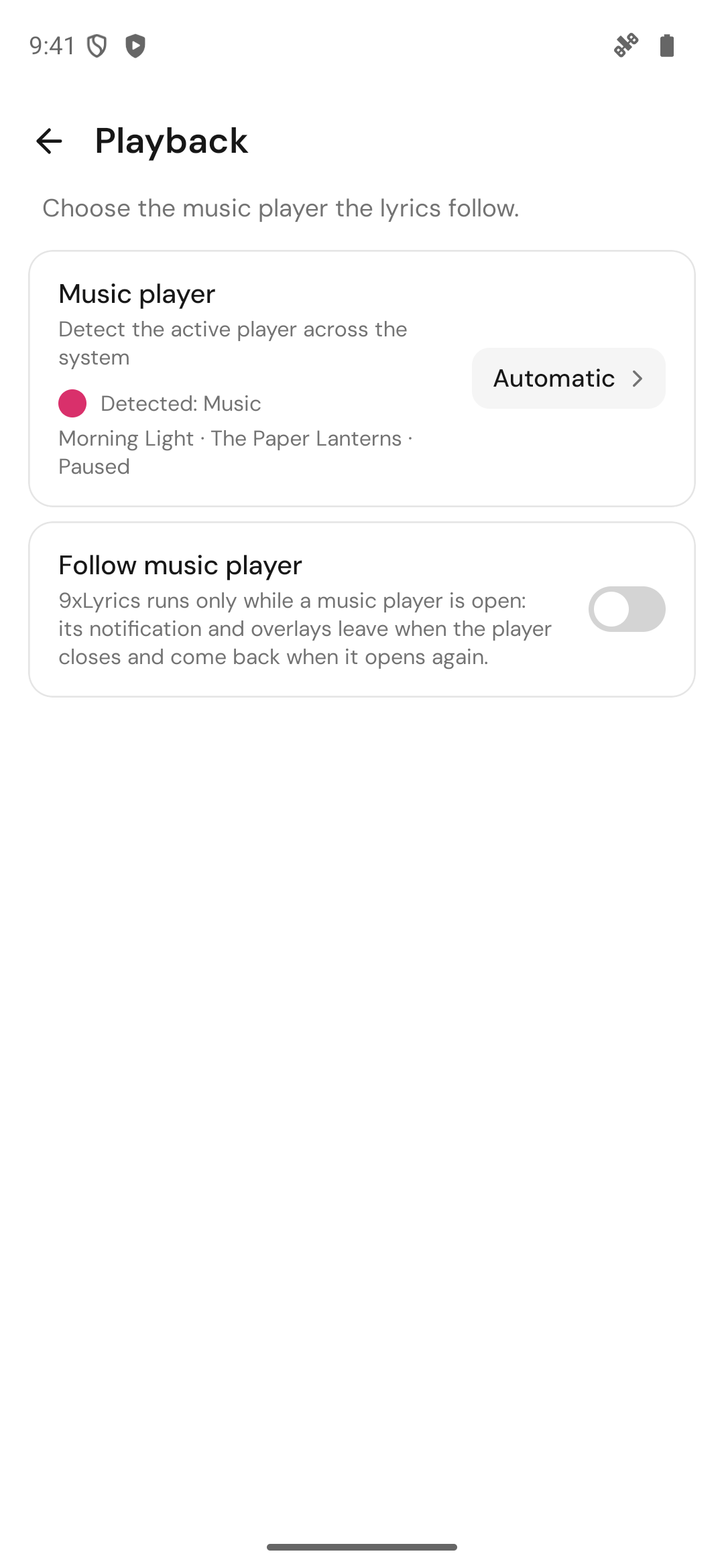
휴대폰에서 9xLyrics는 미디어 알림을 표시하는 모든 음악 앱을 따라갑니다. Spotify, YouTube Music, Apple Music, 휴대폰 기본 플레이어 등 무엇이든 됩니다. 그 알림을 읽기 때문에 설정 가이드에서 알림 액세스를 요청합니다. 한 번만 허용하면 쓰는 모든 플레이어가 바로 작동합니다.
설정 › 재생에서:
- 뮤직 플레이어에 지금 감지된 항목이 표시됩니다. 플레이어 하나를 고르면 가사는 그 앱에서만 가져오므로, 다른 앱의 동영상이 끼어들지 않습니다.
- 두 앱이 재생 중이면 원하는 앱 옆의 따라가기를 탭하세요.
- 뮤직 플레이어 팔로우(Pro): 음악 플레이어가 열려 있을 때만 9xLyrics가 실행됩니다. 플레이어를 닫으면 알림과 오버레이도 사라지고, 다시 열면 돌아옵니다. Android가 다시 실행할 수 있도록 설정 › 일반적인에서 배터리 사용량을 제한 없음으로 설정하세요.