
노래와 라이브러리
지역 음악을 재생하고, 청취 기록을 탐색하고, 별표 표시한 대사를 유지하세요.
가사 창의 오른쪽 레일에는 한 번의 클릭으로 가사, 노래, 최근, 저장됨등 4가지 보기가 제공됩니다.식별은 하단에 있으며 Pro가 필요합니다. 로컬 음악 재생, 기록 및 저장된 라인은 무료입니다.
지역 음악
노래를 열어 이 컴퓨터에서 오디오 파일을 스캔하고 재생하세요. 모두, 앨범, 아티스트또는폴더를 찾아보거나 다음 작품을 열어 대기열을 관리하세요. 검색을 사용하여 컬렉션 범위를 좁힙니다. 모두및앨범은 목록 및 그리드 레이아웃을 지원합니다.
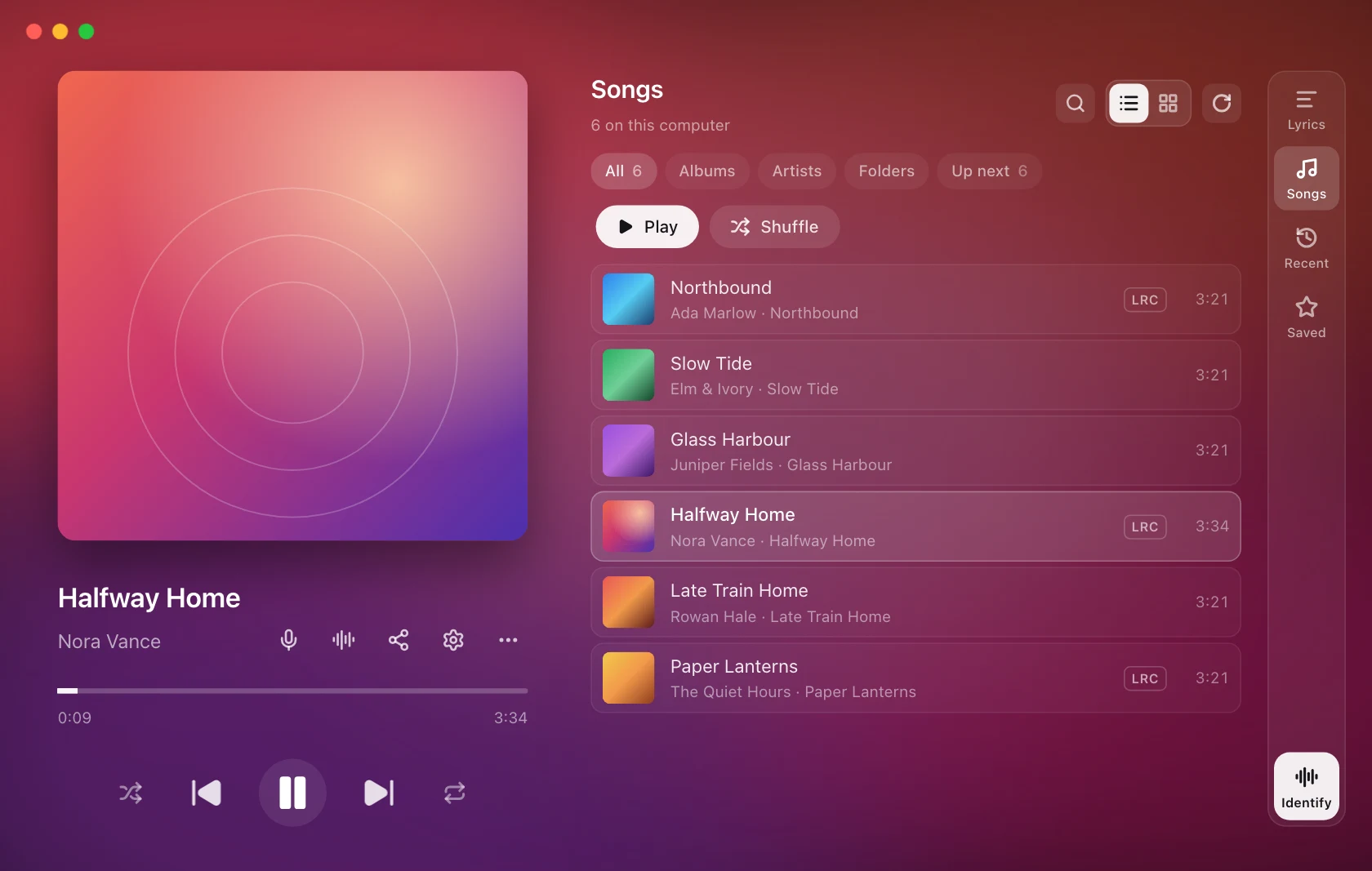
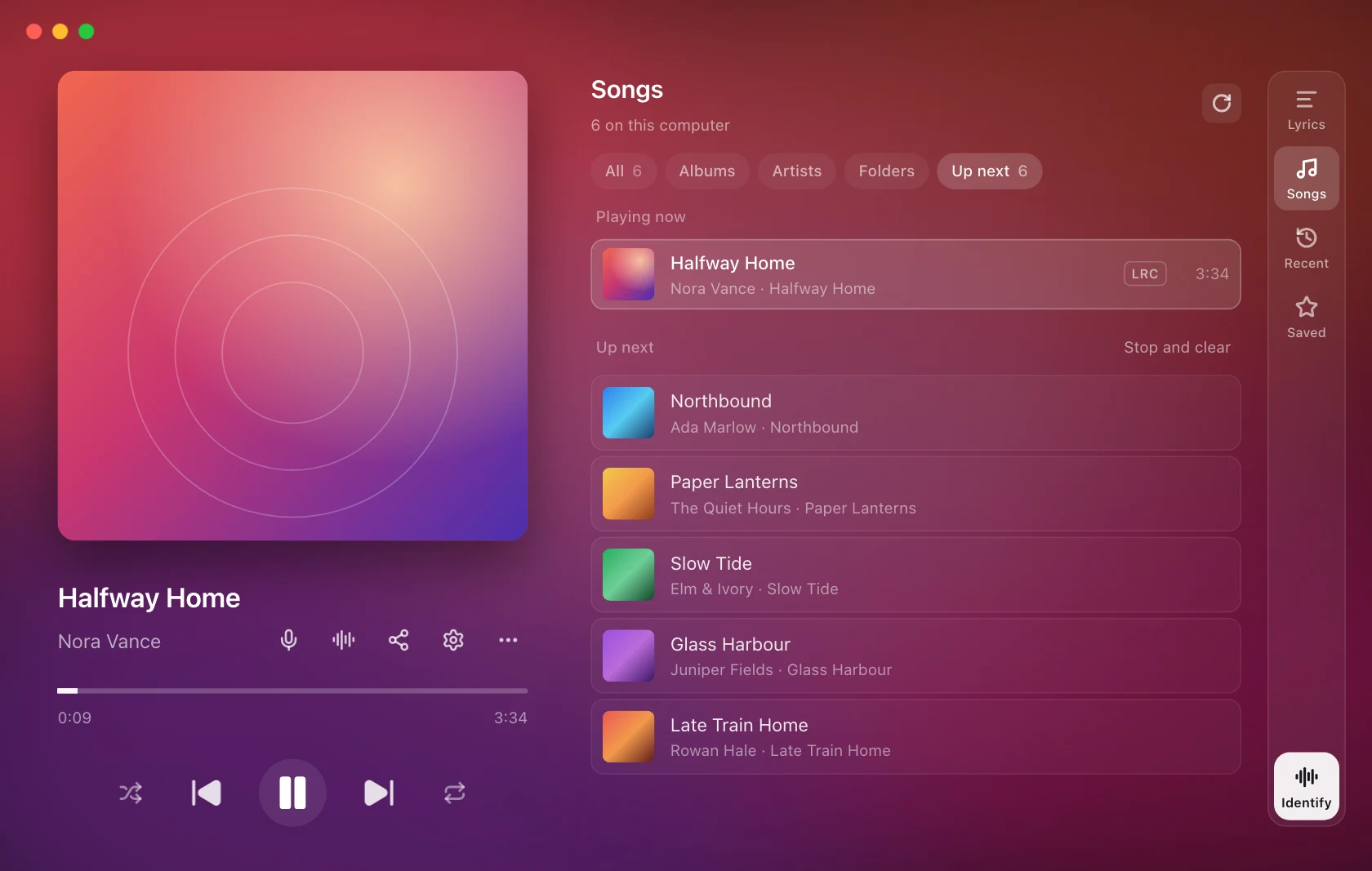
목록의 해당 지점에서 재생할 노래를 클릭하거나 컬렉션에 대해 재생또는셔플을 선택하세요. 다음 재생, 다음 재생 항목에 추가및폴더에 표시노래에 마우스를 올려 놓습니다. 내장 플레이어 컨트롤에는 임의 재생 및 반복(꺼짐, 모두 또는 하나)이 포함됩니다.다음 곡에서 대기 중인 노래로 이동하여 제거하거나 중지 후 지우기를 선택하세요. 앱을 다시 시작한 후에는 대기열이 복원되지 않습니다.
폴더 및 스캔
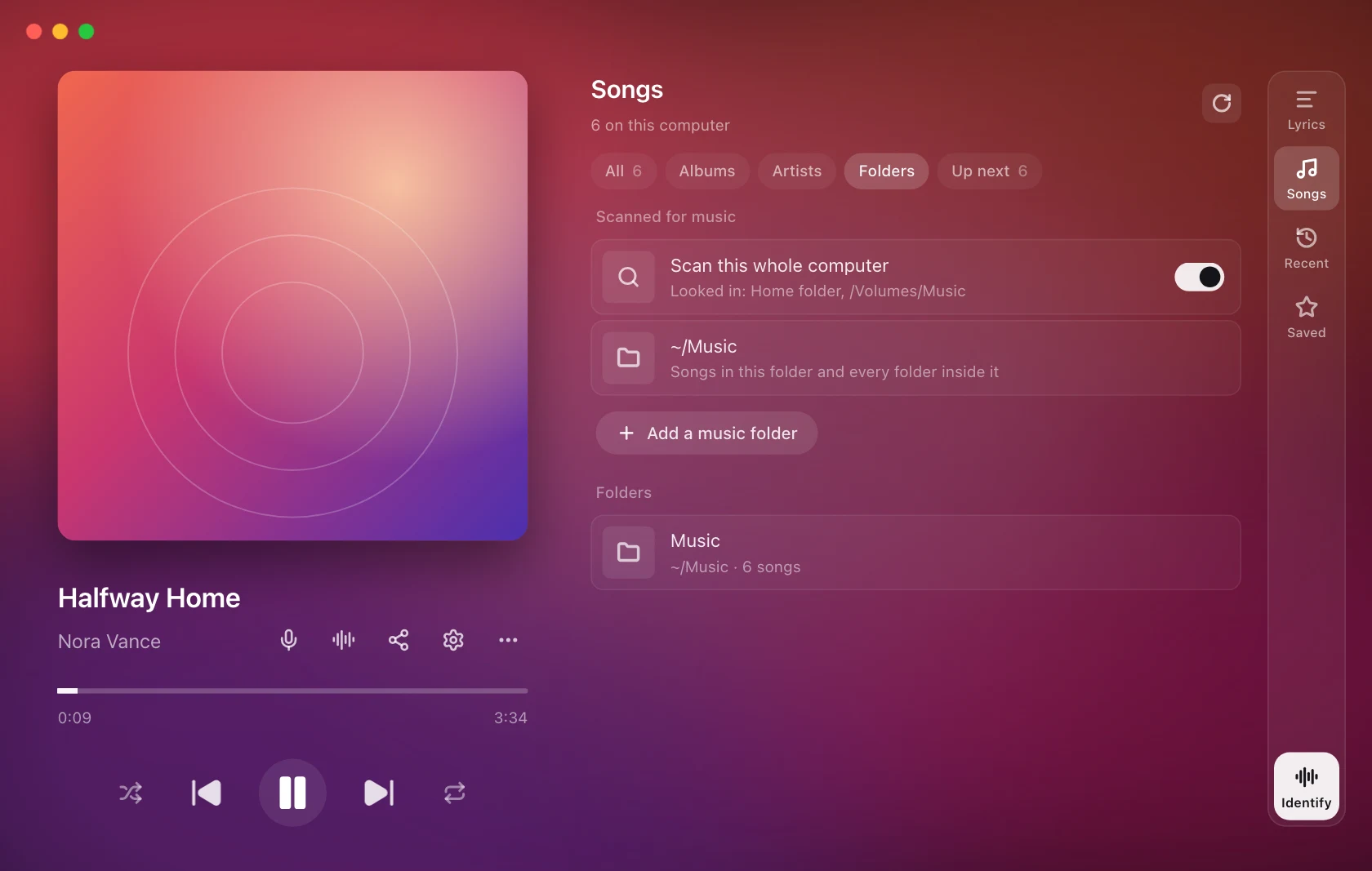
노래 › 폴더에서 폴더를 추가하거나 검색을 중지합니다. 컬렉션에서 폴더를 제거해도 해당 오디오 파일은 삭제되지 않습니다.
곡을 처음 열면 9xLyrics는 음악 폴더부터 시작하고 한 번만 묻습니다. 컴퓨터 전체를 검색할까요? 예를 선택하면 다운로드 폴더나 다른 드라이브 등 이 컴퓨터 어디에 저장된 노래든 찾아 줍니다. 숨김, 시스템, 애플리케이션, 캐시 폴더와 아주 짧거나 작은 파일은 건너뜁니다. 나중에를 고르면 선택한 폴더만 검색합니다. 답은 기억되며, 언제든 폴더의 컴퓨터 전체 검색에서 바꿀 수 있습니다.
직접 선택한 폴더에서는 짧은 트랙도 포함합니다. 새로 고침하면 다시 검색하며, 선택한 폴더는 변경 사항을 계속 감시합니다.
파일은 복사되거나 변경되지 않고 해당 위치에서 색인화됩니다. 다시 검색하면 누락된 파일이 사라집니다. 파일을 복원하는 경우 컬렉션을 새로 고치고 다시 재생하세요. 일부 오디오 형식은 디코딩할 수 없으며 흐리게 표시됩니다. 지원되는 형식은 파일의 인코딩에 따라 달라질 수도 있습니다.
가사 및 오프라인 재생
오디오 파일 옆에 있는 일치하는 .lrc가 우선 순위를 가지며, 파일에 포함된 가사, 일반 가사 폴더, 캐시 및 온라인 소스가 그 뒤를 따릅니다. LRC또는TXT 배지는 파일에서 찾은 가사를 표시합니다. 로컬 오디오 및 로컬 가사는 오프라인으로 작동합니다. 새로운 온라인 경기에는 연결이 필요합니다.
아티스트 태그가 없는 파일의 경우 온라인 음악 카탈로그는 제목, 아티스트, 앨범 및 표지를 찾기 위해 정리된 파일 이름을 받을 수 있습니다. 원본 파일은 태그가 다시 지정되지 않습니다. 개인정보 보호를 참조하세요.
내장 플레이어는 가사 창이 닫혀도 계속됩니다. 앱 자체의 재생/일시 중지, 다음및이전 단축키를 사용하세요. 운영 체제 미디어 키와 미디어 플라이아웃은 이 플레이어를 제어하지 않습니다.
청취 이력
최근은 사용자가 들었던 노래를 기억합니다. 저장됨은 별표 표시한 대사를 유지합니다. 플레이어가 이동했거나 앱이 다시 시작된 후에도 이전 노래를 열어 가사를 다시 읽을 수 있습니다.
개통 내역 및 저장된 회선
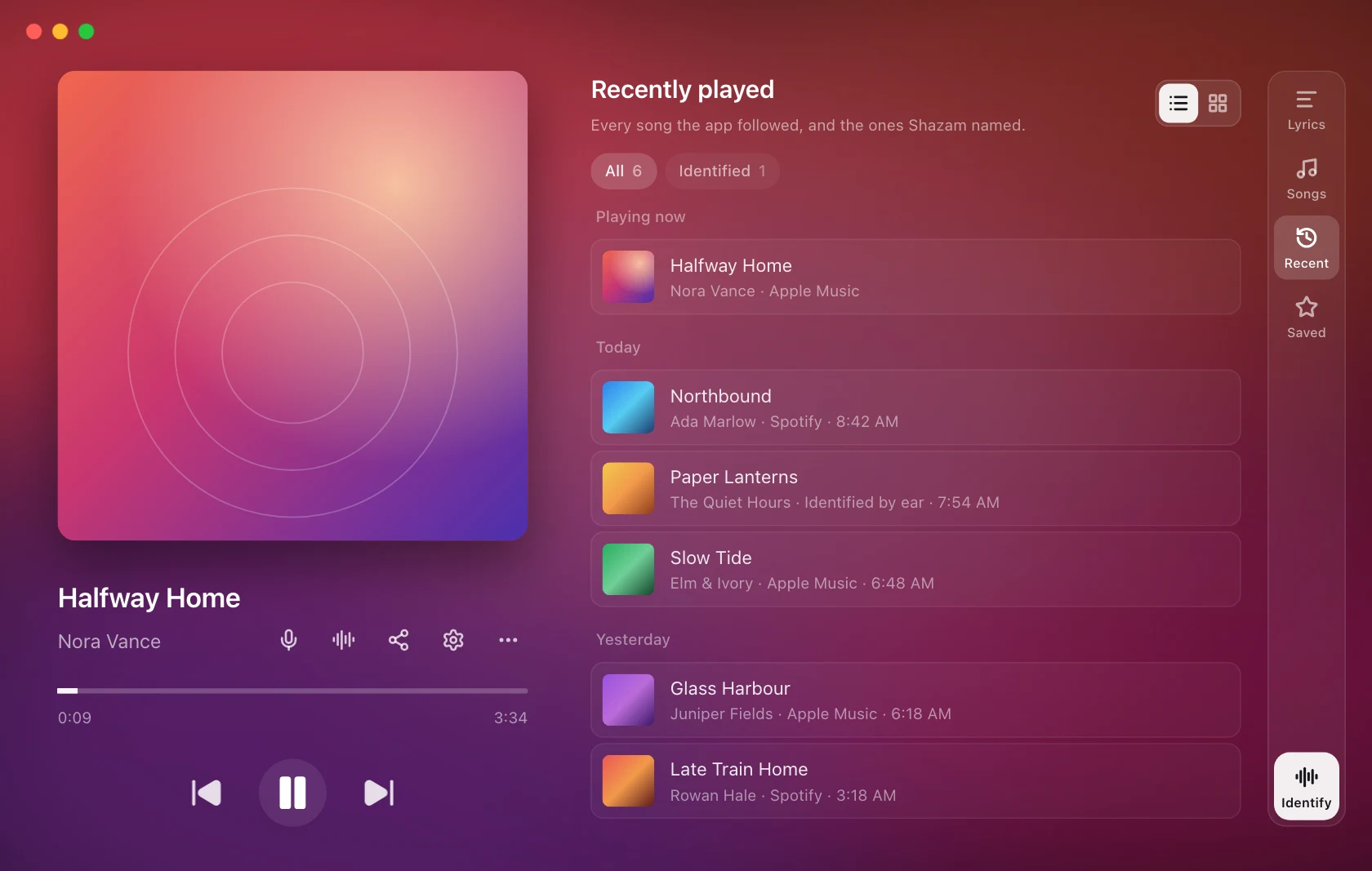
가사 창의 오른쪽 레일에서 최근또는저장됨을 선택합니다. 최근에는 전체및식별됨필터가 있습니다. 노래는오늘, 어제, 날짜별로 그룹화되며 현재 노래는 지금 재생 중으로 표시됩니다. 제공되는 경우 목록과 표지 그리드 간에 전환합니다. 레일의 가사또는Escape를 누르면 현재 노래의 가사로 돌아갑니다.
녹음되는 내용
20초 동안 재생된 후 노래가 추가됩니다. 재생 목록을 건너뛰면 아무 것도 기록되지 않습니다. 노래를 다시 재생하면 해당 노래가 맨 위로 이동됩니다.
모든 Shazam 경기는 경기가 진행되는 순간 녹음됩니다. 가사가 사용 중인 플레이어에 그대로 남아 있는 경우에도 마찬가지입니다. 해당 페이지에서는 Shazam에서 보기를 제공합니다.
노래를 열어 가사를 다시 읽어보세요. 노래가 재생될 때와 동일한 방식으로 조회되므로 해당 노래에 대해 선택하거나 편집한 가사도 여기에 표시됩니다.
저장한 가사
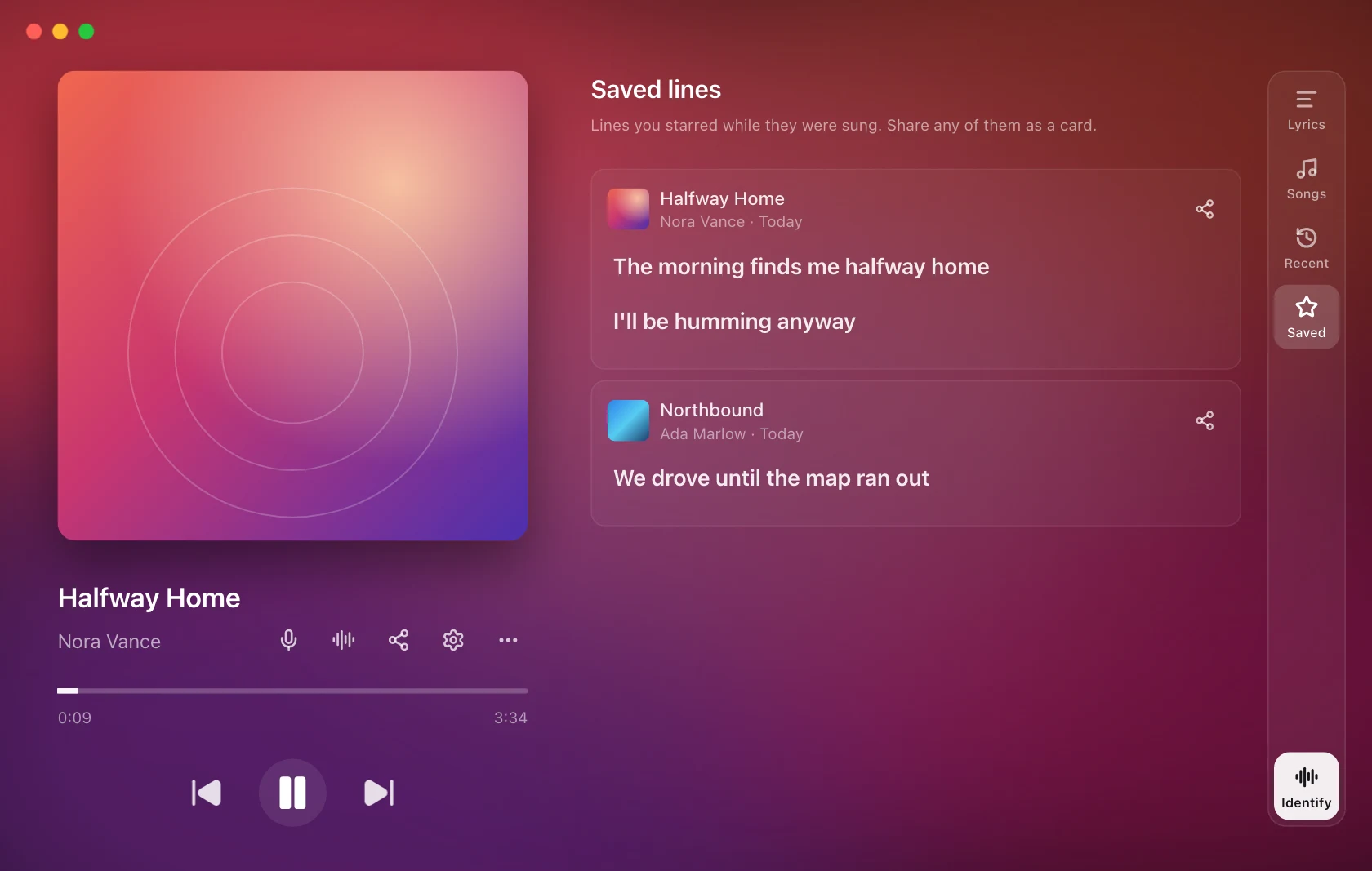
유지하려면 줄에 별표를 표시하세요.
-
가사 창의 아무 줄에나 마우스를 올려놓고 옆에 있는 별표를 클릭하세요. 작동합니다 동기화되고 일반 가사에. 저장한 가사은 채워진 별표를 유지합니다. 제거하려면 다시 클릭하세요.
-
자세히 보기 › 현재 대사 저장 현재 부르고 있는 대사에 별표가 표시됩니다.
-
현재 줄을 저장 Shortcuts에서 수행합니다. 어느 앱에서나 마찬가지다. 기본적으로 키가 없습니다.
같은 노래의 대사는 부르는 순서대로 하나의 카드를 공유합니다. 다른 플레이어에서 노래를 재생하는 동안 표시된 동일한 단어는 동일한 라인으로 간주됩니다.
카드의 노래에서 라인을 열거나 제거하거나 공유할 수 있습니다.
라이브러리에서 공유
저장한 가사 또는 라이브러리에서 열린 노래를 공유하면 해당 라인을 선택할 준비가 된 공유 작곡가가 열립니다. 공유는 프로입니다. 보관함 자체는 무료입니다.
제한 및 개인 정보 보호
라이브러리에는 최대 500개의 노래와 1,000개의 저장된 대사가 보관됩니다. 나이 많은 사람이 먼저 가세요. 이 컴퓨터의 앱 데이터 폴더에 저장되며 어디로도 전송되지 않습니다.
- 재생된 노래 기억하기: 끄면 새로 기록되는 항목이 없습니다.
- 기록 지우기: 최근 재생한 항목을 비웁니다.
가사 캐시 지우기는 라이브러리나 저장된 대사를 건드리지 않습니다. 개인정보 보호를 참조하세요.