
첫 번째 실행
계좌번호를 생성하고, 세 가지 질문에 답하고, 첫 번째 가사를 확인하세요.
9xLyrics 열기와 가사 읽기 사이에 두 개의 화면이 있습니다. 어느 쪽도 시간이 오래 걸리지 않으며 첫 번째 항목이 보이는 것보다 더 중요합니다.
1. 귀하의 계좌번호
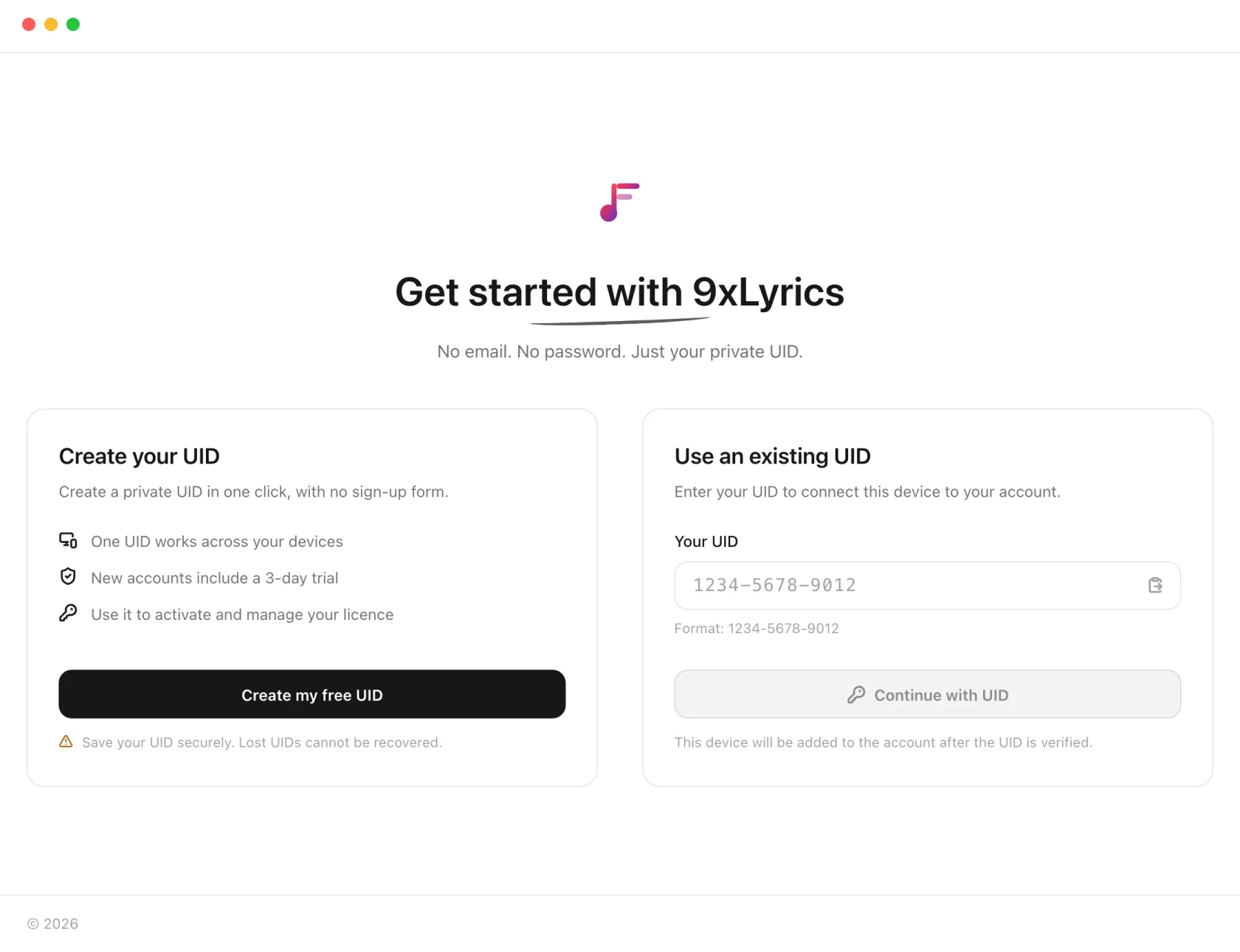
무료 UID 만들기를 누르면 12자리 번호가 생성되고, 모든 기능이 열린 3일 체험이 시작됩니다. 기존 UID 사용은 이미 가진 9xLyrics 계정으로 이 컴퓨터에 로그인합니다.
그러면 번호가 한 번 표시되고 앱이 기다립니다.
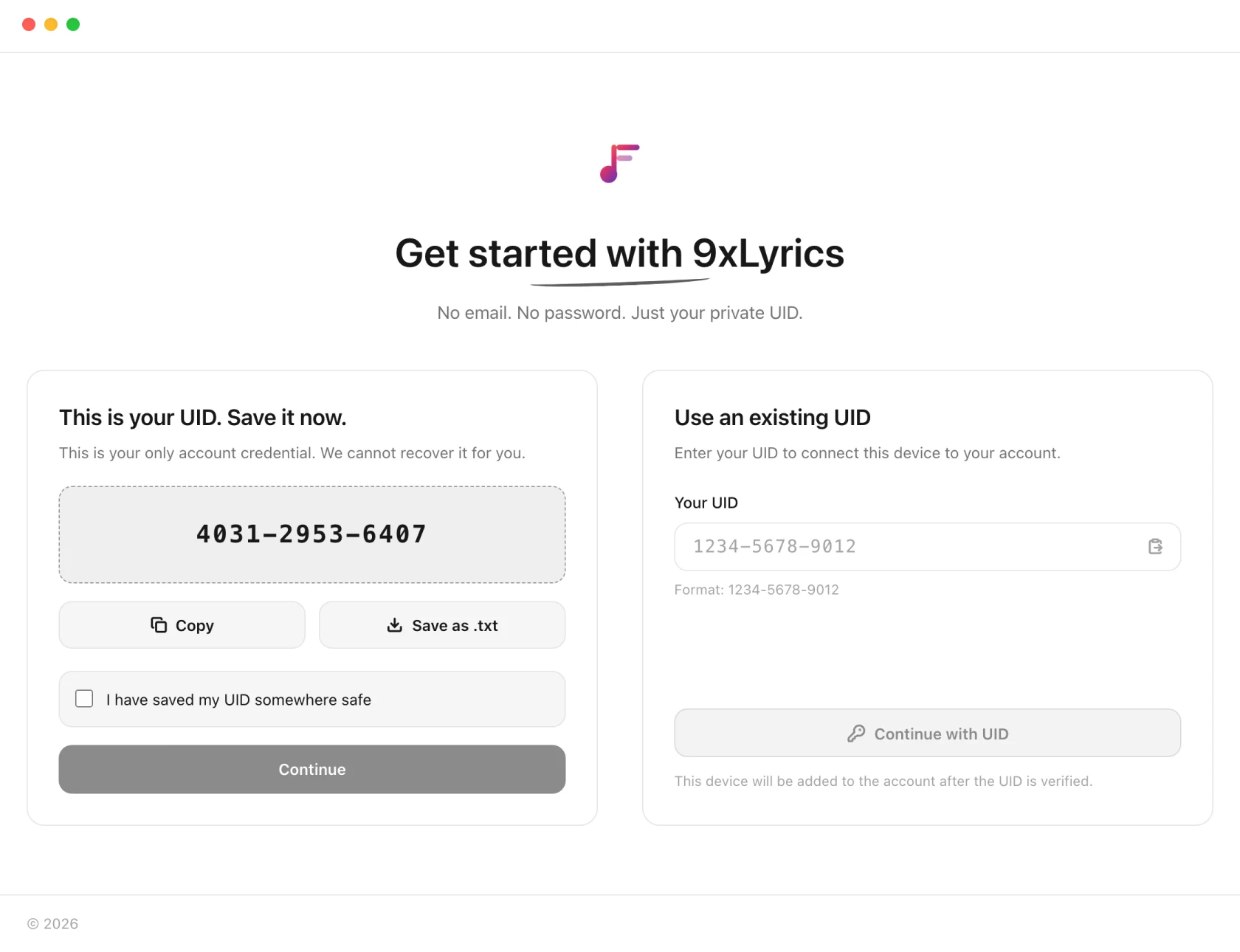
.txt로 저장은 번호를 설명 한 줄과 함께 파일로 저장합니다. 꼭 저장하고, 이 컴퓨터 말고 다른 곳에도 보관해 두세요. 비밀번호가 없으므로 비밀번호 재설정도 없습니다. UID 및 장치를 참고하세요.
2. 세 가지 질문
-
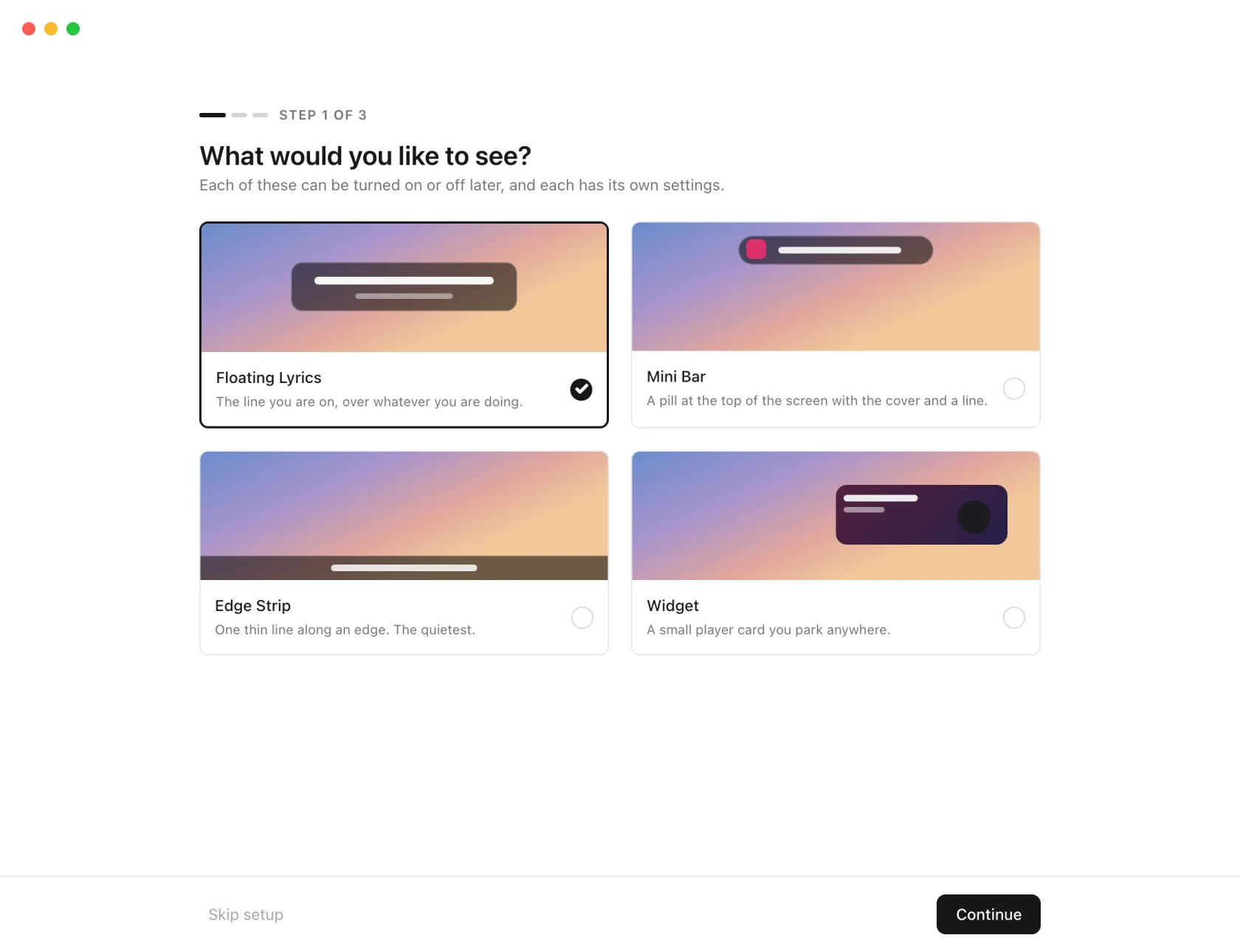
무엇을 보고 싶나요? 표시 방식을 고르세요. 체험 기간이나 Pro에서는 플로팅 가사가 기본값이며, 오버레이 네 가지를 모두 고를 수 있습니다. 무료 계정에서는 오버레이 카드에 Pro 표시가 붙습니다. 카드를 고르면 추가되는 기능과 요금제가 표시되며, 기본 가사 창은 언제든 바로 쓸 수 있습니다.
-
어떻게 보일까요? 테마와 가사 뒤의 배경을 정합니다.
-
음악은 어디에 있나요? 따라갈 플레이어를 고르거나, 자동을 선택하면 지금 재생 중인 것은 무엇이든 따릅니다.
앱 언어는 시스템으로 시작하므로 컴퓨터의 언어를 따릅니다(그 언어가 19개 지원 언어에 없으면 영어). 플로팅 가사는 클릭이 통과하는 상태로 시작하며, 마우스를 올리면 숨기기는 꺼져 있습니다. 뮤직 플레이어 팔로우, 자동 인식, 로그인 시 실행은 꺼진 상태로 시작합니다. 가사 창은 다른 줄을 흐리게 처리하지 않습니다.
마지막 단계에는 실제로 켜진 오버레이만 표시됩니다. 무료 계정에서는 대신 가사 창 단축키와 트레이를 안내합니다.
설정 건너뛰기는 기본값으로 바로 설정으로 이동합니다. 가이드는 사라지지 않았습니다. 설정 › 일반 › 설정 가이드 › 다시 표시에서 다시 가져옵니다.
3. 뭔가를 재생
이것이 전체 설정입니다. Spotify, Apple Music, 브라우저 탭 또는 시스템이 알고 있는 기타 모든 항목에서 노래를 시작하면 몇 초 내에 단어가 나타납니다.
가사가 나오지 않는다면 원인은 거의 항상 둘 중 하나입니다. 플레이어가 감지되지 않거나, 그 노래의 동기화된 가사가 어디에도 없는 경우입니다. 문제 해결은 이 두 가지부터 다룹니다.
앱이 있는 곳
트레이에 있습니다(macOS에서는 메뉴 막대). 설정 창을 닫아도 9xLyrics는 종료되지 않습니다. 백그라운드에서 계속 음악을 따라가며, 노래가 시작되는 순간 바로 가사를 보여 줍니다.
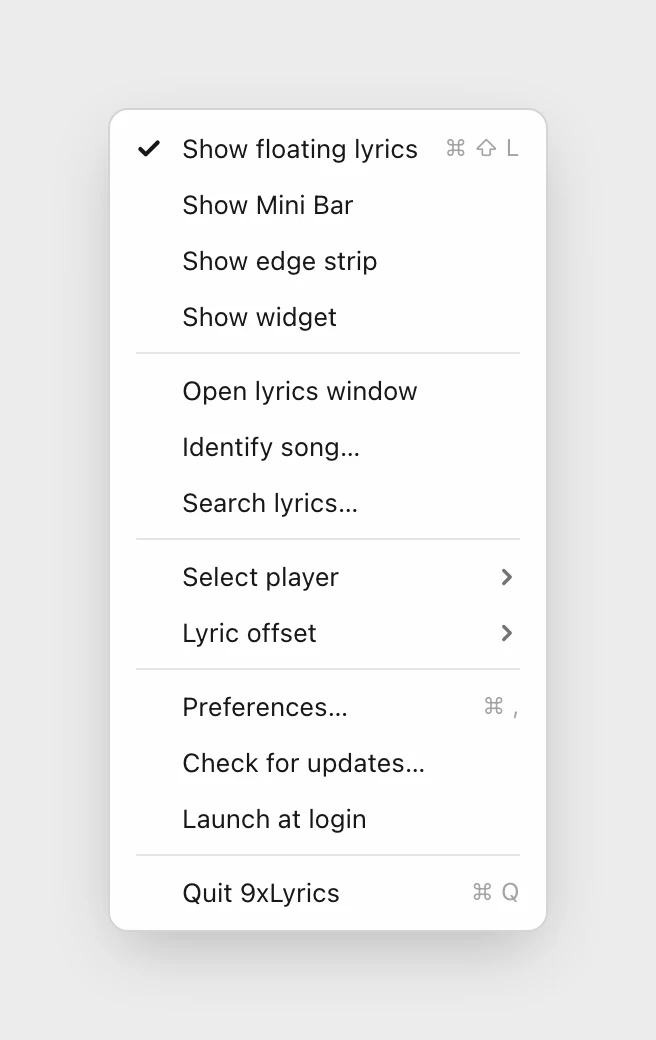
오버레이 표시는 설정에서 꺼진 오버레이를 활성화하지 않고 이 세션에서 닫힌 오버레이를 복원합니다. 일반적인 재생 및 라이센스 요구 사항은 계속 적용됩니다.
최근 재생의 가사 창 열기에서 Library의 가사 창을 엽니다. 연주한 노래와 저장한 대사입니다.
제대로 종료하려면 해당 메뉴에서 Quit 9xLyrics를 사용하세요.
Android에서
휴대폰 앱도 같은 방식으로 시작합니다. 무료 UID 만들기로 3일 체험이 포함된 새 계정을 만들거나, 컴퓨터에서 이미 쓰는 UID로 로그인하세요. 번호가 표시되는 화면에서 복사하거나 공유 시트로 .txt로 저장할 수 있으며, 저장했다고 체크할 때까지 다음으로 넘어가지 않습니다.
이어서 간단한 네 단계가 있습니다.
-
무엇을 보고 싶나요? 모든 앱 위에 뜨는 플로팅 가사, 또는 홈 화면의 위젯(둘 다 Pro).
-
9xLyrics에 액세스 권한 부여. 각 권한이 켜져 있는지 표시되며, 한 번 탭하면 알맞은 Android 화면으로 이동합니다. 오버레이 권한은 플로팅 가사가 켜져 있고 Pro 또는 체험 중일 때만 요청합니다.
-
이제 곡을 재생하세요. 음악 앱에서 노래를 틀면 가사가 나타나는 것을 볼 수 있습니다.
-
설정 완료.
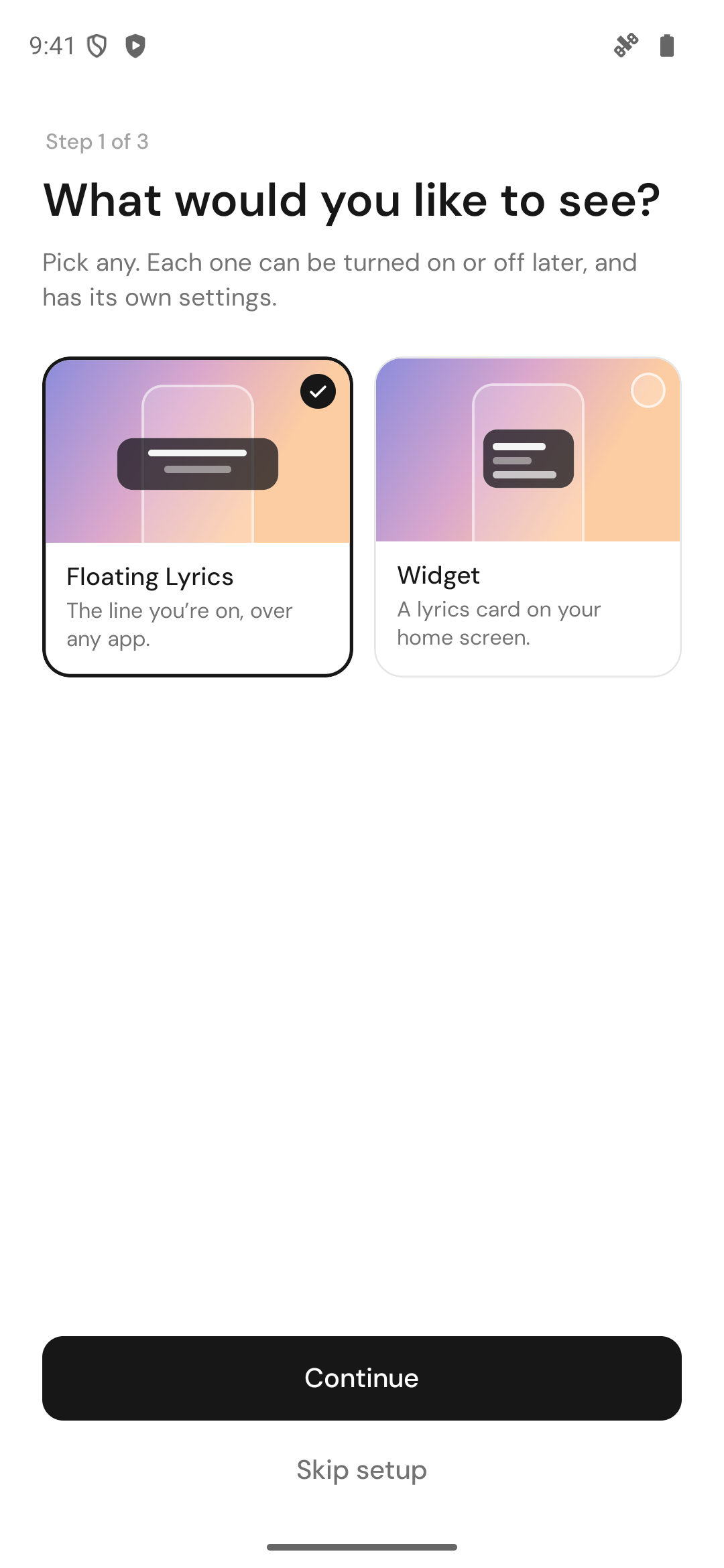
휴대폰에서도 설정 › 일반적인 › 설정 가이드 › 다시 표시로 가이드를 다시 볼 수 있습니다. 자세한 내용은 Android용 9xLyrics에 있습니다.