
UID 및 장치
123sudo UID를 저장하고, 9xConvert 라이선스를 재사용하고, 장치 허용량을 관리하세요.
무료 UID에는 9xConvert용 장치 슬롯이 1개 있습니다. Pro에서는 최대 3개까지 허용됩니다. 9xConvert 권한이 계정을 따르도록 각 장치에 동일한 저장된 UID를 사용합니다.
Free와 결제하지 않은 활성 체험판은 UID당 기기 한 대를 허용합니다. 활성 유료 라이선스와 평생 라이선스는 최대 세 대를 허용합니다. 체험판에서도 앱의 Pro 기능을 사용할 수 있습니다.
새 UID 저장
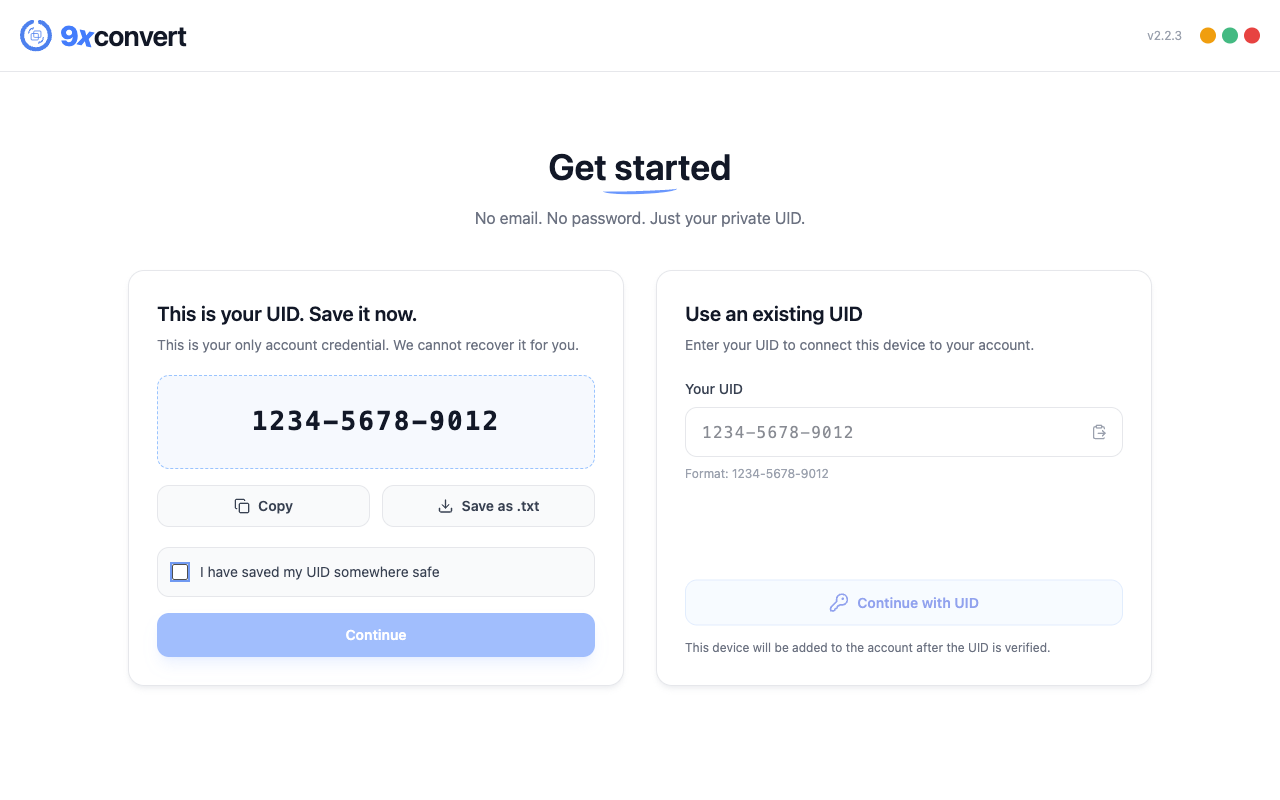
환영 화면에서 만들기 옵션을 선택하면 새 UID가 한 번 표시됩니다. 복사 또는 .txt로 저장을 선택해 비공개로 보관하고 UID를 안전한 곳에 저장했습니다에 체크한 다음 계속을 선택하세요.
첫 번째 장치에서 UID를 복사합니다.
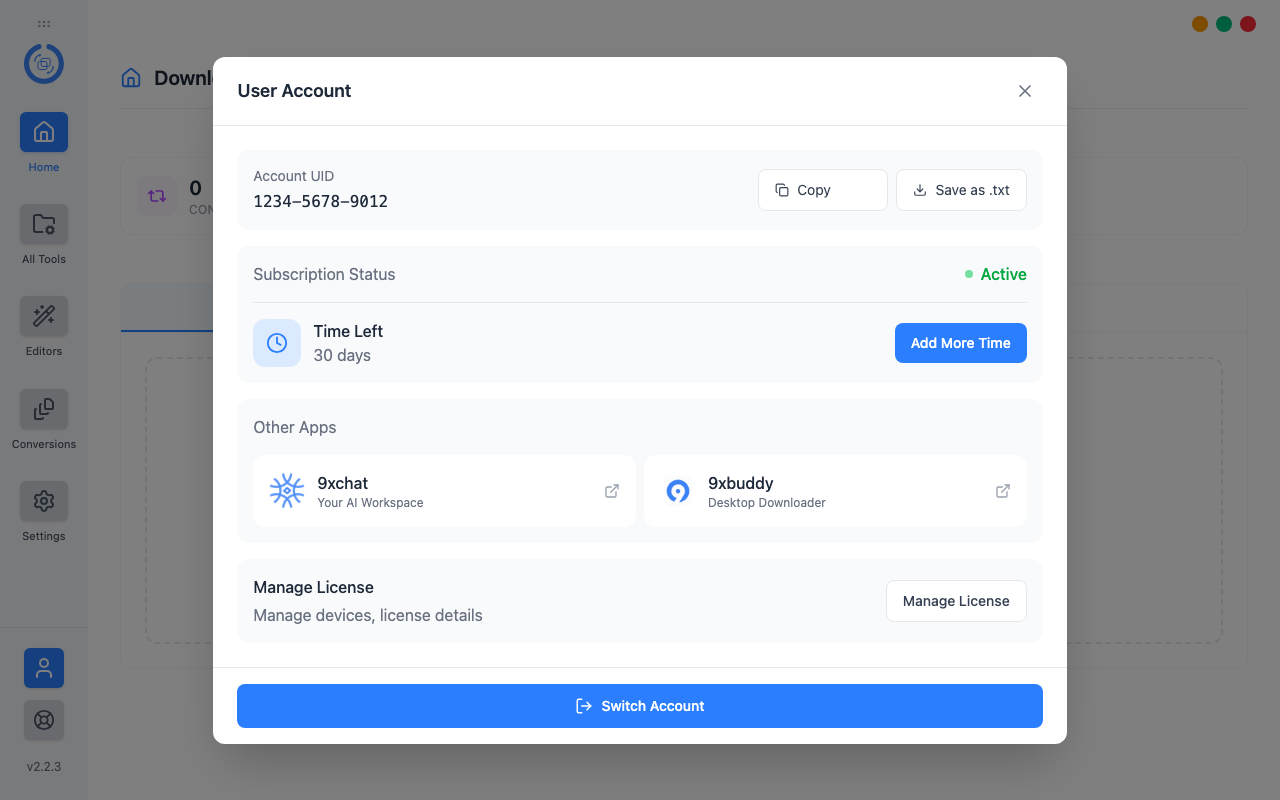
데스크톱에서는 사이드바에 있는 사람 아이콘을 열어 사용자 계정으로 이동합니다. Android에서는 더보기 → 사용자 계정을 엽니다. UID를 복사하여 비공개로 저장하세요. 데스크톱 계정 대화 상자에서는 이를 텍스트로 저장할 수도 있습니다.
UID를 비밀번호처럼 취급하십시오. 공개 스크린샷, 게시물 또는 일반 오류 보고서에 이를 포함하지 마세요.
장치 2와 3 연결
- 추가 장치에 9xConvert를 설치하고 엽니다.
- 시작 화면에서 기존 UID 옵션을 선택합니다.
- 저장된 UID를 붙여넣고 Continue with UID를 선택하세요.
- 온라인 인증을 기다립니다.
추가 동시 장치에는 적절한 여유가 필요합니다. 로컬 변환은 확인 후 오프라인으로 작동할 수 있지만 계정을 추가하거나 확인하려면 연결이 필요합니다.
이 장치에 사용되는 UID를 전환하세요
계정 전환을 사용하기 전에 현재 UID를 저장하세요. 스위치를 확인한 후 대체 UID로 로그인하세요. 새 UID를 생성하면 별도의 계정이 생성됩니다. 구매, 남은 라이센스 시간 또는 장치 기록은 전송되지 않습니다.
계정을 전환해도 다른 계정과 결합되거나 로컬 흐름 및 초안이 다른 장치에 동기화되지 않습니다.
세 개의 장치 슬롯이 모두 사용된 경우
계정 화면에서 라이선스 관리를 열고 장치를 검토하세요. 새 장치를 확인하기 전에 사용하지 않는 장치를 제거하십시오. 장치 제한 응답은 다른 UID를 생성하라는 명령이 아닙니다.
Free에는 슬롯이 1개 있으므로 두 번째로 등록된 장치에는 Pro가 필요하거나 기존에 등록된 장치를 교체해야 합니다. 백엔드는 계정에 대한 실제 허용량을 결정합니다.
다른 123sudo 앱에서 UID 재사용
동일한 UID는 지원되는 123sudo 앱에서 사용자를 식별할 수 있지만 제품 라이선스는 별개입니다. 9xConvert 구매는 9xBuddy 또는 9xChat를 자동으로 잠금 해제하지 않습니다.
생성, 복구 제한 및 안전한 저장에 대해서는 123sudo UID를 읽어보세요. 권한 차이에 대해서는 Free 및 Pro를 참조하세요.