
탐색 및 도구
입력 유형별로 변환, 압축 및 편집 도구를 찾거나 일반적인 작업에 흐름을 재사용하세요.
현재 카탈로그의 이름은 모든 도구가 아니라 탐색입니다. 작업을 검색하거나 가지고 있는 입력 유형별로 찾아보세요. 기본 제공 흐름, 직접 만든 흐름, 도구는 각각 작업을 시작하는 다른 방법입니다.
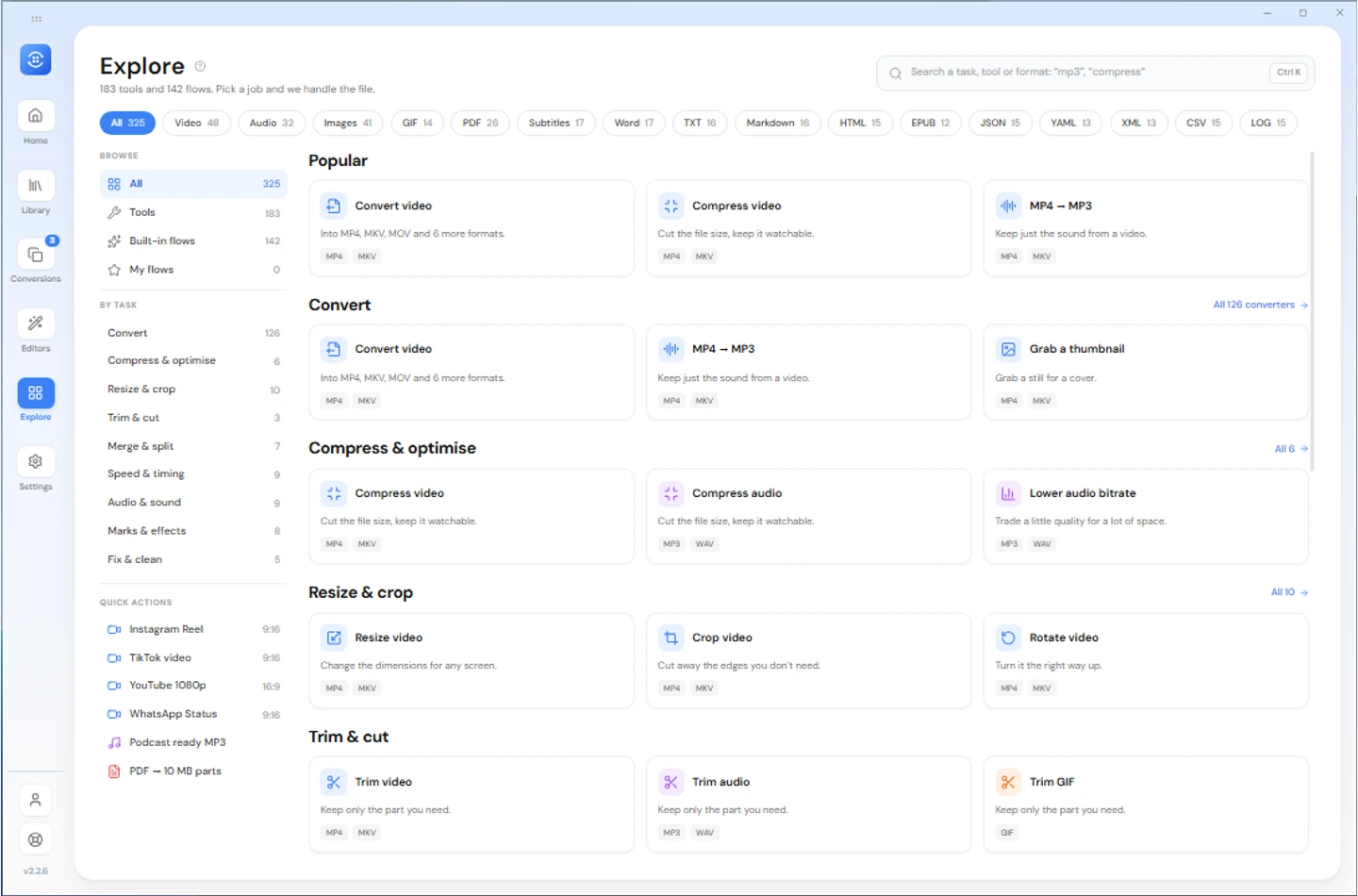
각 카테고리에는 무엇이 있나요?
| 입력 | 도구의 예 |
|---|---|
| 동영상 | 변환, 다듬기, 압축, 크기 조정, 자르기, 회전, 오디오 추출, 썸네일, 분할 및 병합 |
| 오디오 | 변환, 다듬기, 압축, 비트 전송률, 볼륨, 속도, 페이드, 분할 및 병합 |
| 이미지 | 이미지 변환, 압축, 크기 조정, 자르기, 회전, 워터마크 및 결합 |
| GIF | 변환, 다듬기, 압축, 크기 조정, 속도 및 프레임 추출 |
| 자막 | 지원되는 형식 변경, 타이밍 이동, 프레임 속도 타이밍 및 텍스트 정리 |
| 페이지 작업, 병합, 분할, 압축 및 지원되는 내보내기 | |
| 문서 및 도서 | 지원되는 DOCX, Markdown, HTML, 텍스트 및 EPUB 변환 |
| 데이터 | 데스크톱에서 JSON, YAML, XML, CSV 및 로그 변환을 지원합니다. Android에서 제공하는 도구를 확인하세요. |
이는 고정된 개수나 모든 입력/출력 쌍이 작동한다는 보장이 아닌 예입니다. 데스크톱 및 Android 카탈로그는 이미지 코덱 및 문서 내보내기 경로를 포함하여 다릅니다.
알맞은 도구 찾기
압축이나 워터마크 등의 작업을 검색합니다. 원하는 결과뿐만 아니라 입력 파일을 기준으로 필터링하세요. PDF 내보내기의 경우 PDF로 시작하여 제공되는 출력 선택 사항을 검사하세요.
도구는 해당 파일 및 설정 워크플로를 엽니다. 병합이나 이미지를 PDF로 결합하는 도구에는 여러 입력이 필요합니다. 다른 도구는 일반적으로 하나로 시작합니다. 시작하기 전에 출력을 검토하십시오.
준비 목록의 도구
홈 행에서는 탐색으로 이동하지 않고도 호환되는 도구를 바로 쓸 수 있습니다. 도구는 행에 설정을 추가하고, 흐름은 이름이 붙은 설정 묶음을 적용합니다. 흐름이 이전 선택과 겹치면 대체될 항목을 검토하도록 안내합니다.
로컬 도구 작업과 새 파일에 대한 편집기 변경은 무료 변환 한도를 사용합니다. 완성된 출력 다시 작업, URL 다운로드, 더 큰 묶음에는 각각 별도의 Pro 제한이 있습니다. 요금제, 편집기, 흐름을 참조하세요.
로컬 처리에서는 변환을 위한 입력을 업로드하지 않습니다. 대규모 작업에는 여전히 메모리, 스토리지 및 지원되는 형식이 필요합니다.
동영상에서 텍스트 자막 내보내기
동영상을 추가하고 자막 내보내기 도구를 연 다음 텍스트 트랙을 선택하세요. SRT, VTT, ASS 또는 원본 형식을 선택하고 설정을 저장한 뒤 파일 목록에서 변환을 시작하세요.
삽입된 텍스트 트랙만 내보낼 수 있습니다. 영상에 새겨진 자막이나 비트맵 자막을 텍스트로 인식하지는 않습니다. 자막 형식을 바꾸면 스타일이나 위치 정보가 사라질 수 있으며, 원본 형식 복사는 호환되는 트랙에만 제공됩니다.
데스크톱에서 PDF 마무리하기
데스크톱에서는 PDF 편집기나 탐색의 해당 도구로 페이지 번호를 추가하거나 PDF 여백을 자를 수 있습니다. 미리보기를 확인하고 새 PDF로 저장하세요. 여백 자르기는 페이지의 보이는 영역만 바꾸며 숨겨진 내용을 안전하게 삭제하지는 않습니다.