
첫 번째 전환
앱을 설정하고, 로컬 파일을 추가하고, 출력을 선택하고 완성된 결과를 찾으세요.
로그인한 후 UID를 비공개로 저장하세요. 설정 가이드를 사용하면 모양, 파일 저장 위치, 원하는 작업 방식을 선택할 수 있습니다. 건너뛰고 나중에 해당 설정을 변경할 수 있습니다.
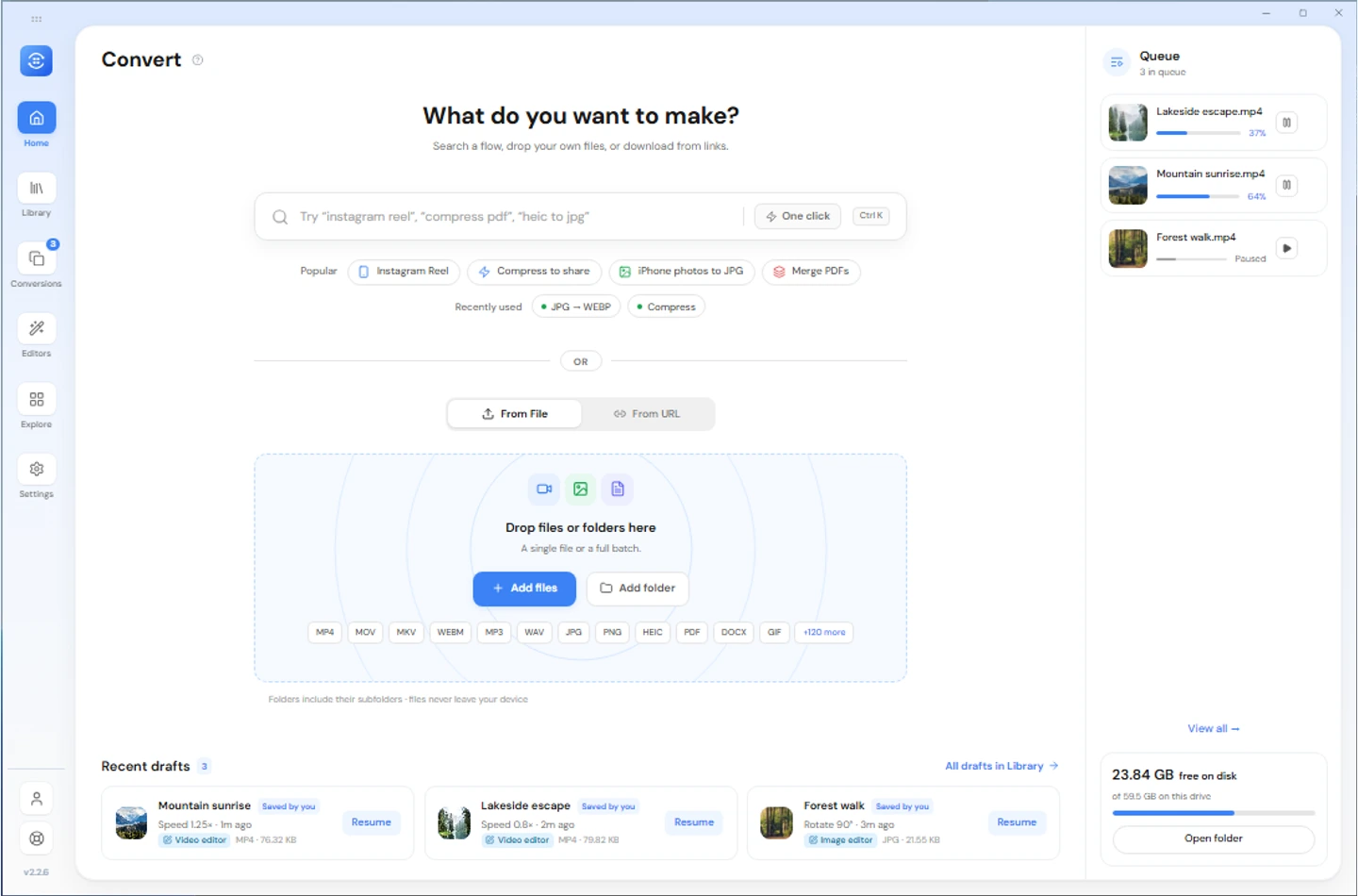
1. 파일 추가
데스크톱 홈에서 로컬 파일을 삭제하거나 파일 선택기를 사용합니다. Android에서는 파일에서를 사용하고 시스템 선택기로 파일을 선택하세요. 다른 Android 앱에서 공유된 파일도 여기에 도착할 수 있습니다.
URL에서 지원되는 링크에서 미디어를 먼저 다운로드합니다. 단일 링크와 대량 링크 목록 모두 Pro 또는 활성 평가판이 필요합니다. 네트워크가 필요하지 않은 변환을 위해 로컬 파일로 시작하십시오.
2. 준비된 내용을 검토하세요.
파일 목록에는 각 행에 대한 입력, 출력 형식 및 사용 가능한 도구가 표시됩니다. 실행하려는 파일을 선택합니다. 그룹에 대해 하나의 출력 형식을 선택하거나 다른 행을 변경하지 않고 단일 행을 변경합니다.
Free는 롤링 허용량이 충분히 남아 있는 경우 최대 5개 파일의 일반 배치를 허용합니다. 파일 추가와 배치 시작은 별도의 단계입니다. 현재 무료 제한은 가져올 수 있는 파일 수가 아니라 변환 시작 시 적용됩니다.
데스크톱과 Android에서는 진행 중인 변환이 Free 할당량을 예약합니다. 실패하거나 취소된 변환은 예약된 할당량을 반환합니다. 완료된 변환은 기록이나 출력 파일을 삭제해도 최근 24시간 동안의 사용량에 계속 포함됩니다. Pro와 활성 체험 기간에는 변환 횟수 제한이 없습니다.
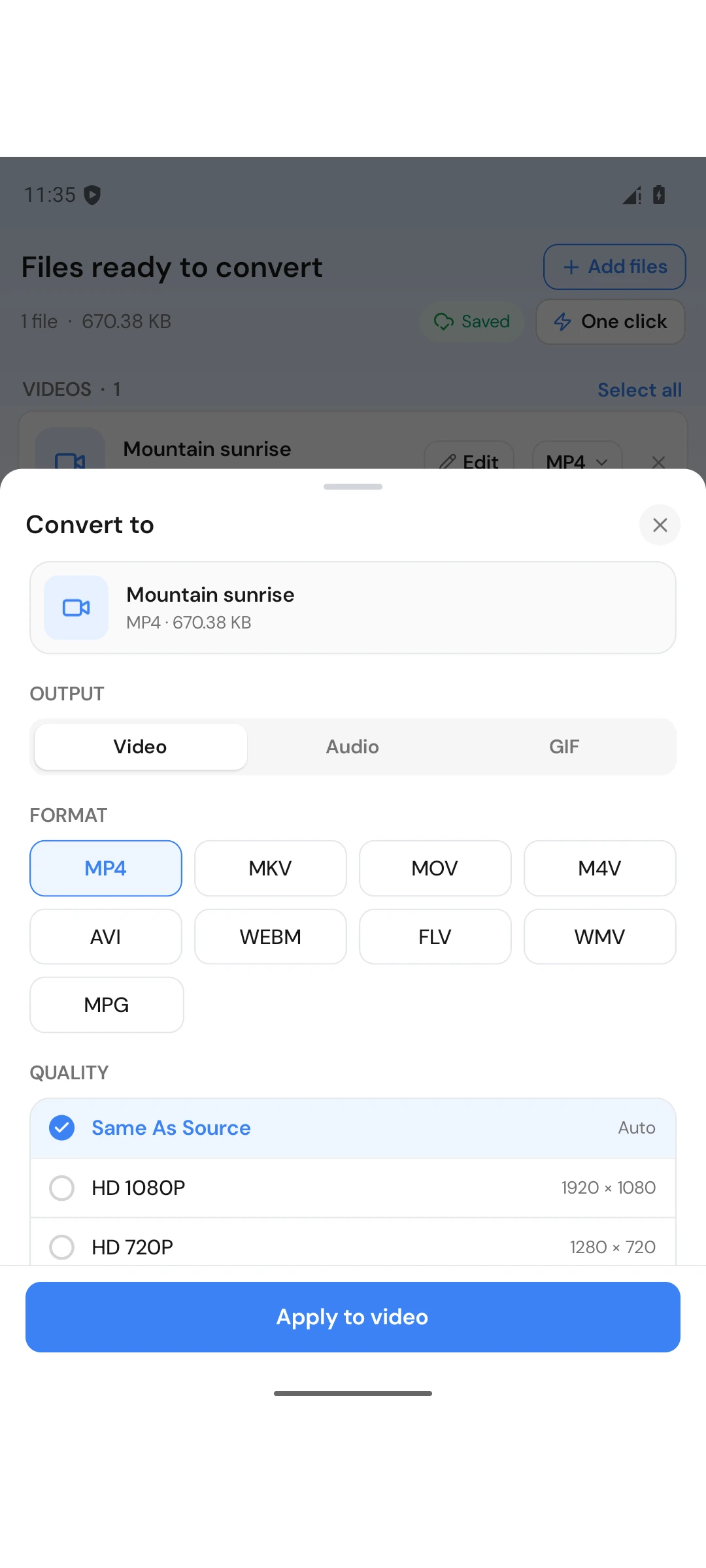
3. 출력 형식을 선택하세요
행의 형식 선택기를 열고 해당 입력에 대해 지원되는 출력을 선택한 후 품질 설정을 검토하세요. 예를 들어, 소리만 원할 경우 비디오에 대해 MP3 오디오를 선택하십시오. 제공되는 형식은 입력 및 플랫폼에 따라 다릅니다.
행 설정을 적용한 다음 변환 버튼을 선택하세요.
작업은 변환에 표시됩니다. 일반적인 변환은 소스를 바꾸는 대신 새 출력을 작성합니다.
결과 찾기
라이브러리를 열거나 전환에서 완료됨필터를 사용하세요. 결과를 열거나 미리 봅니다. 데스크탑 폴더 작업은 실제 저장된 파일을 보여줍니다. Android에서는저장 대상이 공개 대상을 식별하거나 앱에서만이라고 표시됩니다.
폴더 변환
데스크톱은 삭제된 폴더에서 파일을 추가할 수 있습니다. 실행하기 전에 목록을 검토하고 무료에서 큰 선택 항목을 배치로 분할하세요. Android는 시스템 파일 및 폴더 권한을 사용합니다. 휴대폰에서 데스크탑 폴더 드롭 워크플로를 사용할 수 있다고 가정하지 마십시오.