
첫 번째 채팅
UID를 만들고 간단한 설정을 마친 다음 모델을 연결해 첫 메시지를 보내세요.
요약: 무료 UID 만들기 → 저장 → 네 가지 간단한 설정 → 질문하기. 약 일 분이면 첫 답변을 받을 수 있으며 체험 중 모든 Pro 기능을 바로 사용해 볼 수 있습니다.
1. UID 만들기
첫 화면에서 무료 UID 만들기를 선택하세요. 가입 양식, 이메일이나 비밀번호가 필요 없습니다. 새 UID에는 다음이 포함됩니다.
- 모든 Pro 기능을 사용할 수 있는 3일 체험,
- API 키 없이 클라우드 모델을 사용해 볼 $1.00의 AI 크레딧,
- 여러 기기에서 사용할 수 있는 하나의 UID.
이후 9xChat은 UID를 한 번 표시합니다. 복사(데스크톱에서는 .txt로 저장, 모바일에서는 공유도 가능)를 선택해 비밀번호 관리자 같은 비공개 장소에 보관하고 UID를 안전한 곳에 저장했습니다에 체크한 뒤 계속을 선택하세요.
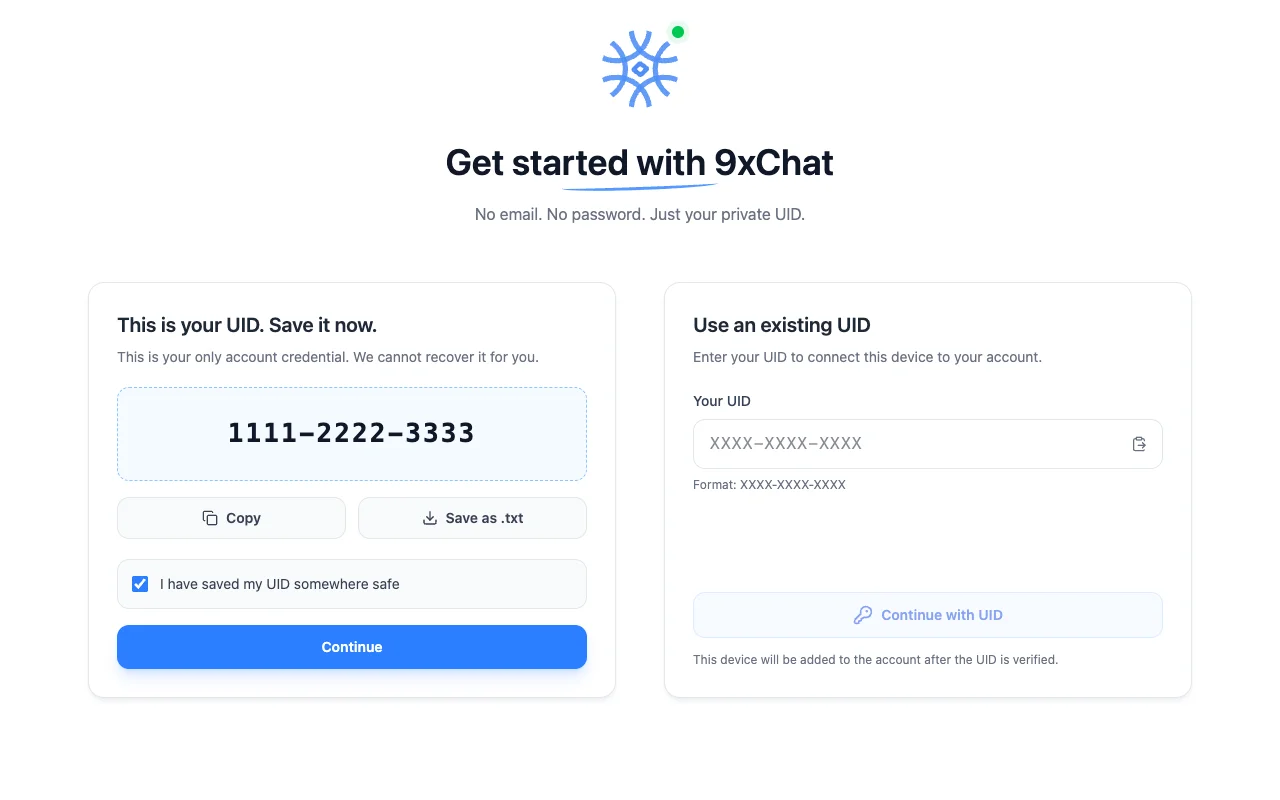
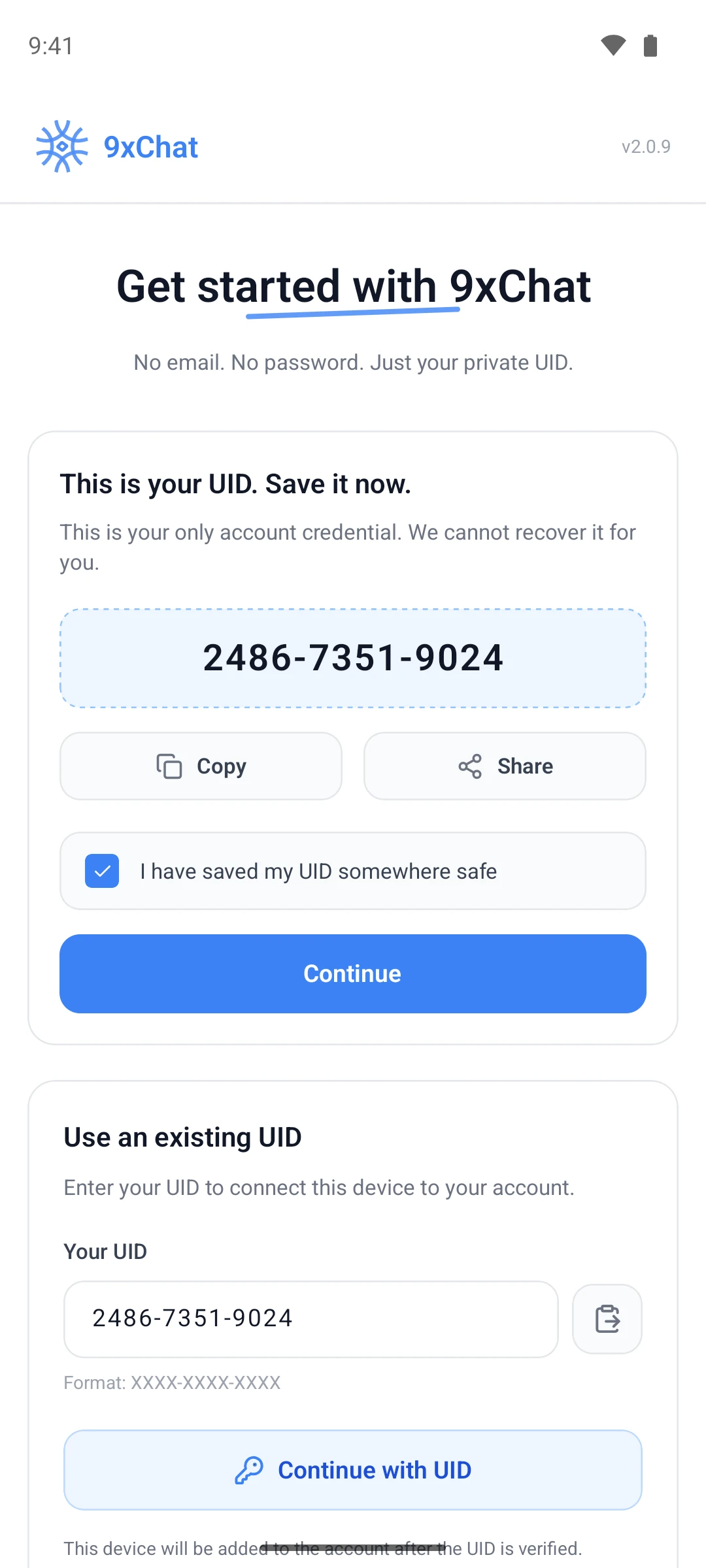
다른 기기에서 쓰던 UID가 있나요? 기존 UID 사용을 선택하고 붙여넣은 뒤 UID로 계속을 선택하세요. UID 및 기기를 확인하세요.
2. 나에게 맞게 설정
간단한 설정 가이드가 이어집니다. 설정 건너뛰기는 항상 아래에 있으며 모든 답변은 나중에 설정에서 바꿀 수 있습니다.
-
나에게 맞게 설정: 테마, 언어 및 데스크톱의 강조 색상.
-
도우미와 대화하는 사람은 누구인가요?: 도우미가 부를 이름, 직업 및 원하는 도우미의 특성입니다. 특성마다 지침에 한 줄이 추가되어 첫 메시지부터 자신에게 맞는 답변을 받을 수 있습니다.
-
모델 연결: 도우미가 모델에 연결할 방법을 선택합니다(아래 3단계).
-
어디서나 이용(데스크톱 전용): 빠른 도우미 단축키, 메뉴 막대 또는 트레이 아이콘 및 테스트 알림.
3. 모델 연결
| 선택 항목 | 다음에 가장 적합 |
|---|---|
| 9xchat 크레딧 | 바로 시작하기. $1.00 환영 크레딧이 이미 계정에 있습니다 |
| 나만의 API 키 | 이미 결제 중인 OpenAI, Anthropic, Gemini, DeepSeek, Mistral, Grok 또는 OpenRouter 계정 사용 |
| 로컬 모델(데스크톱) | Ollama를 통해 자신의 컴퓨터에서 무료로 모델 실행 |
나중에 세 방법을 모두 함께 사용할 수 있습니다. 모델 및 API 키에서 각 방법을 설명합니다.
4. 질문하기
마지막 단계는 입력창입니다. 준비됐습니다. 질문해 보세요. 여기서 보낸 메시지가 첫 채팅으로 열립니다. 9xchat 열기를 선택하면 전체 앱으로 이동합니다.
다음으로 해 볼 일
- 실시간 웹 검색. 오늘의 소식을 물어보고 답변을 받아 보세요. 출처가 함께 제공됩니다. 웹 검색
- 다른 모델 선택. 메시지 다시 생성을 사용해 다른 모델의 답변과 비교하세요. 채팅
- 말로 대화. 입력창에서 음성 채팅을 시작하세요. 음성 및 읽어주기
- 에이전트 만들기. 모델, 지침 및 도구를 이름을 지정해 저장하세요. 에이전트 및 프롬프트
설정을 다시 실행하려면 설정 → 모양 → 설정 가이드를 열고 다시 표시를 선택하세요.