
브라우저, 쿠키 및 헤더
내장된 브라우저를 사용하고, 로그인된 세션을 빌려 사용자 정의 요청 헤더를 안전하게 추가하세요.
세 가지 기능은 동일한 질문에 대한 답입니다. 9xbuddy는 내 브라우저의 요청을 어떻게 처리합니까? - 이 기능은 내장 브라우저로 로그인한 다음 기존 브라우저의 쿠키를 가리킨 다음 수동으로 헤더를 추가하는 순서로 시도해 볼 가치가 있습니다.
브라우저와 헤더는 Pro입니다.
내장 브라우저, 저장된 쿠키 소스 및 사용자 정의 헤더는 모두 활성 평가판 또는 구독이 필요합니다. 한 가지 예외는 무료인 저장된 쿠키를 사용하지 마십시오입니다. Free 및 Pro를 참조하세요.
내장 브라우저
브라우저를 열고 URL이나 검색어를 입력한 다음 열기를 선택합니다. 내장 보기는 미디어를 감지하기 전에 페이지 자체를 열어야 할 때 유용하며, 계정이 있는 사이트에 로그인하는 곳입니다.
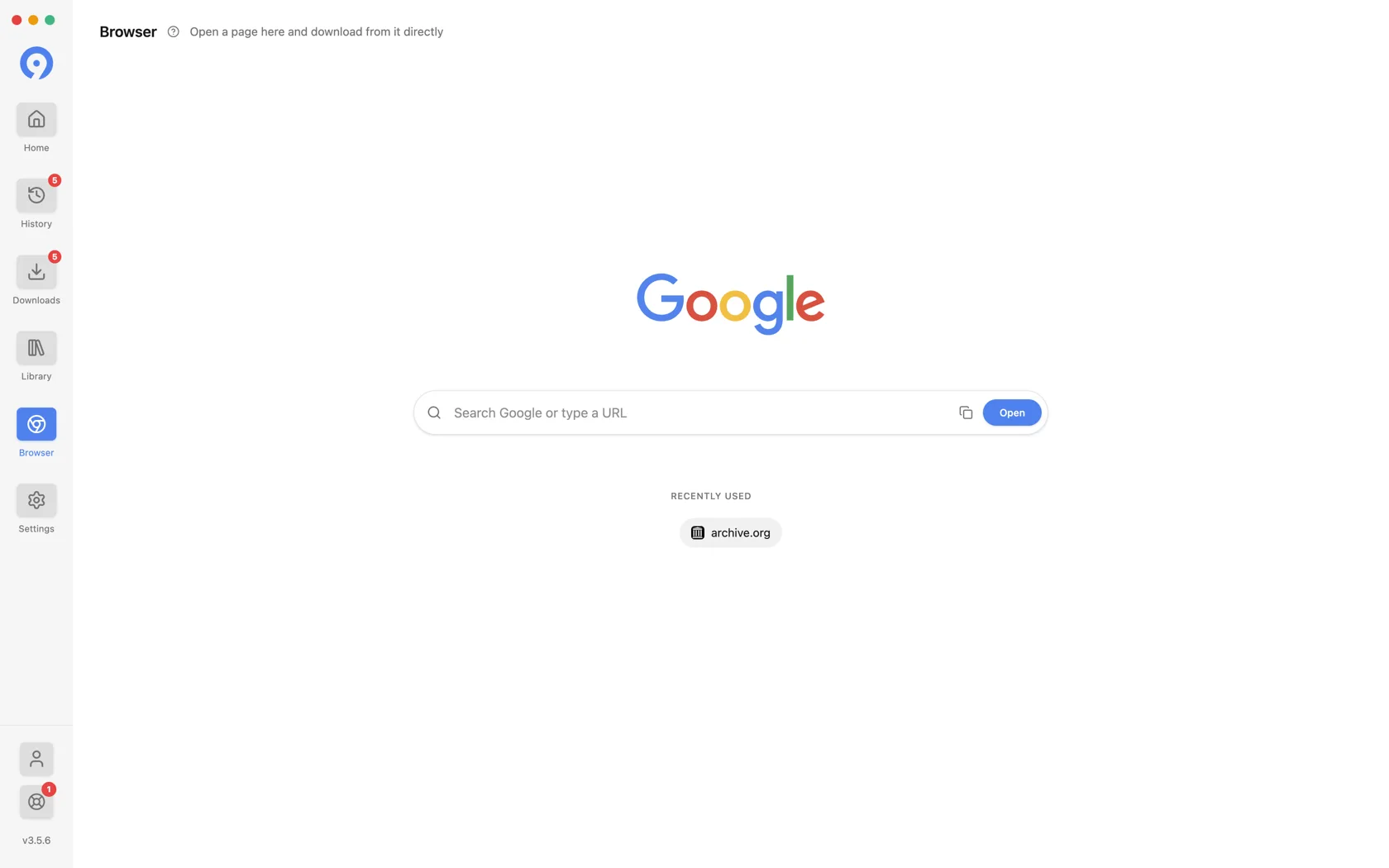
페이지가 열려 있는 동안 브라우저 툴바는 하나의 다운로드 작업을 유지합니다. 현재 페이지와 캡처된 미디어가 포함된 홈으로 돌아가므로 일반 형식 목록에 따라 저장할 항목이 결정됩니다. 페이지가 아직 열려 있는 동안에는 사이드바에 브라우저가 점으로 표시됩니다.
붙여넣은 링크가 실패할 경우 다운로드의 실패한 항목은 세 가지 복구 중 하나로 브라우저를 제공합니다. 여기에서 소스를 열고 페이지가 안정되도록 한 후 다시 시도하세요.
쿠키 소스
설정 → 쿠키 및 헤더 → 쿠키 소스는 요청을 위해 9xbuddy가 빌린 로그인 세션을 결정합니다. 한 번에 하나의 소스가 활성화됩니다.
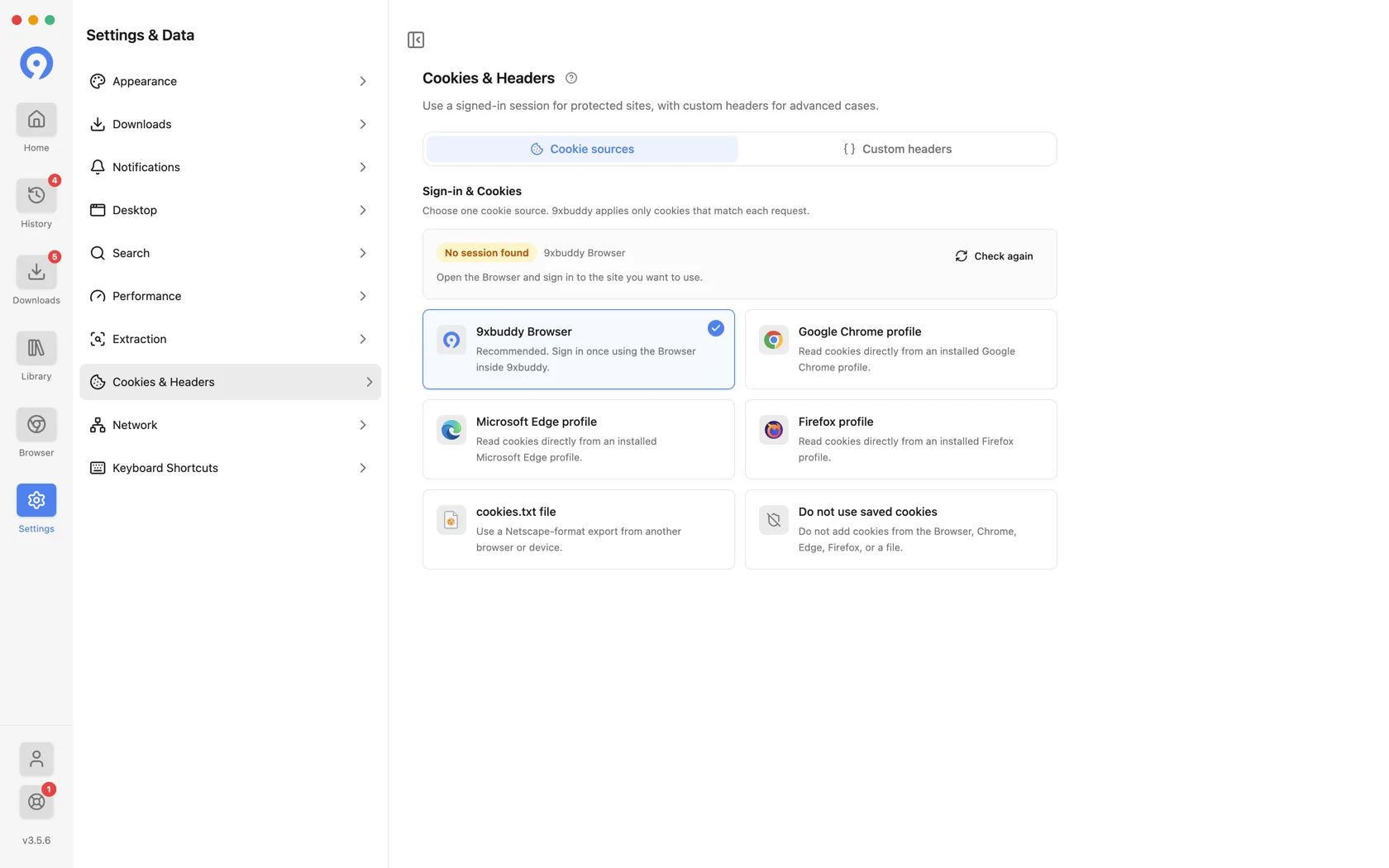
| 소스 | 다음과 같은 경우에 사용하세요. |
|---|---|
| 9xbuddy 브라우저 | 기본값과 권장사항입니다. 내장된 브라우저에서 한 번 로그인하면 해당 세션이 사용됩니다. |
| Google 크롬 프로필 | 이미 Chrome에서 해당 사이트에 로그인되어 있습니다. |
| Microsoft Edge 프로필 | Edge에서도 마찬가지입니다. |
| Firefox 프로필 | 파이어폭스에서도 마찬가지 |
| cookies.txt 파일 | 세션이 다른 컴퓨터나 목록에 없는 브라우저에 있습니다. Netscape 형식 내보내기를 사용하세요. |
| 저장된 쿠키를 사용하지 마세요 | 어떤 요청에도 세션이 연결되지 않기를 원합니다. |
9xbuddy는 요청된 사이트와 일치하는 쿠키만 전송하므로 브라우저 프로필을 선택해도 전체 쿠키 병이 모든 사이트에 전달되지는 않습니다.
쿠키는 로그인된 세션입니다. 브라우저 프로필에서 9xbuddy를 가리키면 해당 프로필의 사이트에서 귀하처럼 작동할 수 있으므로 소스를 의도적으로 선택하고 더 이상 필요하지 않으면 저장된 쿠키를 사용하지 않음으로 다시 설정하세요.
헤더가 필요할 때
대부분의 다운로드에는 헤더가 전혀 필요하지 않습니다. 9xbuddy가 문제 없이 브라우저에 도달하는 항목을 가져올 수 없고 쿠키 소스가 아직 문제를 해결하지 않은 경우 이를 해결하세요. 이러한 차이는 거의 항상 사이트에서 누가 질문하는지 확인하고 있으며 헤더가 답변 방법임을 의미합니다.
다운로드에서 실패한 항목에 대한 메시지부터 시작하세요.
| 다운로드 내용 | 추가할 내용 | 범위를 지정하세요. |
|---|---|---|
| 액세스가 금지됨 또는 브라우저에서 페이지가 제대로 재생됩니다. | Referer | 사이트의 도메인 |
| 로그인 필요, 또는 미디어가 이미 보유하고 있는 로그인 뒤에 있습니다. | 먼저 쿠키 소스를 사용해 보세요. 도달할 수 없는 경우 Cookie | 사이트의 도메인 |
| 브라우저에서는 추출이 성공하고 여기서는 실패합니다. | User-Agent | 사이트의 도메인 |
| 토큰 게이트 스트림 또는 비공개 API | Authorization | 미디어를 제공하는 정확한 도메인 |
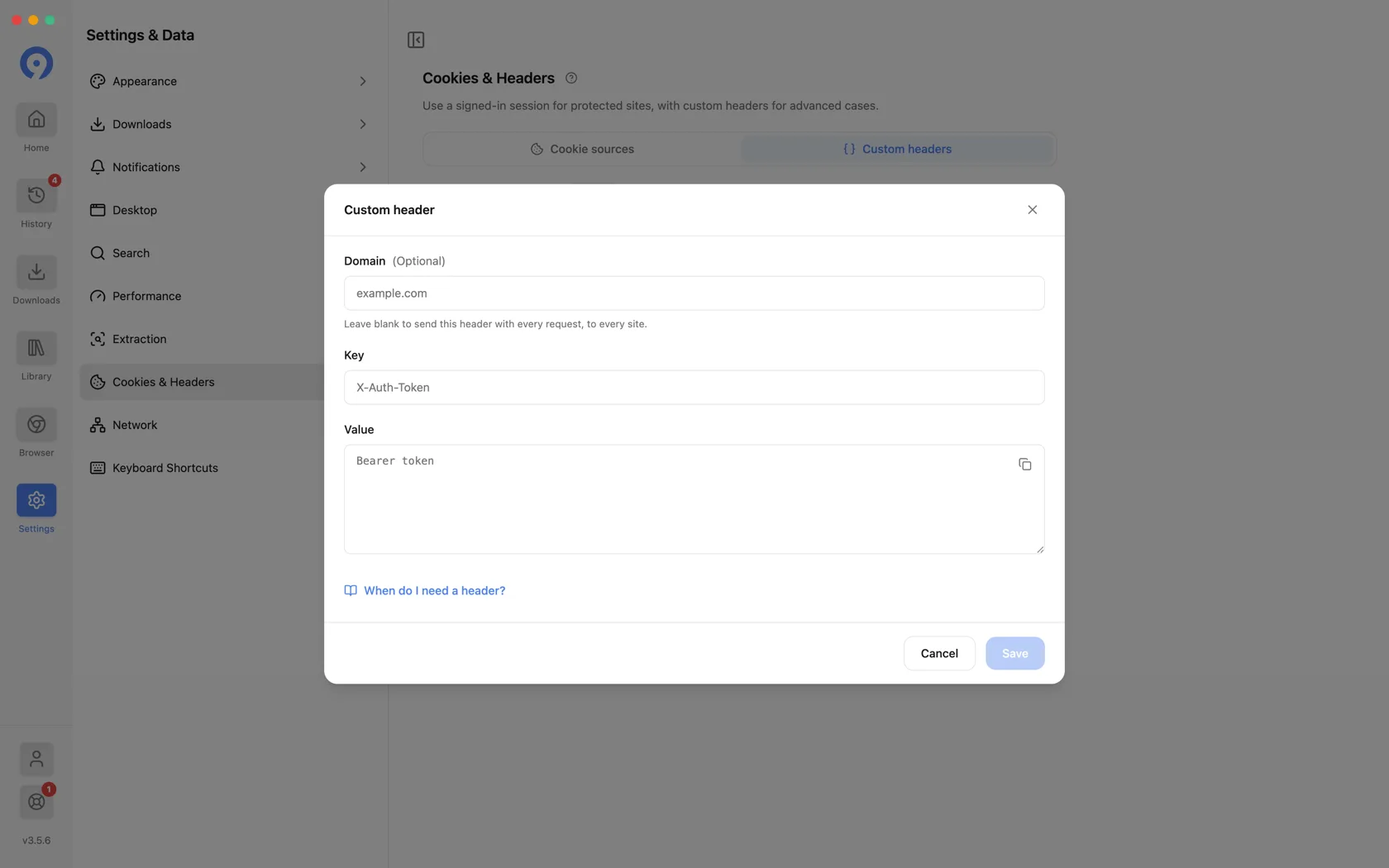
각 행은 하나의 헤더이며 설정 → 쿠키 및 헤더 → 맞춤 헤더 → 맞춤 헤더 추가에 추가됩니다.
Referer
"내 브라우저에서는 작동하지만 앱에서는 실패합니다" 사례의 큰 부분이 바로 이것입니다. 일부 CDN은 동일한 사이트의 페이지에서 왔다고 주장하는 요청에만 미디어를 제공하므로 Referer가 없는 요청은 거부됩니다.
Domain   example.com
Key      Referer
Value    https://example.com/watch/12345
값은 미디어 파일 자체 URL이 아니라 보고 있던 페이지입니다.
Cookie
쿠키 소스가 제공할 수 없을 때 귀하의 계정이 이미 접속할 수 있는 콘텐츠(예: 로그인할 수 없는 컴퓨터의 회원 영역)에 이 기능을 사용하세요. 직접 복사하는 대신 요청에서 가져오기를 사용하여 복사하세요. 세션 쿠키가 길고 잘못된 문자 하나가 자동으로 실패합니다.
쿠키는 만료됩니다. 지난 주에 작동했던 다운로드가 이제 동일한 메시지와 함께 실패하는 경우 다른 항목을 변경하기 전에 쿠키를 교체하십시오.
User-Agent
일부 사이트에서는 자신이 인식하는 브라우저에만 미디어를 제공하고 그 외의 것은 거부합니다. User-Agent를 브라우저가 보내는 정확한 문자열로 설정하면 9xbuddy의 요청이 이미 작동하는 요청처럼 보입니다.
Domain   example.com
Key      User-Agent
Value    Mozilla/5.0 (Macintosh; Intel Mac OS X 10_15_7) AppleWebKit/537.36 (KHTML, like Gecko) Chrome/135.0.0.0 Safari/537.36
Authorization
세션이 아닌 토큰에 대해 스트림이 발행되는 경우에만 필요합니다. 일반적으로 이미 자격 증명이 있는 API입니다. 미디어를 제공하는 단일 도메인으로 범위를 지정하고 완료되면 제거합니다.
항상 도메인을 입력하세요.
도메인 필드는 선택 사항이며 공백으로 두는 것이 가능한 가장 넓은 설정입니다. 헤더는 9xbuddy가 모든 사이트에 수행하는 모든 요청에 첨부됩니다. Cookie 또는 Authorization 헤더의 경우 관련 없는 호스트에 세션을 전달하는 것을 의미합니다. 특별한 이유가 없는 한 도메인을 입력하세요.
맞춤 헤더
사용자 정의 헤더탭은고급으로 표시되어 있으며 빈 상태는 중요한 부분을 나타냅니다. 대부분의 사이트에는 헤더가 필요하지 않으므로 사이트나 지원 가이드에서 지시하는 경우에만 헤더를 추가하세요.
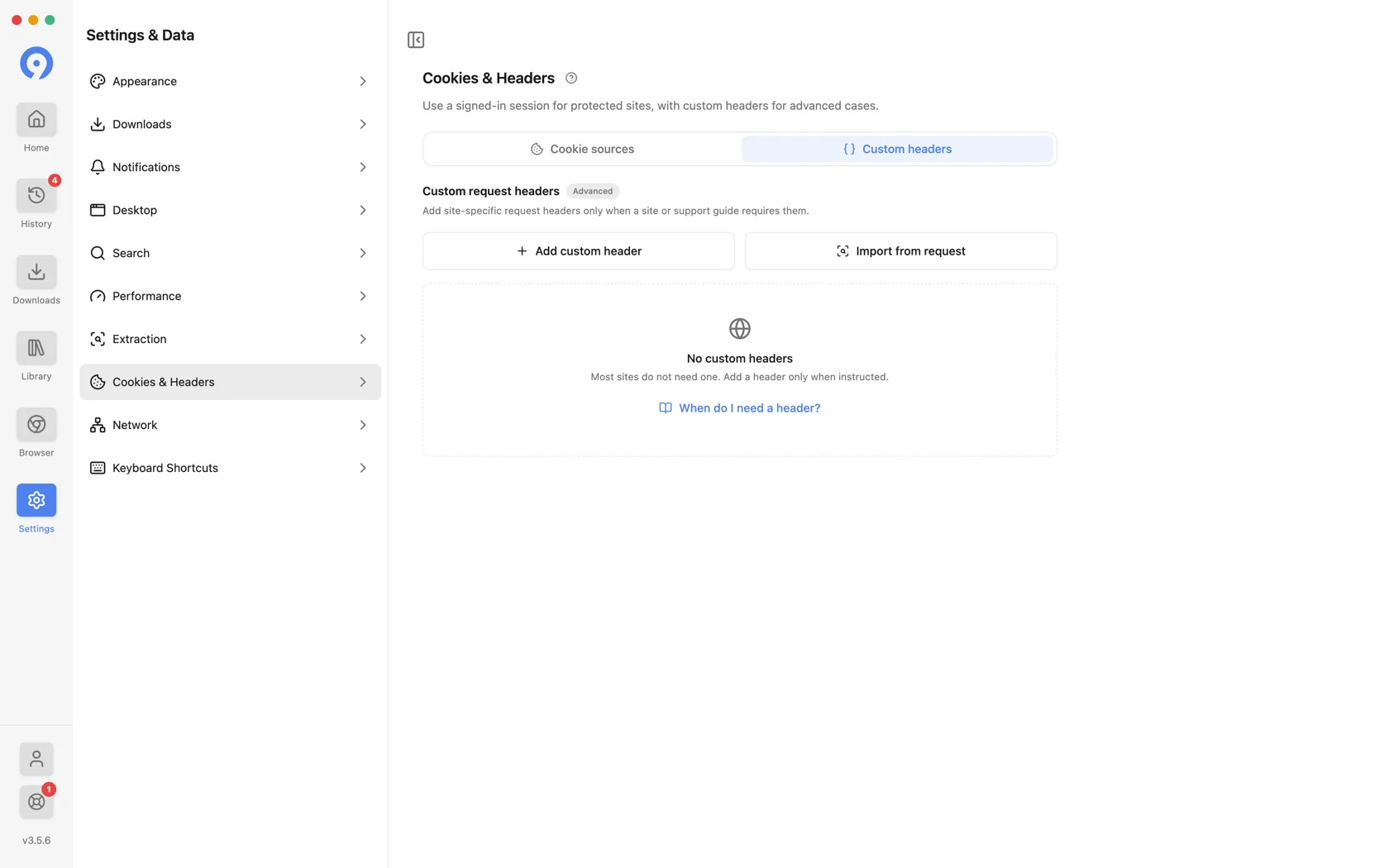
두 가지 작업:
- 맞춤 헤더 추가 - 도메인, 키, 값을 직접 입력합니다.
- 요청에서 가져오기 - 전체 요청을 붙여넣고 9xbuddy가 요청을 분할하도록 합니다. 당신을 위한 헤더입니다.
추가된 헤더는 도메인별로 그룹화되며 모두 지우기는 전체 세트를 제거합니다.
요청에서 가져오기
쿠키를 직접 입력하면 오류가 발생하기 쉽습니다. 대신 실제 요청을 복사하세요. 모든 주요 브라우저는 요청을 curl 명령으로 내보낼 수 있으며 요청에서 가져오기는 해당 형식을 직접 읽습니다.
- 브라우저에서 페이지를 열고 미디어에 계정이 필요한 경우 로그인하세요.
- F12를 눌러 개발자 도구를 연 다음 네트워크 탭을 선택하세요.
- 페이지를 다시 로드하고 미디어 요청이 나타날 만큼 충분히 재생되도록 합니다.
- 요청을 마우스 오른쪽 버튼으로 클릭하고 Chrome 및 Edge에서는 복사 → cURL로 복사, Firefox에서는 값 복사 → cURL로 복사, Safari에서는 cURL로 복사를 선택합니다.
- 9xbuddy에서 설정 → 쿠키 및 헤더 → 사용자 정의 헤더 → 요청에서 가져오기를 열고 붙여넣은 후 확인합니다.
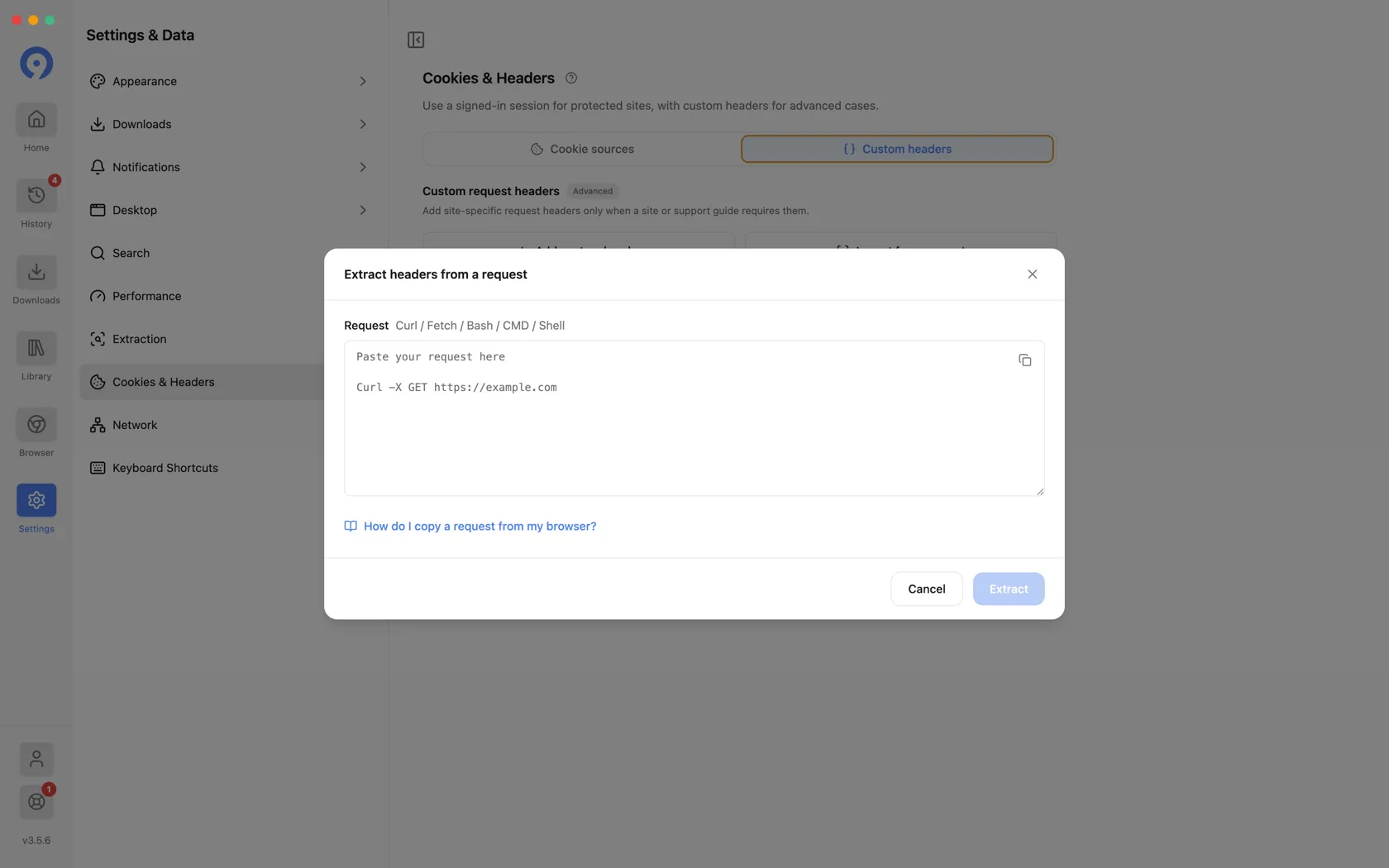
curl, fetch, Bash, CMD 및 PowerShell 양식이 모두 허용됩니다. 9xbuddy는 붙여넣은 헤더를 읽고 저장하기 전에 원하지 않는 헤더를 삭제할 수 있습니다.
보관하기 전에 발생한 내용을 검토하세요. 복사된 요청은 일반적으로 다운로드에 필요한 것보다 훨씬 더 많은 것을 전달하며 일치하는 요청이 있을 때마다 보관하는 모든 내용이 다시 전송됩니다.
헤더에는 자격 증명이 포함될 수 있습니다.
쿠키와 인증 헤더는 계정 액세스 권한을 부여할 수 있습니다. 이해하는 데이터만 추가하고, 의도한 도메인으로 제한하고, 지원 메시지나 스크린샷에 절대 붙여넣지 말고, 더 이상 필요하지 않으면 제거하세요.
액세스 및 사이트 규칙
이 중 어느 것도 사이트의 권한을 우회하지 않습니다. 로그인하고, 세션을 빌리고, 헤더를 추가하면 9xbuddy는 귀하가 직접 할 수 있는 것과 동일한 승인된 요청을 할 수 있습니다. 개인, 제거, 지역 제한, DRM 보호 또는 기타 사용할 수 없는 미디어는 여전히 실패할 수 있습니다.
어느 것도 도움이 되지 않으면 원인은 대개 다른 곳에 있습니다. 실패 메시지와 각 메시지의 의미는 문제 해결를 참조하세요.