
세 장치의 UID
Pro UID를 최대 3개의 장치에 연결하고, 안전하게 계정을 전환하고, 장치 제한을 해결하세요.
Free와 결제하지 않은 활성 체험판은 UID당 기기 한 대를 허용합니다. 활성 유료 라이선스와 평생 라이선스는 최대 세 대를 허용합니다. 체험판에서도 앱의 Pro 기능을 사용할 수 있습니다.
전환하기 전에 현재 UID를 저장하십시오.
새 UID는 별도의 계정입니다. UID를 생성해도 사용 중이던 UID에서 라이선스, 구독 시간 또는 장치 기록이 이동되지 않습니다.
새 UID 저장
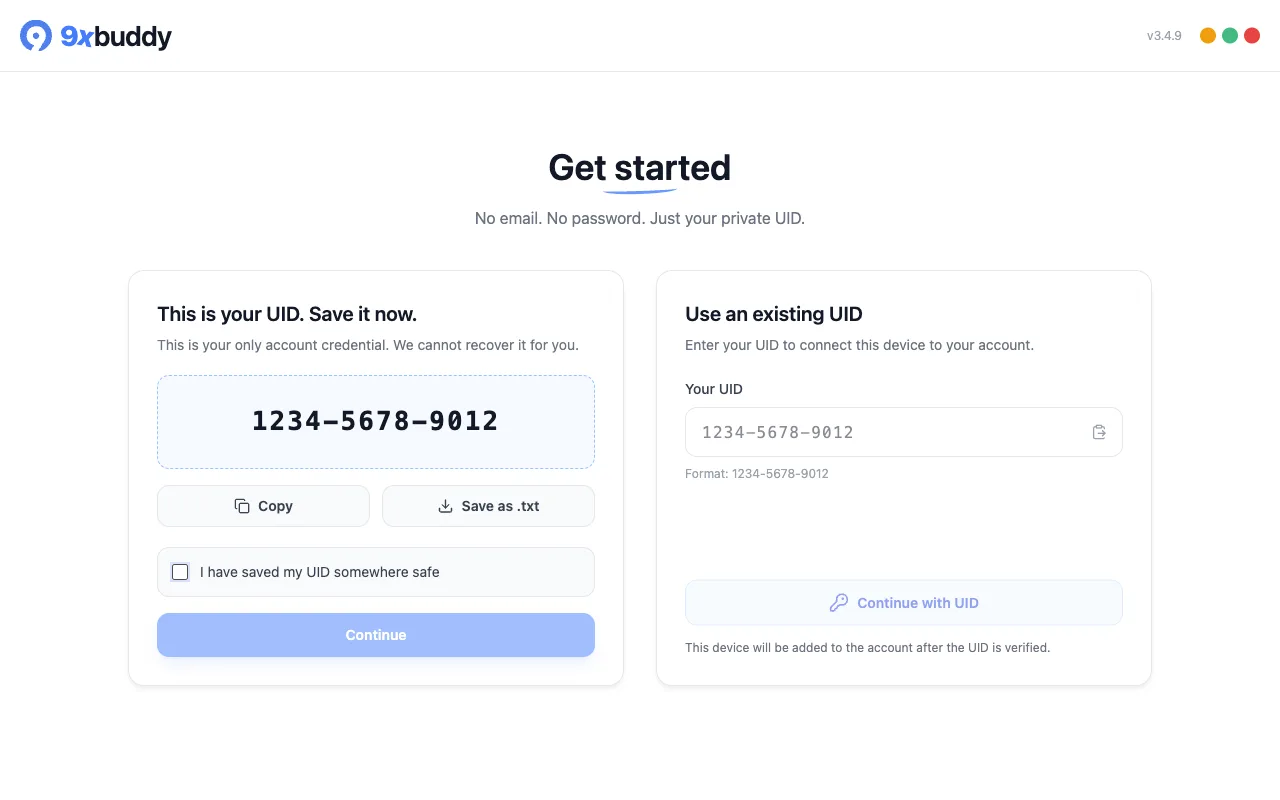
앱에서 UID 만들기를 선택하면 9xbuddy가 UID를 한 번 표시합니다. 복사 또는 .txt로 저장을 선택해 비공개로 보관하고 UID를 안전한 곳에 저장했습니다에 체크한 다음 계속을 선택하세요.
첫 번째 장치에서 UID를 복사합니다.
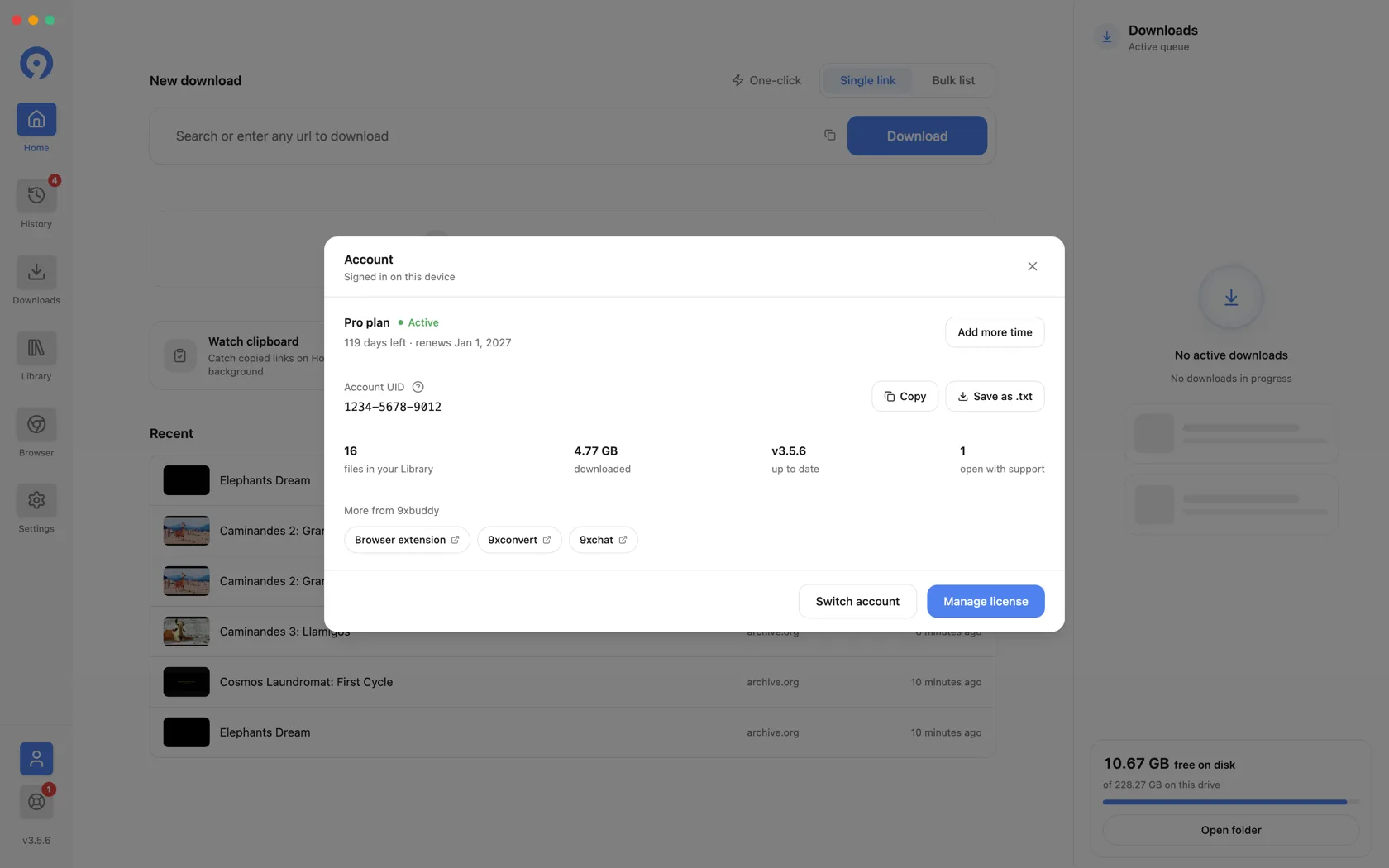
- 이미 계정에 연결된 장치에서 9xbuddy를 엽니다.
- 왼쪽 사이드바 하단 근처에 있는 사람 아이콘을 선택합니다.
- 계정대화 상자에서복사또는**.txt로 저장**을 선택합니다.
- UID를 비공개로 저장합니다. 비밀번호처럼 취급하고 비밀번호를 입력하지 마세요. 스크린샷 또는 지원 메시지.
장치 2와 3 연결
각 추가 장치에서 다음을 수행합니다.
- 9xbuddy를 설치하고 엽니다.
- 첫 번째 화면에서 기존 UID 사용을 선택하세요.
- 첫 번째 장치에서 복사한 UID를 붙여넣습니다.
- Continue with UID를 선택하고 확인을 기다립니다.
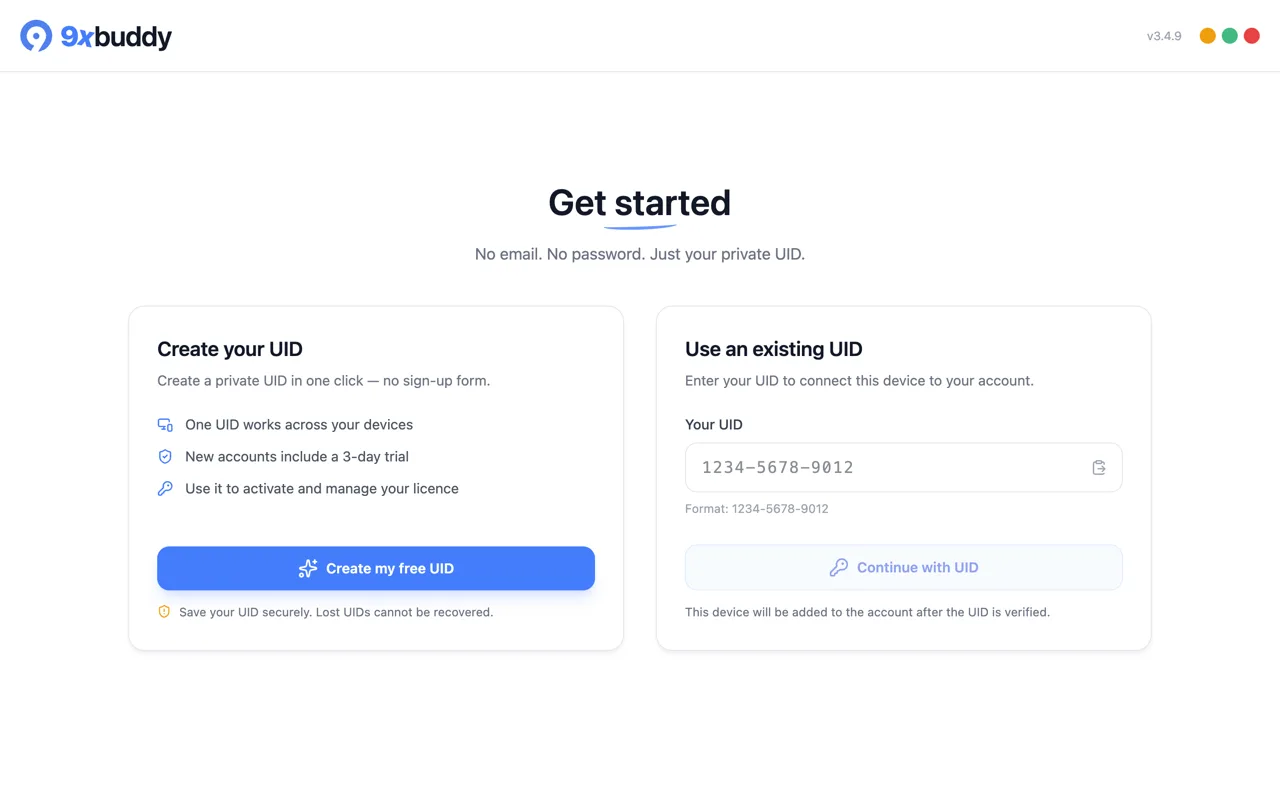
새로 설치하는 경우 계정 전환이 필요하지 않습니다. 기존 UID 카드를 이미 사용할 수 있습니다. 이미 다운로드한 파일과 로컬 편집에는 연결이 필요하지 않더라도 계정 확인에는 연결이 필요합니다.
이 장치에 사용되는 UID를 전환하세요
9xbuddy가 이미 다른 계정에 연결된 경우에만 이 방법을 사용하세요.
- 계정을 열고 현재 표시된 UID를 저장하세요.
- 계정 전환을 선택한 다음 전환을 확인하세요.
- 시작 화면에서 기존 UID 사용을 사용하세요.
- 대체 UID를 붙여넣고 계속하세요.
전환하면 이 설치에 사용되는 계정이 변경됩니다. 두 계정을 결합하거나 UID 간에 구매를 이전하지 않습니다.
세 개의 장치 슬롯이 모두 사용된 경우
계정 → 라이선스 관리를 열고 장치를 엽니다. 새 장치를 다시 시도하기 전에 오래되었거나 사용하지 않는 장치를 제거하십시오. 장치를 제거하면 다시 확인될 때까지 해당 설치에 대한 액세스가 종료됩니다.
앱이 기기 제한을 보고하면 UID가 인식된 것입니다. 새 UID를 생성하면 다른 계정만 생성됩니다. 무료 UID에는 슬롯이 1개 있으므로 두 번째 장치를 연결하려면 Pro가 필요하거나 등록된 장치를 교체해야 합니다.
다른 123sudo 앱에서 UID 재사용
동일한 UID는 지원되는 123sudo 앱에서 사용자를 식별할 수 있지만 제품 라이선스는 별개입니다. 9xbuddy 구매는 9xconvert 또는 9xchat를 자동으로 잠금 해제하지 않습니다.
UID 생성, 복구 제한 및 안전한 저장에 대해서는 123sudo UID를 참조하세요. 현재 장치 허용량은 Free 및 Pro를 참조하세요.