
はじめに
初めてのコンバージョン
ファイルを追加し、出力形式とプリセットを選択して、変換を実行します。
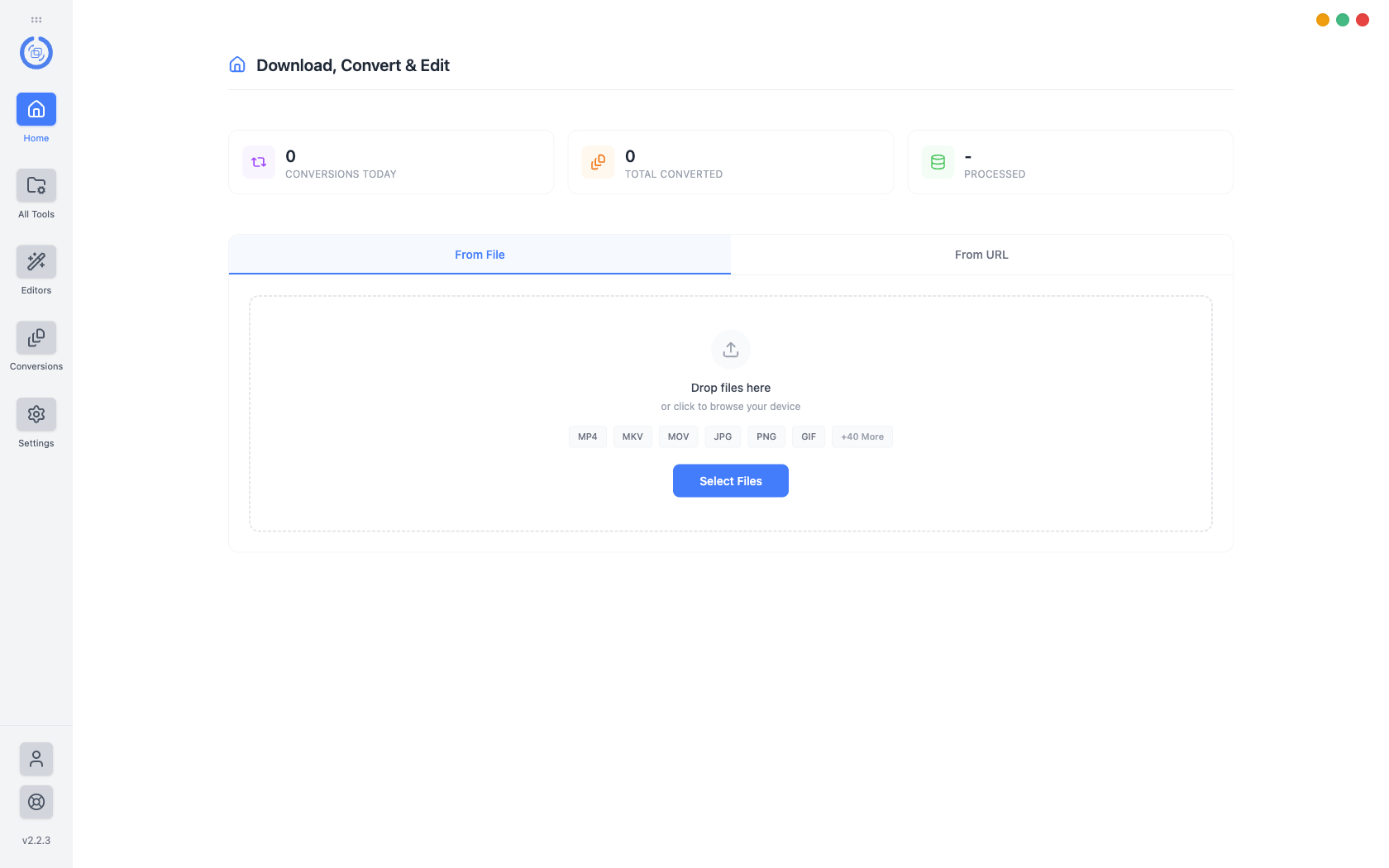
9xconvert を開くとすぐに変換できます。アップロードするものや待つ必要はありません。
1. ファイルを追加する
ホームで、ファイルをパネルにドロップするか、ファイルの選択を選択します。その横にある From URL タブでは、最初にリンクからファイルをダウンロードし、それを同じパス内で変換します。トライアルまたはサブスクリプションが必要です。
2. ステージングされた内容を確認する
追加されたファイルはタイプごとにグループ化され、グループごとの数が表示されます。各行には、そのサイズ、現在の形式、出力形式、およびそれに適用されるツールが含まれます。
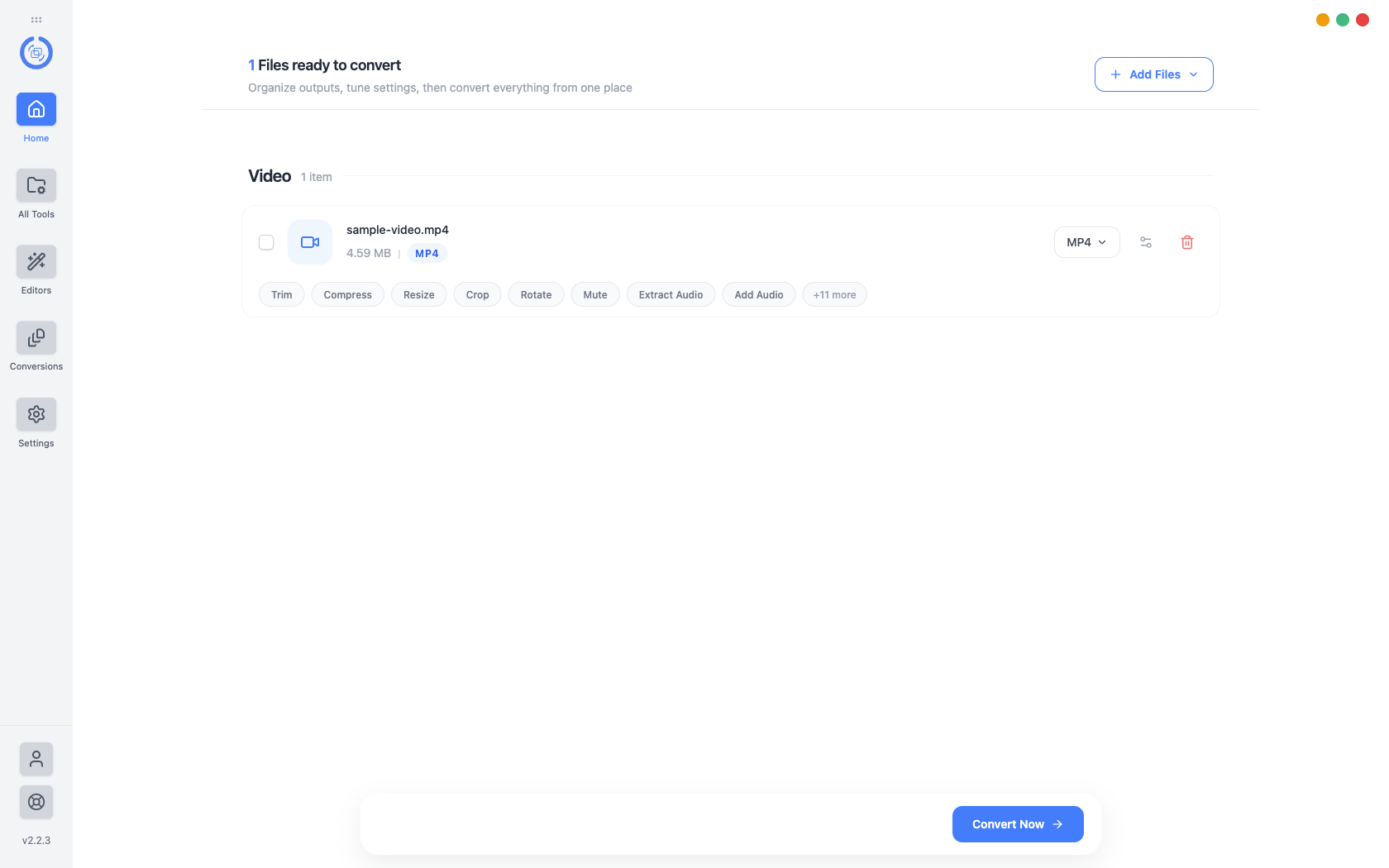
チェックボックスを使用して必要なファイルを選択します。 今すぐ変換 では、リスト内のすべてではなく、選択範囲が実行されます。
3. 出力形式を選択します
変換先を開く行の書式コントロールを選択します。形式は ビデオ、オーディオ、GIF のタブに分かれており、それぞれに品質のプリセットが含まれています。
![9xconvert [変換] ダイアログにオーディオ形式がリストされ、MP3 プリセットがソースと同じから低品質まで表示されます](/assets/screenshots/9xconvert/format-picker.png)
適用、今すぐ変換の順に選択します。作業は Conversions の下に表示され、完了するとCompleted に移動します。
ローカル変換はデバイス上で実行されるため、アップロードの待機時間やサーバーのファイル サイズ制限はありません。アカウントの認証後はオフラインで動作します。 URL から、UID 検証、更新には接続が必要です。
フォルダーを変換する
同じフローが拡張されます。フォルダー全体をドロップし、出力形式を選択し、選択内容を実行します。無料アカウントの場合、1 日あたりの許容量は開始された変換に適用され、バッチ変換にはトライアルまたはサブスクリプションが必要です。Free および Pro を参照してください。