
La tua prima chiacchierata
Crea la UID, completa la breve configurazione, collega un modello e invia il primo messaggio.
In breve: Crea la mia UID gratuita → salvala → quattro rapidi passaggi di configurazione → fai una domanda. La prima risposta è a circa un minuto, e con la prova puoi provare subito tutte le funzionalità Pro.
1. Crea la tua UID
Nella prima schermata scegli Crea la mia UID gratuita. Nessun modulo, email o password. Una nuova UID include:
- una prova di 3 giorni con tutte le funzionalità Pro sbloccate,
- $1.00 di credito IA per provare i modelli cloud senza chiave API,
- una UID che funziona sui tuoi dispositivi.
9xChat mostra poi la UID una sola volta. Scegli Copia (o Salva come .txt su desktop, Condividi su mobile), conservala in privato, per esempio in un gestore di password, seleziona Ho salvato la mia UID in un posto sicuro e scegli Continua.
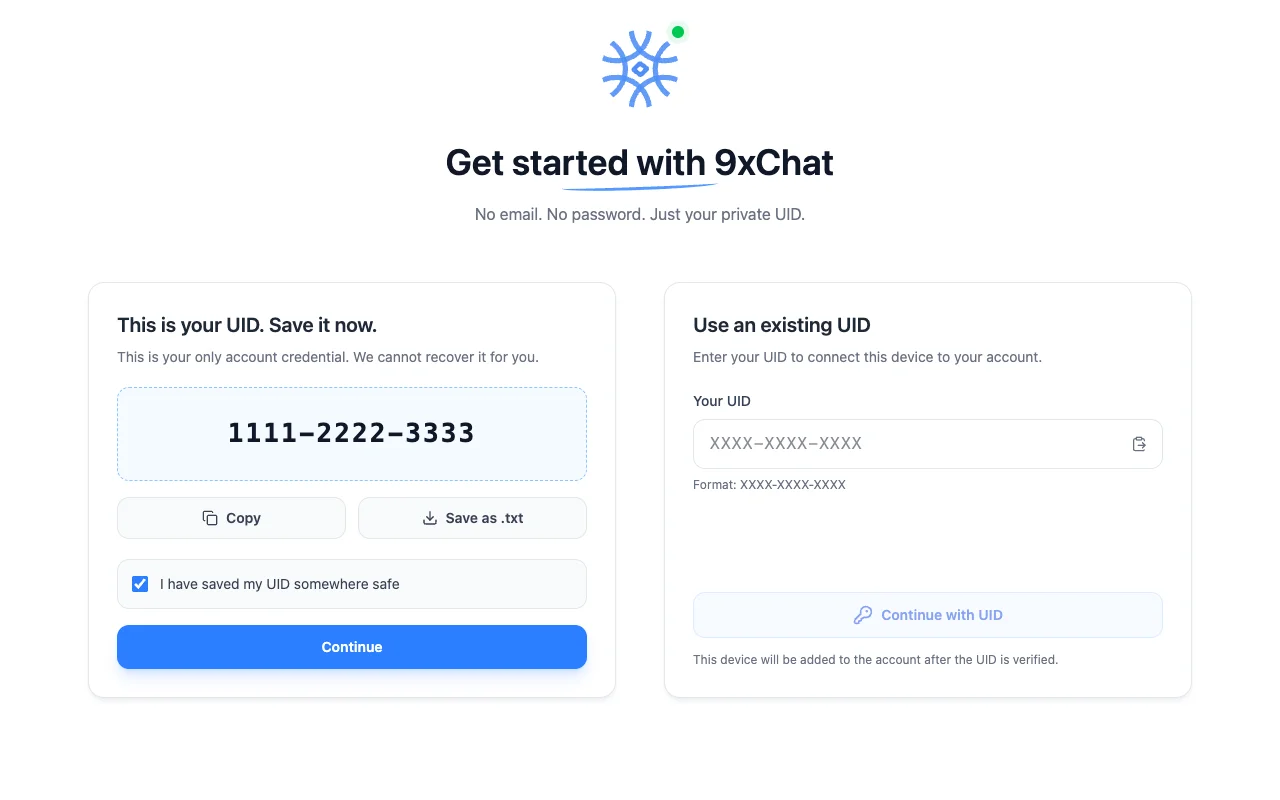
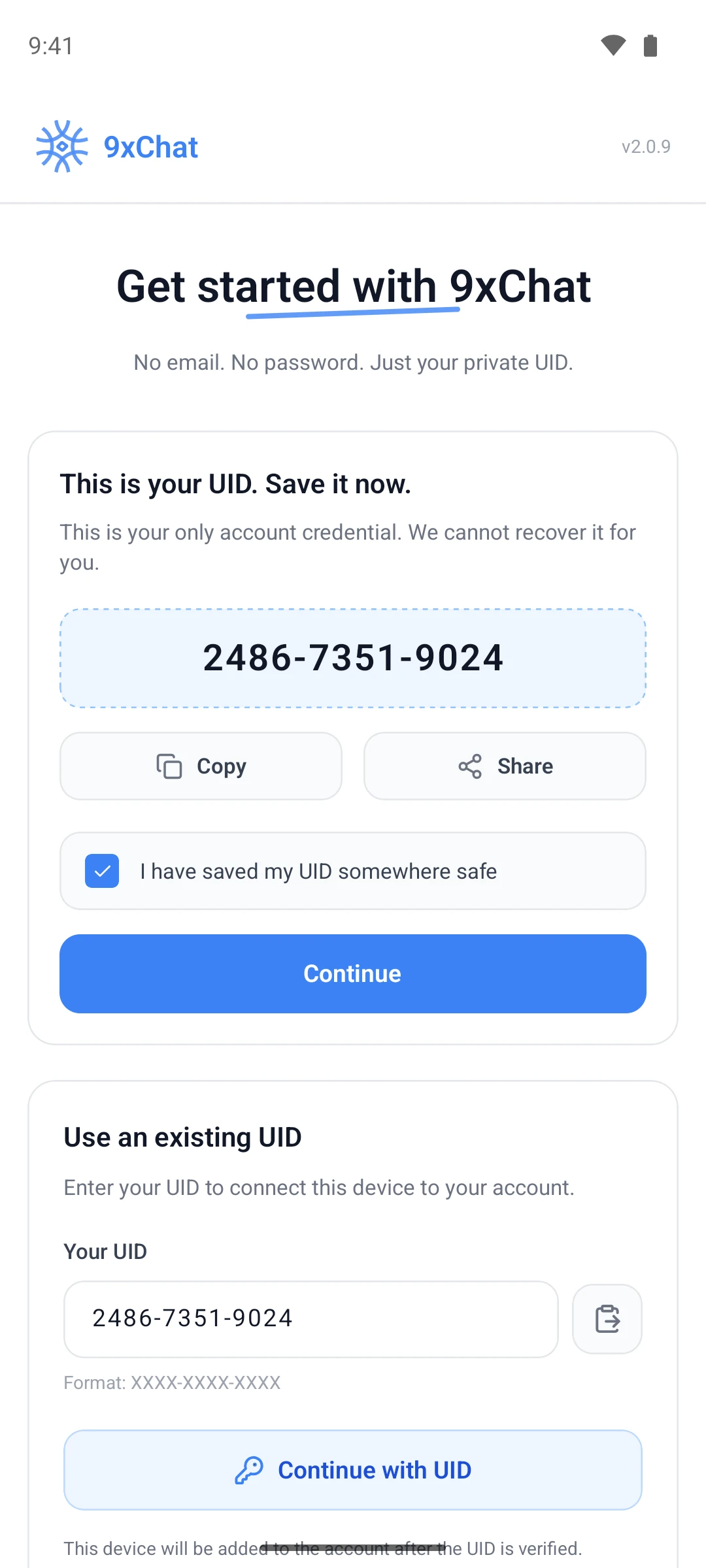
Hai già una UID su un altro dispositivo? Scegli Usa una UID esistente, incollala e seleziona Continua con UID. Vedi La tua UID e i dispositivi.
2. Personalizza l'app
Segue una breve guida. Salta configurazione è sempre in basso e puoi cambiare ogni risposta in seguito nelle Impostazioni.
-
Personalizza l'app: tema, lingua e, su desktop, colore di accento.
-
Con chi sta parlando l'assistente?: come deve chiamarti, la tua professione e i tratti che desideri nell'assistente. Ogni tratto aggiunge una riga alle istruzioni, per risposte adatte a te fin dal primo messaggio.
-
Collega un modello: scegli come l'assistente accede a un modello (passaggio 3 sotto).
-
Accedi da ovunque (solo desktop): scorciatoia dell'Assistente rapido, icona nella barra dei menu o nell'area di notifica e una notifica di prova.
3. Collega un modello
| Scelta | Meglio per |
|---|---|
| 9 crediti xchat | Per iniziare subito. Il credito di benvenuto di $1.00 è già sull'account |
| La tua chiave API | Per usare un account OpenAI, Anthropic, Gemini, DeepSeek, Mistral, Grok o OpenRouter che paghi già |
| Un modello locale (desktop) | Per eseguire gratuitamente modelli sul tuo computer tramite Ollama |
Potrai combinare tutte e tre le opzioni. Modelli e chiavi API spiega ciascun percorso.
4. Fai una domanda
L'ultimo passaggio è un campo di composizione: È tutto pronto. Fai una domanda. Il messaggio inviato qui diventa la prima chat. Scegli Apri 9xchat per passare all'app completa.
Cosa provare dopo
- Cerca sul web in tempo reale. Chiedi le notizie di oggi e ricevi la risposta con citazioni. Ricerca web
- Scegli un altro modello. Confronta le risposte con Rigenera messaggio e un altro modello. Chat
- Parlagli. Avvia una chat vocale dal campo di composizione. Voce e lettura ad alta voce
- Crea un agente. Salva modello, istruzioni e strumenti con un nome. Agenti e prompt
Vuoi ripetere la configurazione? Apri Impostazioni → Aspetto → Guida di configurazione e scegli Mostra di nuovo.