
Tangkapan layar
Layar penuh, area, satu aplikasi, atau dengan timer.
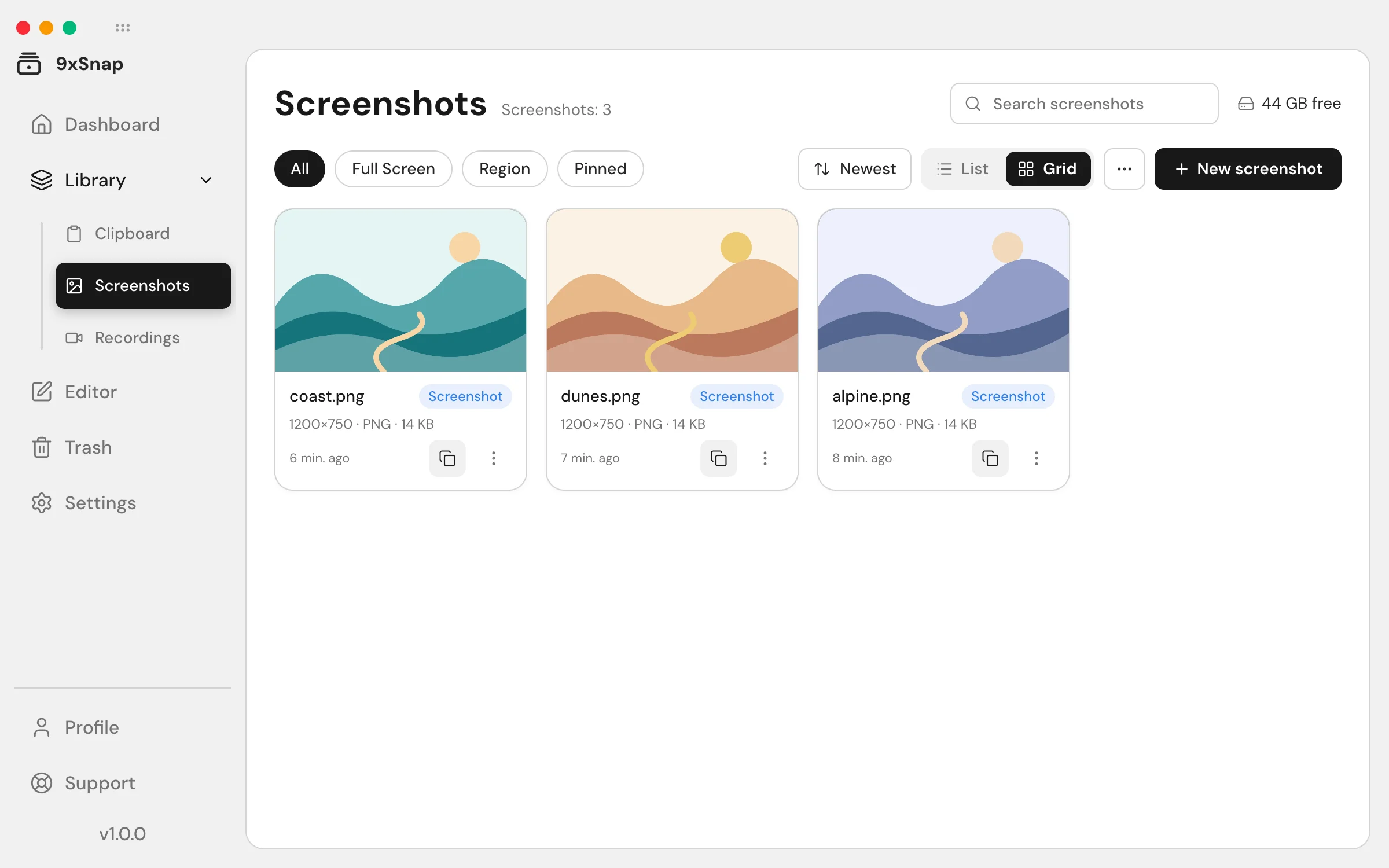
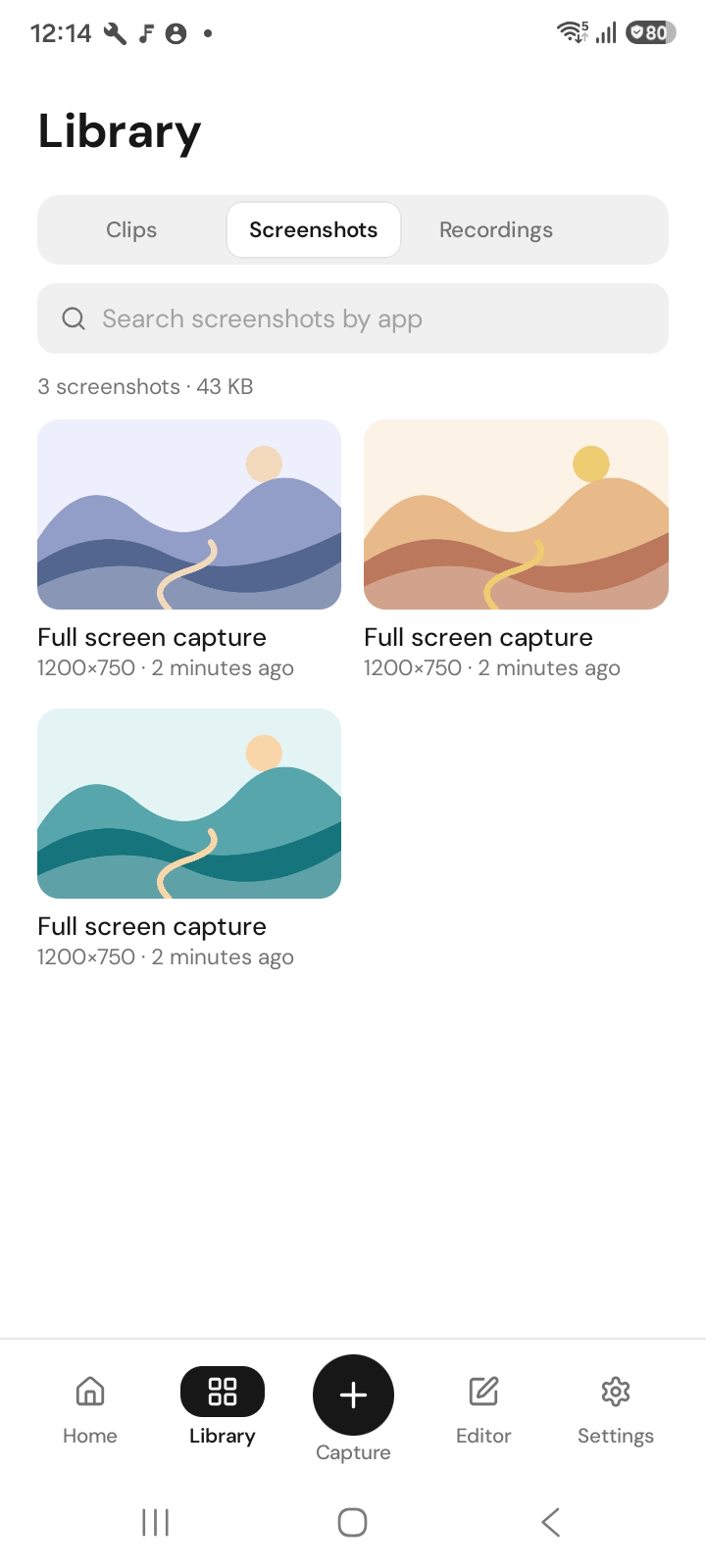
Di desktop, layar penuh dan area merupakan tangkapan dasar. Menangkap satu jendela memerlukan Pro.
Android
Timer dan tangkapan bergulir hanya tersedia di Android. Pilih layar penuh, area, atau satu aplikasi; gulir bergantung pada aplikasi yang ditangkap.
Ambil tangkapan layar dari aplikasi, ubin Pengaturan Cepat, pintasan, atau tombol volume.
Pilih area, ambil tangkapan, lalu buka gambar tersimpan di riwayat. Gunakan editor untuk anotasi atau pemotongan; tangkapan dasar tidak memerlukan editor.
Beberapa aplikasi, seperti perbankan, memblokir tangkapan layar. Android memberlakukan perlindungan ini dan 9xSnap tidak melewatinya.
Edit dengan editor. Aslinya tidak berubah.
Tangkap area di desktop
- Buka panel cepat tangkapan dari baki sistem atau pintasan.
- Pilih mode area.
- Seret mengelilingi bagian yang diinginkan lalu selesaikan tangkapan.
- Buka Tangkapan layar di Pustaka untuk menemukan hasilnya.
Gunakan layar penuh untuk seluruh tampilan, area untuk bagian tepat, atau tangkapan jendela dengan Pro untuk satu jendela. Di macOS, izinkan Perekaman Layar di pengaturan sistem jika akses belum ada.
Siapkan tangkapan Android
Pilih area sebelum penghitung waktu dimulai. Gunakan waktu itu untuk menata layar setelah memilih area. Tangkapan bergulir hanya ada di Android dan bergantung pada aplikasi tujuan; gunakan tangkapan biasa jika tidak tersedia.
Periksa hasil tersimpan
Periksa gambar sebelum membagikan, terutama tepi area pilihan. Tangkapan dasar dan riwayat terbaru gratis; riwayat lengkap, pengeditan dan ekspor termasuk Pro. Jika Android menolak layar terlindungi, pilih konten yang diizinkan alih-alih mencoba melewati pembatasan.