
Rekaman layar
Rekam mikrofon, audio perangkat, atau keduanya. Pro.
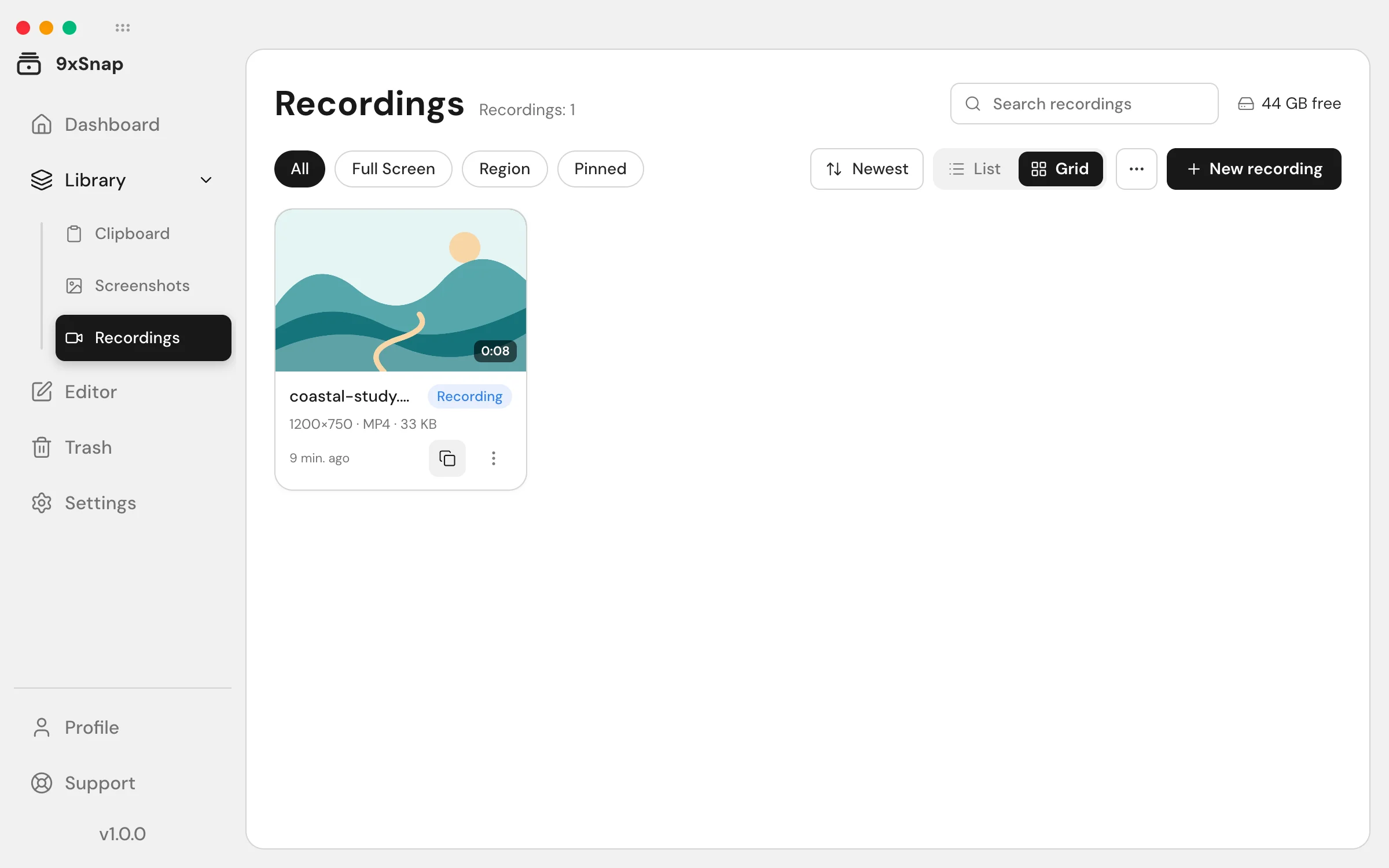
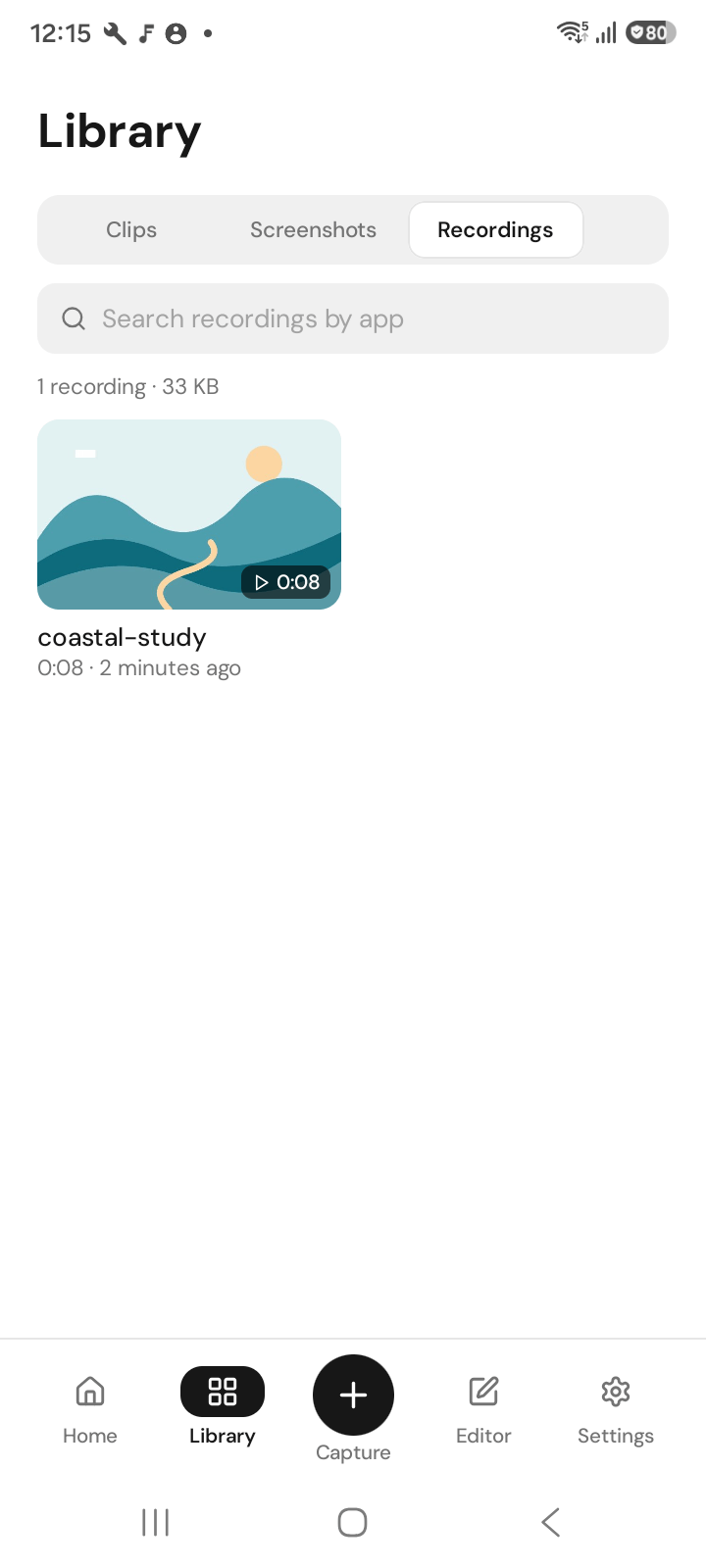
Perekaman termasuk Pro.
Android
- Buka menu 9x, ubin Setelan Cepat, pintasan, atau tombol rekam di aplikasi.
- Pilih mikrofon, audio perangkat, atau keduanya.
- Opsional: rekam area dan aktifkan Tampilkan ketukan.
- Mulai. Jeda dan lanjutkan lewat pil rekaman. Hentikan untuk menyimpan.
Berhenti selalu tersedia, meski Pro berakhir saat merekam. Lalu potong durasi, pangkas, percepat, dan ekspor di editor video.
Android meminta persetujuan tangkapan setiap kali mulai merekam.
Rekam di desktop
- Buka panel cepat rekaman dari baki sistem atau pintasan rekam.
- Pilih layar, jendela, atau area.
- Periksa langkah kualitas/keluaran dan opsi mikrofon.
- Tinjau ringkasan lalu mulai. Hentikan lewat pil rekaman, baki, atau pintasan berhenti.
Menutup panel cepat tidak menghentikan rekaman aktif. Gunakan kontrol rekaman, lalu tunggu item tersimpan di Rekaman.
Suara tidak ada
Di Android, periksa izin mikrofon dan mode suara. Audio perangkat bergantung pada izin aplikasi untuk direkam dan suara yang benar-benar diputar; memilih Keduanya tidak melewati larangan. Desktop menyediakan mikrofon: jangan menganggap pilihan audio perangkat Android juga tersedia.
Simpan bagian berguna
Buka hasil di editor video untuk memotong durasi, memangkas, atau mengubah kecepatan. Ekspor salinan baru tanpa mengganti rekaman. Rekaman, editor dan ekspor memerlukan Pro; gratis menyediakan tangkapan dasar dan riwayat terbaru, Pro menambah riwayat lengkap.