
Simpan dan tempel klip
Simpan riwayat papan klip dan gunakan kembali klip yang dapat diakses.
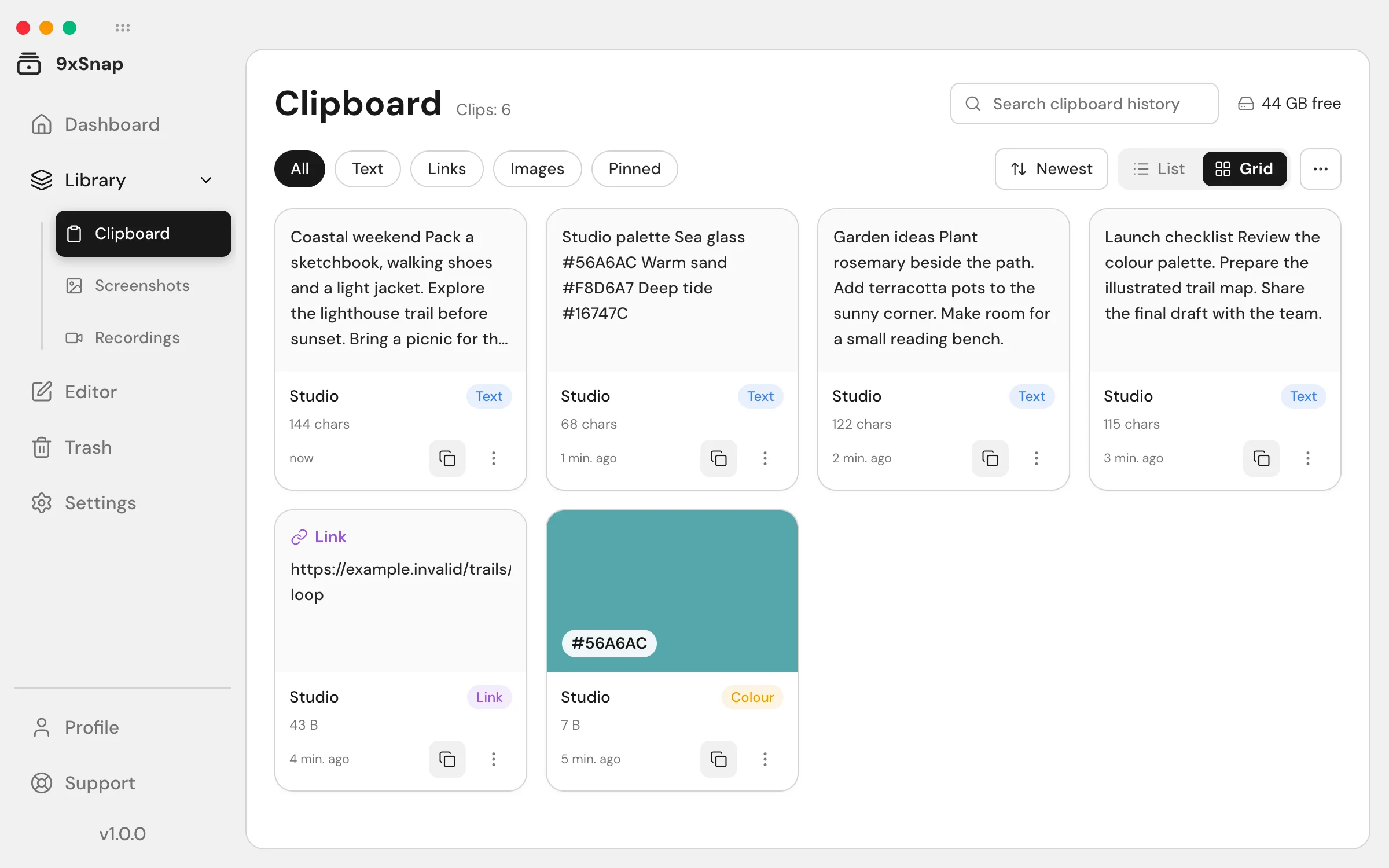
Desktop memantau teks dan gambar selama 9xSnap berjalan; jalur berkas hanyalah teks, bukan salinan berkas yang tersimpan. Android menyimpan teks melalui tindakan Salin yang terdeteksi, pilihan teks, berbagi teks ke 9xSnap atau penyimpanan papan klip manual. Deteksi otomatis dapat melewatkan salinan. Menyalin teks yang sudah ada memindahkannya ke atas tanpa duplikasi.
Menemukan klip
Beranda mengutamakan pencarian. Pustaka mengelompokkan Papan Klip, Tangkapan Layar, dan Rekaman. Pilih beberapa item untuk tindakan bersama.
Menempel dari riwayat
Desktop menyalin klip kembali ke papan klip sistem; kembali ke aplikasi tujuan dan gunakan Tempel. Penempelan tidak otomatis. Di Android, fokuskan kolom yang dapat diedit dan bukan kata sandi sebelum membuka riwayat tempel. Menempel teks tersimpan yang dapat diakses gratis melalui pintasan dasar; membukanya dari menu 9x mengambang memerlukan Pro.
Menyalin teks tersimpan yang dapat diakses gratis. Berbagi teks serta menyalin/berbagi media di Android memerlukan Pro; salin asli tanpa perubahan dan Simpan sebagai di desktop berbeda dari ekspor suntingan Pro.
Mengecualikan dari riwayat
- Aturan pengecualian memerlukan aplikasi sumber yang diketahui. Pembacaan papan klip saat membuka aplikasi di Android tidak dapat mengenali sumber aslinya; matikan jalur penyimpanan itu jika Anda mengandalkan pengecualian.
- Android: Mode sensitif: pratinjau diburamkan hingga diketuk.
- Sampah: item terhapus tetap memiliki pratinjau hingga dipulihkan atau dikosongkan.
Gratis: Jelajahi riwayat terbaru dan tempel klip tersimpan ke aplikasi yang sedang digunakan. Versi gratis membuka 50 entri riwayat terbaru. Entri lama tetap tersimpan tetapi terkunci; Pro membuka seluruh riwayat yang tersimpan. Batas ini tidak menghapus entri.
Pro: Riwayat lengkap di ponsel dan komputer.
Gunakan kembali teks tersimpan
- Salin teks saat 9xSnap berjalan, lalu buka Papan klip di Pustaka.
- Cari kata dari teks tersebut dan buka klip yang sesuai.
- Salin, kembali ke dokumen, lalu gunakan perintah Tempel di aplikasi itu.
Di Android, fokuskan kolom tujuan sebelum membuka panel tempel. Jika penempelan otomatis tidak dapat menjangkau kolom, teks tetap ada di papan klip: tekan lama kolom lalu pilih Tempel.
Temukan item yang dihapus
Buka Sampah dan pratinjau item sebelum memilih Pulihkan. Mengosongkan Sampah atau menghapus selamanya berbeda dengan memindahkan item dari Pustaka.
Salinan tidak ditemukan
Periksa aplikasi yang dikecualikan dan pengaturan privasi terlebih dahulu. Di Android, periksa izin di Pengaturan; salinan dari kolom kata sandi sengaja dilewati. Cari riwayat terbaru secara gratis, atau seluruh riwayat dengan Pro.
Cara kerja batas riwayat dan Sampah
Batas 50 entri versi gratis berlaku bersama untuk klip, tangkapan layar, dan rekaman, termasuk entri di Sampah. Pencarian atau filter tidak memberikan jatah tersendiri untuk setiap hasil atau kategori.
Pada versi gratis, Kosongkan Sampah hanya menghapus secara permanen entri Sampah yang dapat diakses saat operasi dimulai. Entri lama di luar batas ini beserta berkasnya tetap tersimpan; operasi yang sama tidak terus menghapusnya saat ruang tersedia. Pro dapat mengosongkan seluruh Sampah. Periksa item sebelum mengonfirmasi penghapusan permanen.