
Pengaturan
Setiap halaman Pengaturan: Umum, Pemutaran, Tampilan, Sorotan Lirik, Lirik, Pintasan, dan satu halaman untuk setiap tampilan.
Pengaturan adalah sidebar dan satu halaman dalam satu waktu. Grup teratas adalah aplikasi; grup DISPLAY di bawahnya adalah satu halaman per permukaan.
Kontrol pro tetap terlihat di akun gratis daripada disembunyikan, jadi pengaturan yang ditunjukkan oleh panduan adalah tempat yang menurut panduan tersebut adalah yang terbaik. Mengaktifkannya akan meminta untuk meningkatkan versi. Free dan Pro mencantumkan apa yang dibuka setiap paket.
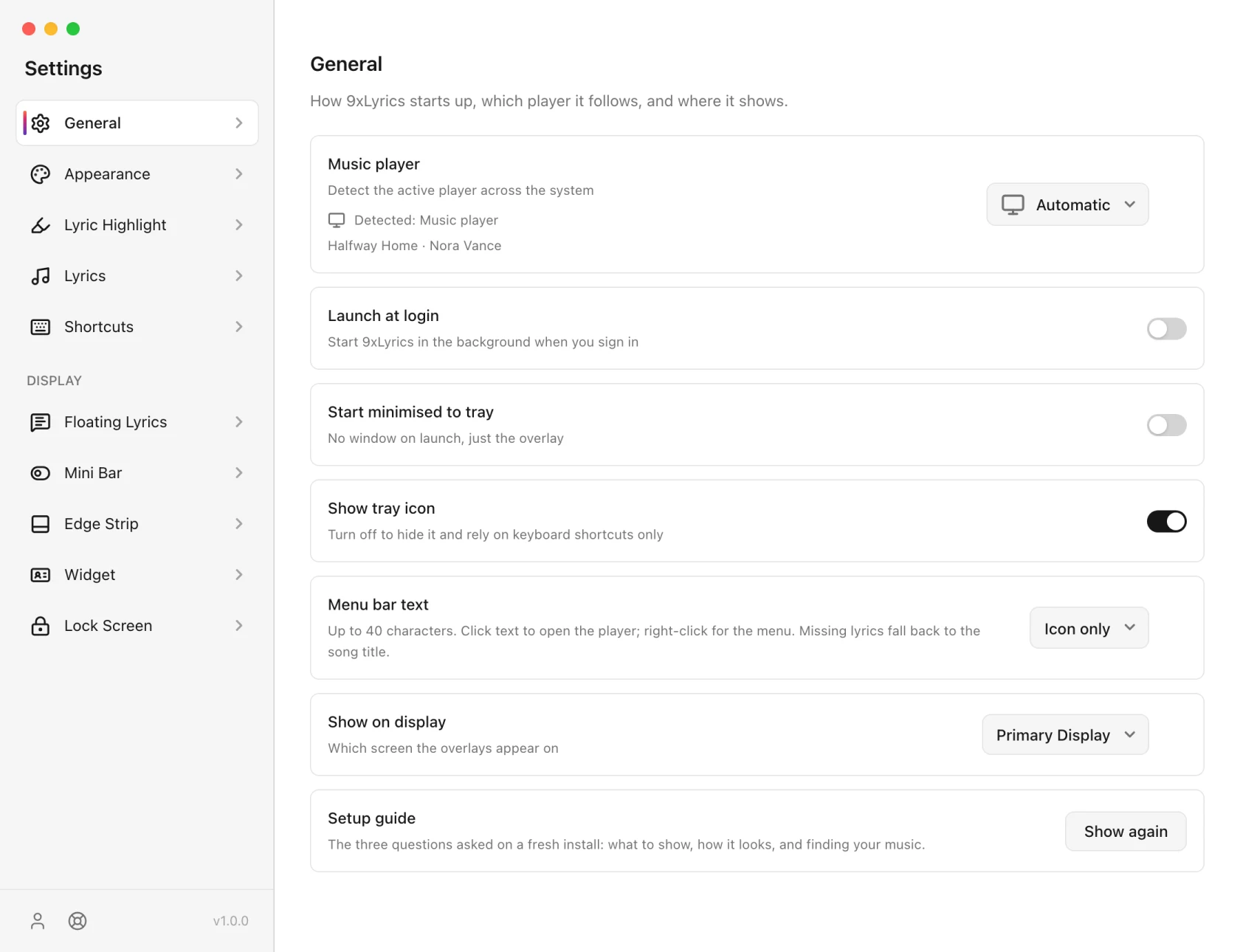
Umum
Startup, perilaku baki, dan tampilan yang digunakan oleh overlay. Peluncuran saat login dan mulai diminimalkan tidak aktif secara default.
-
Peluncuran saat login dimulai 9xLyrics di latar belakang saat Anda masuk.
-
Mulai diminimalkan ke baki: tidak ada jendela di depan saat aplikasi dibuka; overlay yang aktif dan memenuhi syarat tetap bisa muncul.
-
Tampilkan ikon baki: jika nonaktif, Anda hanya mengandalkan pintasan keyboard.
-
Ikon baki: Otomatis memilih apa yang diharapkan baki di setiap sistem: logo berwarna di Windows, tanda putih datar di Linux dan macOS. Putih, Hitam dan Warna menimpanya.
-
Teks bilah menu (macOS, Pro): Hanya ikon, Judul lagu, atau Lirik saat ini di bilah menu, dibatasi hingga 40 karakter. Klik teks untuk membuka pemutar; klik kanan untuk menunya. Lagu tanpa lirik akan kembali ke judulnya. Hanya ikon yang gratis.
-
Tunjukkan di layar: layar tempat overlay muncul. Pilih monitor tertentu dan 9xLyrics mengingat monitor persis itu, sehingga overlay kembali ke sana saat Anda menghubungkannya lagi, bahkan setelah susunan layar berubah. Selama monitor itu dicabut, overlay memakai layar utama Anda.
-
Akselerasi perangkat keras (aktif secara bawaan) membuat 9xLyrics menggambar dengan kartu grafis Anda agar overlay tampil mulus. Jika overlay berkedip atau tampak salah di komputer Anda, matikan opsi ini lalu tekan Mulai ulang sekarang untuk beralih ke rendering perangkat lunak.
-
Panduan penyiapan › Tampilkan lagi memutar ulang tiga pertanyaan yang dijalankan pertama kali.
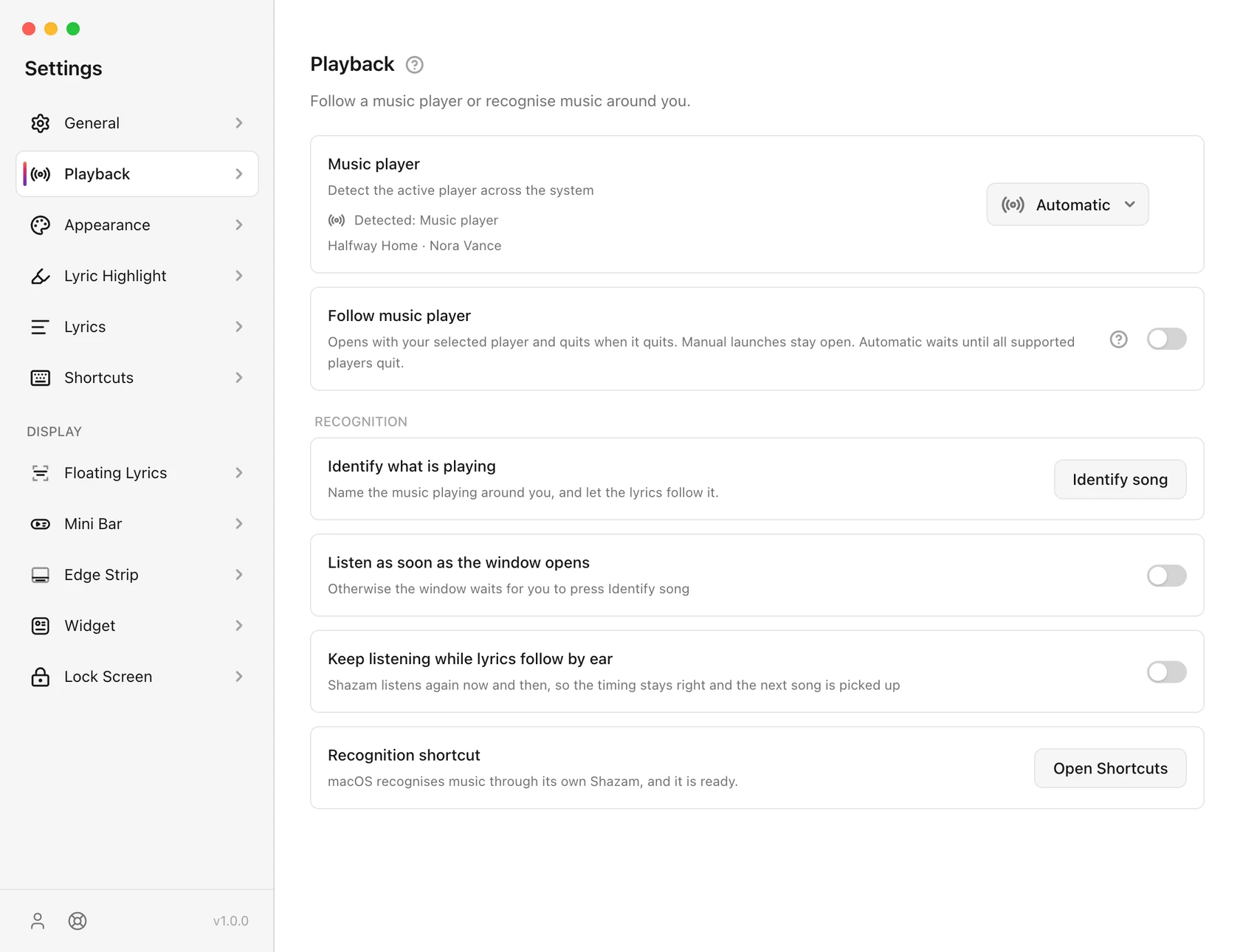
Pemutaran
Pemutar musik memilih Otomatis atau pemutar bernama. Otomatis mengikuti sumber media sistem yang aktif, termasuk sesi browser yang didukung. Pilihan bernama membatasi deteksi normal pada aplikasi tersebut. Status di bawahnya menunjukkan apa yang terdeteksi.
Ikuti pemutar musik (Pro) berada tepat di bawah pemilih. Ini dinonaktifkan secara default dan berfungsi di aplikasi yang diinstal. Membuka pemutar asli yang didukung akan membuka 9xLyrics; menghentikannya akan menutup sesi yang dibuka secara otomatis. Sesi yang dibuka secara manual tetap independen. Lihat Pemain dan deteksi.
Tampilan
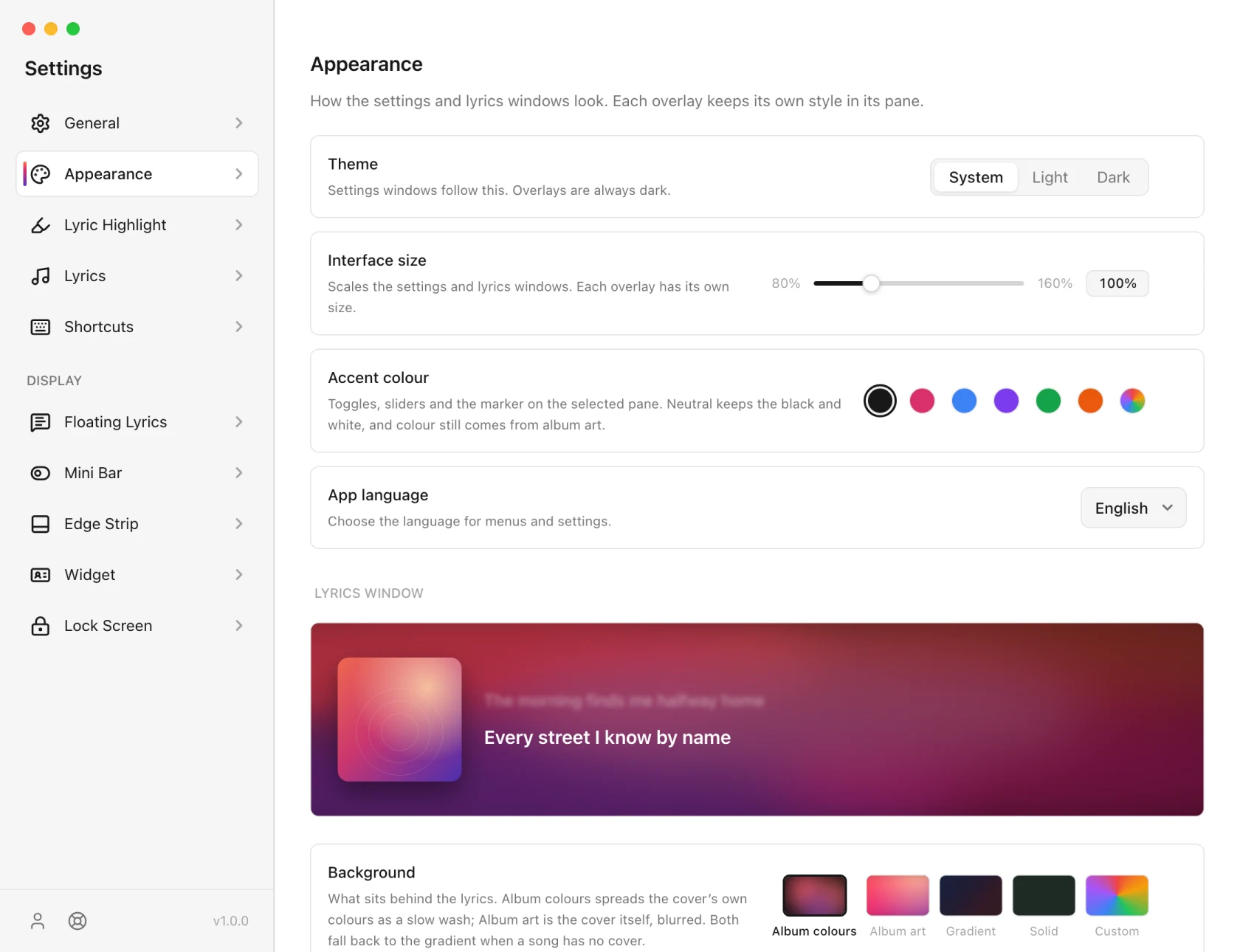
Bagaimana tampilan jendela pengaturan dan lirik, dan apa yang ada di balik kata-katanya.
-
Tema: Sistem, Terang, atau Gelap. Berlaku untuk pengaturan dan jendela lirik. Hamparannya selalu gelap.
-
Ukuran antarmuka: 80% hingga 160%, mengubah skala jendela pengaturan dan lirik. Setiap overlay memiliki ukurannya sendiri di halamannya masing-masing.
-
Warna aksen: warna sakelar, penggeser, dan penanda pada halaman yang dipilih. Netral mempertahankan skema hitam-putih; warna tetap berasal dari seni album.
-
Bahasa aplikasi: sembilan belas bahasa, ditambah Sistem, pilihan bawaan yang mengikuti bahasa komputer Anda (bahasa Inggris jika bahasa itu tidak termasuk 19 bahasa yang didukung). Bahasa yang Anda pilih tetap tersimpan.
-
Latar belakang: apa yang ada di balik lirik. Warna album menyebarkan warna sampul sendiri sebagai pencucian lambat; Seni albumadalah sampulnya sendiri, buram. Keduanya kembali ke gradien saat lagu tidak memiliki cover.Gradienmenawarkan lima preset, danSoliddanCustomadalah warna tetap. Perawatan seni dan gradiennya adalahPro; warna solid gratis.
-
BlurdanRedup mengontrol seberapa jauh sampul digeser ke belakang sesuai kata-kata tetap dapat dibaca.
-
Mengaburkan garis lainnya memperhalus garis yang menjauhi garis yang diputar, seperti a kedalaman bidang.
Sorotan Lirik
Warna yang dipakai untuk menggambar baris saat ini, sama untuk setiap tampilan, jadi cukup diatur sekali: warna solid atau salah satu dari tujuh gradien, dengan pilihan aktif ditandai centang. Dibahas di Karaoke dan sorotan.
Lirik
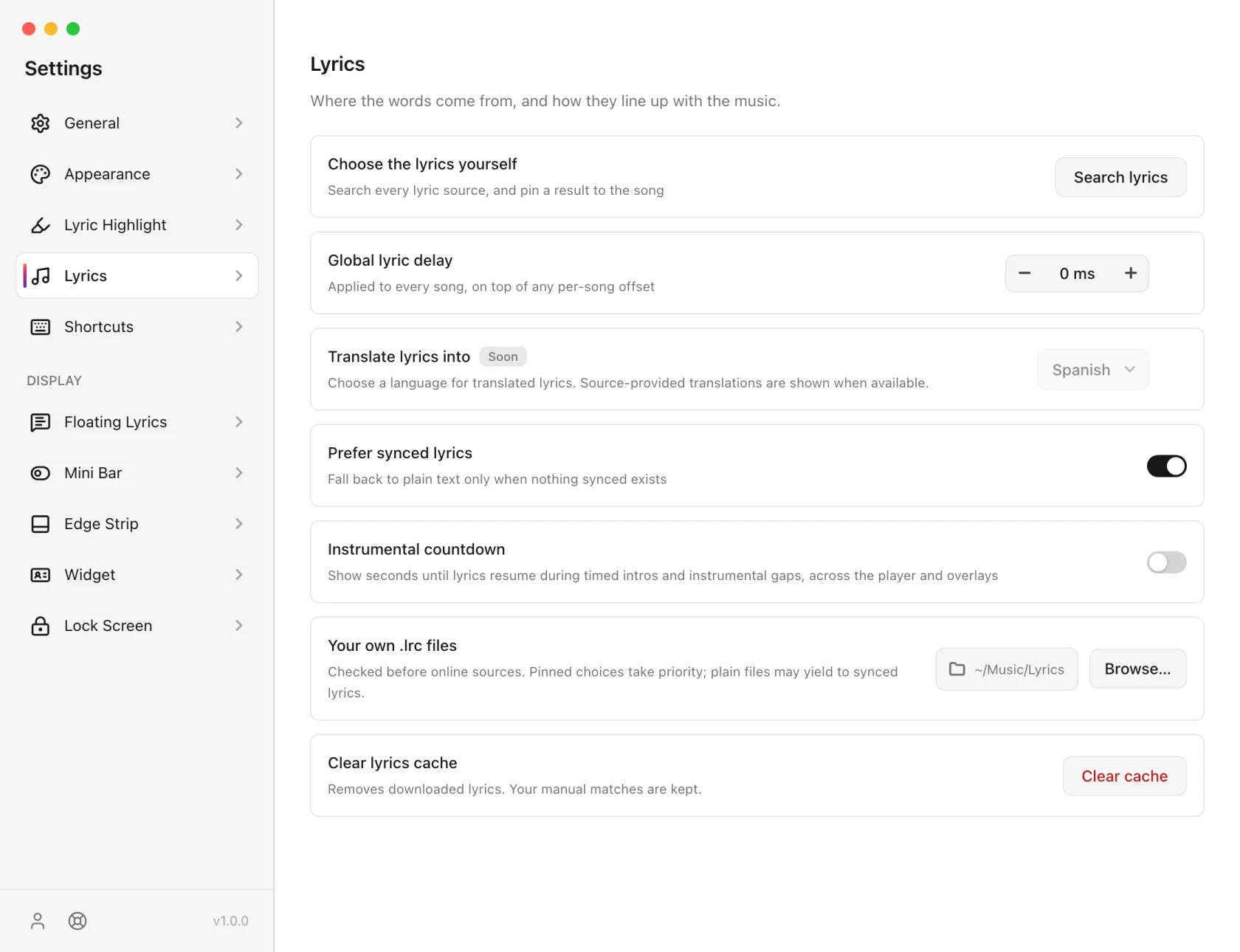
Dari mana kata-katanya berasal, dan bagaimana kata-katanya selaras dengan musik.
-
Pilih sendiri liriknya (Pro): membuka Cari lirik, sama seperti Jika tombol Lirik salah? di Jendela Lirik terbuka: telusuri setiap sumber, tempel atau muat sumber Anda sendiri, atau gunakan teks video YouTube. Lihat Jendela Lirik.
-
Penundaan lirik global: diterapkan pada setiap lagu, di atas offset mengimbangi. Gunakan ketika seluruh sistem berjalan di depan atau di belakang.
-
Lebih suka lirik yang disinkronkan: aktif secara bawaan; teks biasa hanya dipakai jika tidak ada yang disinkronkan.
-
Hitung mundur instrumental: menampilkan sisa detik hingga lirik kembali selama intro dan jeda instrumental, melintasi pemain dan overlay. Mati secara default.
-
File .lrc Anda sendiri: folder yang diperiksa sebelum sumber online mana pun. File yang Anda telah mengalahkan setiap sumber. Lirik yang Anda pilih atau simpan tetap diprioritaskan; file teks biasa mungkin menghasilkan file yang disinkronkan.
-
Ingat lagu yang diputar: aktif secara bawaan. Mencatat lagu yang Anda putar untuk Library › Baru Diputar. Matikan dan tidak ada hal baru yang direkam. Hapus riwayat di sampingnya akan mengosongkan daftar.
-
Hapus cache lirik: menghapus lirik yang telah diunduh. Lirik yang Anda pilih atau simpan diri Anda sendiri, Pustaka dan saluran yang Anda simpan akan disimpan.
Pengakuan dalam Pemutaran
Identifikasi Lagu adalah Pro, di bagian Playback.
- Identifikasi apa yang sedang diputar dengarkan sekarang. Tekan lagi untuk membatalkan.
- Dengarkan segera setelah jendela terbuka mulai mengenali saat Anda membuka jendelanya. Mati secara default.
- Terus dengarkan sambil mendengarkan lirik menjadwalkan percobaan lain di dekat akhir lagu yang dikenali, dengan serangkaian percobaan ulang terbatas jika tidak ditemukan kecocokan. Mati secara default; mikrofon tidak terus-menerus mendengarkan.
- Pintasan pengenalan di macOS menginstal atau membuka Pintasan Apple yang diperlukan. Windows dan Linux tidak memerlukan pengaturan tambahan.
Jendela hasil menawarkan Tampilkan lirik dan tetap terbuka sampai Anda memilih apa yang harus dilakukan. Ini berfungsi bahkan ketika mendengarkan otomatis tidak aktif. Lagu yang Anda identifikasi tercantum di Library › Identified.
Jalan pintas
Lihat Pintasan keyboard.
Grup TAMPILAN
Semua permukaan DISPLAY memerlukan Pro atau uji coba aktif. Masing-masing memiliki pratinjau langsung yang digambar dengan lagu Anda saat ini:
Interaksi hamparan
Bagian Interaksi di setiap laman overlay mengontrol responsnya terhadap mouse. Aturannya sama pada Lirik Mengambang, Mini Bar, Edge Strip, dan Widget:
| Pengaturan | Di bawah penunjuk |
|---|---|
| Keduanya mati | Hamparan penuh: bilah alat atau kontrol arahkan kursor, dan Mini Bar meluas. Dibutuhkan klik. |
| Klik-tayang aktif | Hamparan tetap terlihat dan klik melewatinya. Tidak ada toolbar, drag handle atau kontrol hover. |
| Sembunyikan saat mouse berada di atasnya aktif | Hamparan memudar dan memungkinkan setiap klik masuk, apa pun yang dikatakan Klik-tayang. |
- Klik-tayang dimulai untuk Lirik Mengambang dan Strip Tepi, dan nonaktif untuk Mini Bar dan Widget.
- Jika sebuah lagu tidak memiliki lirik, setiap overlay menampilkan tombol Search yang dapat ditekan bahkan dengan Click-through aktif.
- Posisi kunci mencegah terseretnya Lirik Mengambang, Mini Bar, dan Widget. Pegangan tarik muncul saat melayang, menampilkan kursor empat panah, dan menghilang saat posisi terkunci.
- Bagian Posisidi setiap halaman overlay memilikiTampilkan di setiap tampilan(dinonaktifkan secara default) danTampilkan di setiap ruang kerja (diaktifkan secara default).
Menutup hamparan akan menyembunyikannya untuk sementara tanpa menonaktifkan pengaturan tersimpannya. Baki › Tampilkan overlay memulihkan overlay yang ditutup dan diaktifkan. Memulai ulang juga menghapus pemberhentian sementara. Hamparan yang dinonaktifkan di Pengaturan tetap nonaktif; tindakan pemulihan tidak mengaktifkannya. Pengaturan pemutaran, jeda, dan lisensi Anda tetap menentukan overlay mana yang dapat muncul.
Catatan kaki bilah sisi
Dua tombol di bagian bawah: akun Anda, dan dukungan. Nomor versi berada di sampingnya, dan berubah menjadi pemberitahuan pembaruan saat ada versi baru. Lihat Pembaruan.
Tempat pengaturan disimpan
Per mesin. Satu akun di dua komputer menyimpan dua set pengaturan, sehingga laptop dan desktop dapat menampilkan hal yang berbeda. Tidak ada apa pun tentang pengaturan Anda yang keluar dari mesin.
Di Android
Pengaturan di aplikasi ponsel mengikuti susunan yang sama, dengan halaman yang dibuat untuk ponsel:
| Halaman | Apa yang dimilikinya |
|---|---|
| Umum | Mulai setelah dinyalakan ulang (Pro), Penggunaan baterai (setel ke Tidak dibatasi agar lirik tetap sinkron saat layar mati), ubin Setelan Cepat, dan Panduan pengaturan › Tunjukkan lagi |
| Pemutaran | Pemutar musik yang terdeteksi, memilih satu pemutar, dan Ikuti pemutar musik (Pro) |
| Tampilan | Tema (Sistem, Terang, atau Gelap), bahasa aplikasi, dan latar di balik lirik: warna solid, atau warna album, seni album, dan gradien (Pro), dengan efek buram dan redup |
| Sorotan Lirik | Penyorotan kata demi kata, animasi sorotan (Pro), serta warna atau gradien |
| Lirik | Lebih suka lirik yang disinkronkan, hitung mundur instrumental, penundaan global, file .lrc Anda sendiri, memilih sendiri liriknya (Pro), Ingat lagu yang diputar, serta menghapus riwayat atau cache lirik |
| Pengenalan lagu | Identifikasi Lagu (Pro), mulai mendengarkan saat Identifikasi dibuka, tetap mendengarkan, dan pintasan layar utama |
| Notifikasi | Gaya dan latar notifikasi, serta menampilkannya di layar kunci |
| Layar Kunci | Lagu dan baris saat ini di ponsel yang terkunci |
| Lirik Mengambang | Overlay di atas aplikasi lain |
| Widget | Widget layar utama |
| Pintasan & gestur | Ubin Setelan Cepat, pintasan ikon aplikasi, dan ketuk dua kali |
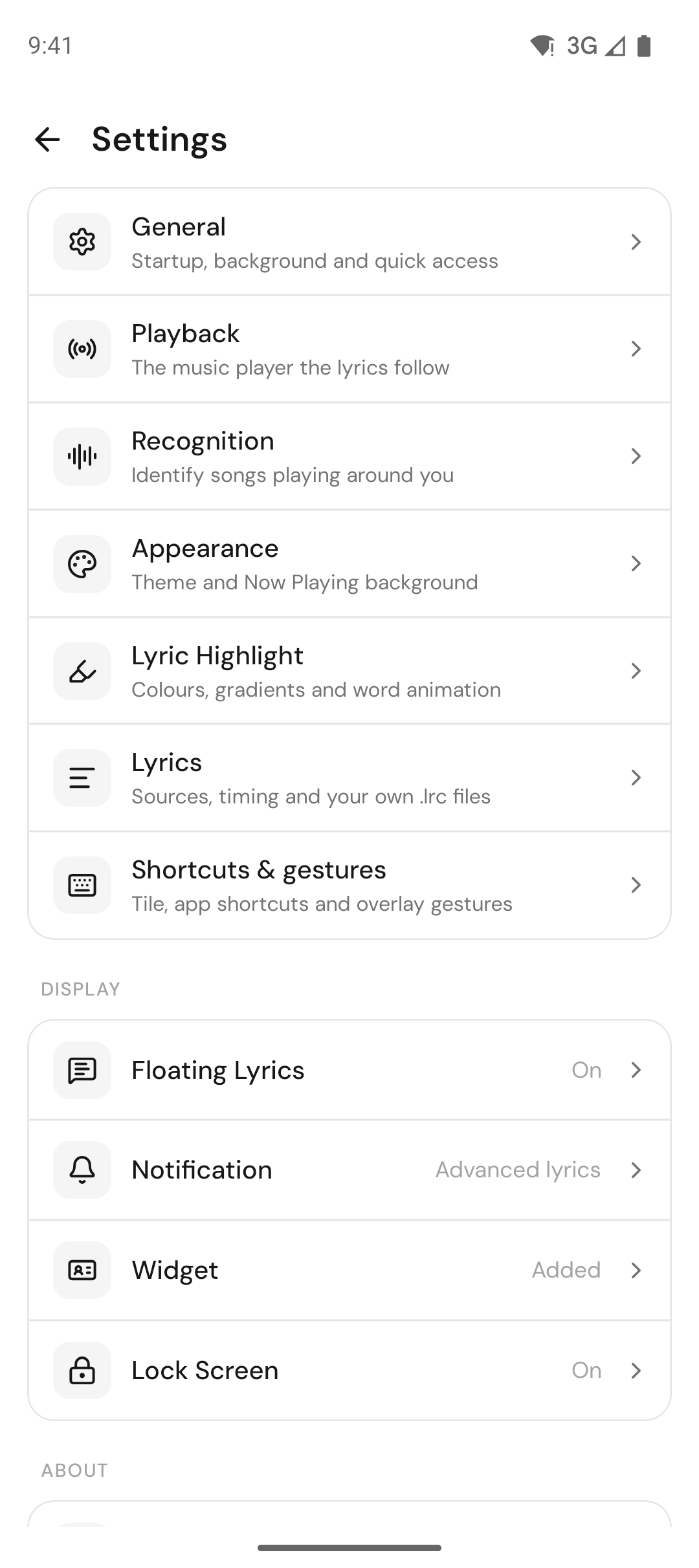
Pengaturan tersimpan di masing-masing perangkat, jadi ponsel dan komputer Anda bisa diatur dengan caranya sendiri. Selengkapnya di 9xLyrics di Android.