
Lagu dan Perpustakaan
Putar musik lokal, telusuri riwayat pendengaran Anda, dan simpan baris-baris yang Anda bintangi.
Rel sebelah kanan di Jendela Lirik menyimpan empat tampilan dengan sekali klik: Lirik, Lagu, TerbarudanTersimpan. Identifikasi berada di bagian bawah dan memerlukan Pro. Pemutaran musik lokal, riwayat, dan jalur tersimpan gratis.
Musik lokal
Buka Laguuntuk memindai dan memutar file audio di komputer ini. TelusuriSemua, Album, ArtisatauFolder, atau buka Berikutnyauntuk mengelola antrean. Gunakan pencarian untuk mempersempit koleksi.SemuadanAlbum mendukung daftar dan tata letak kisi.
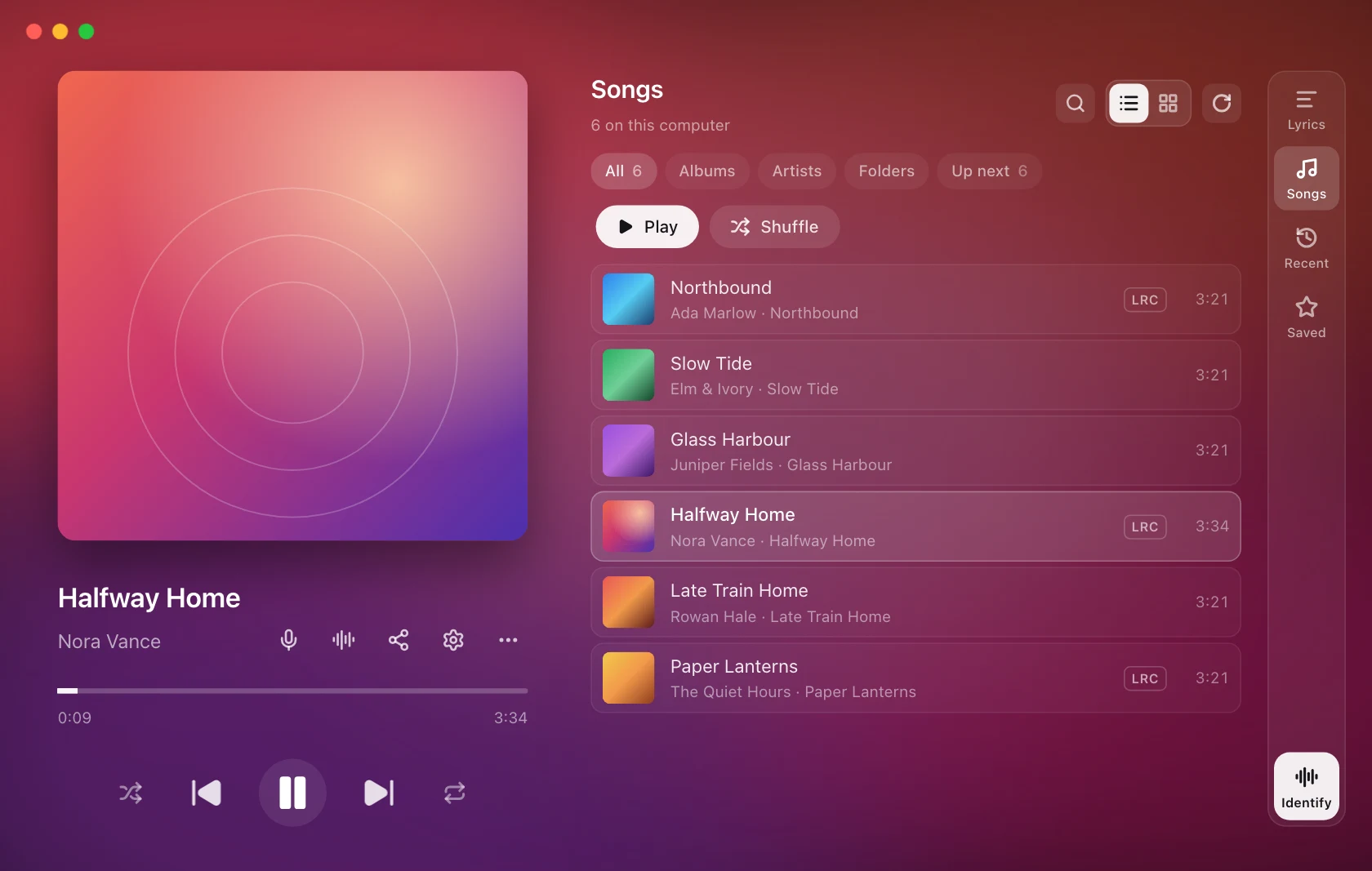
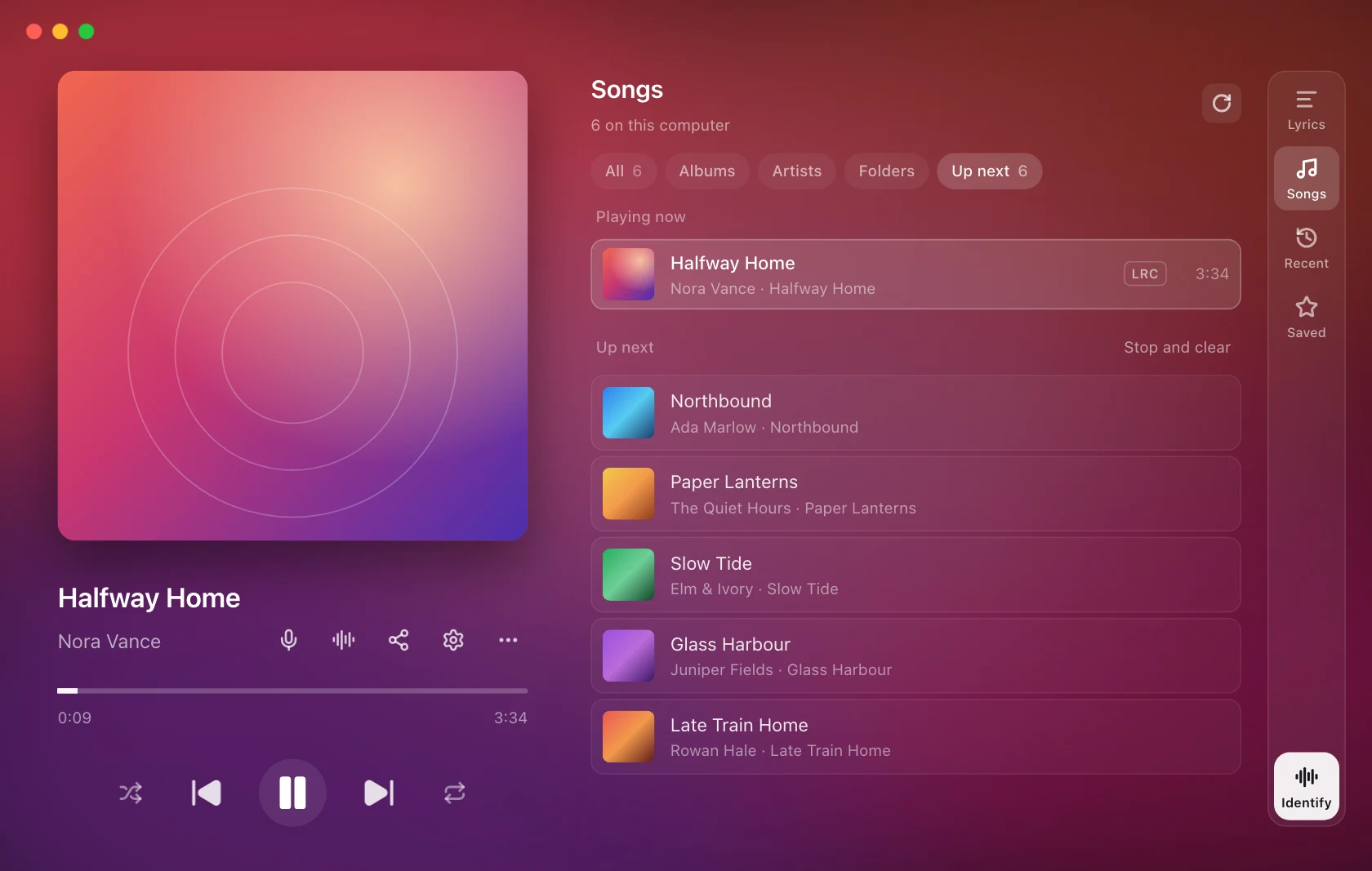
Klik lagu untuk diputar dari titik tersebut dalam daftar, atau pilih MainkanatauAcakuntuk koleksi. Arahkan lagu untukMainkan berikutnya, Tambahkan ke BerikutnyadanTampilkan di folder. Kontrol pemutar bawaan mencakup acak dan ulangi (nonaktif, semua atau satu). Di Berikutnya, lompat ke lagu yang masuk antrean, hapus lagu tersebut, atau pilih Berhenti dan hapus. Antrian tidak dipulihkan setelah aplikasi dimulai ulang.
Folder dan pemindaian
Di Lagu › Folder, tambahkan folder atau hentikan pemindaian. Menghapus folder dari koleksi tidak menghapus file audionya.
Saat pertama kali Anda membuka Lagu, 9xLyrics memulai dari folder Music Anda dan bertanya sekali: Pindai seluruh komputer? Jawab ya untuk menemukan lagu yang tersimpan di mana saja di komputer ini, seperti Downloads dan drive lain. Pemindaian melewati folder tersembunyi, sistem, aplikasi, dan cache, serta file yang sangat pendek atau kecil. Nanti saja membatasi pemindaian pada folder pilihan Anda. Jawaban Anda diingat, dan Anda bisa mengubahnya kapan saja di Folder dengan Pindai seluruh komputer.
Folder pilihan juga menyertakan lagu pendek. Segarkan untuk memindai ulang; folder yang dipilih dipantau untuk perubahan.
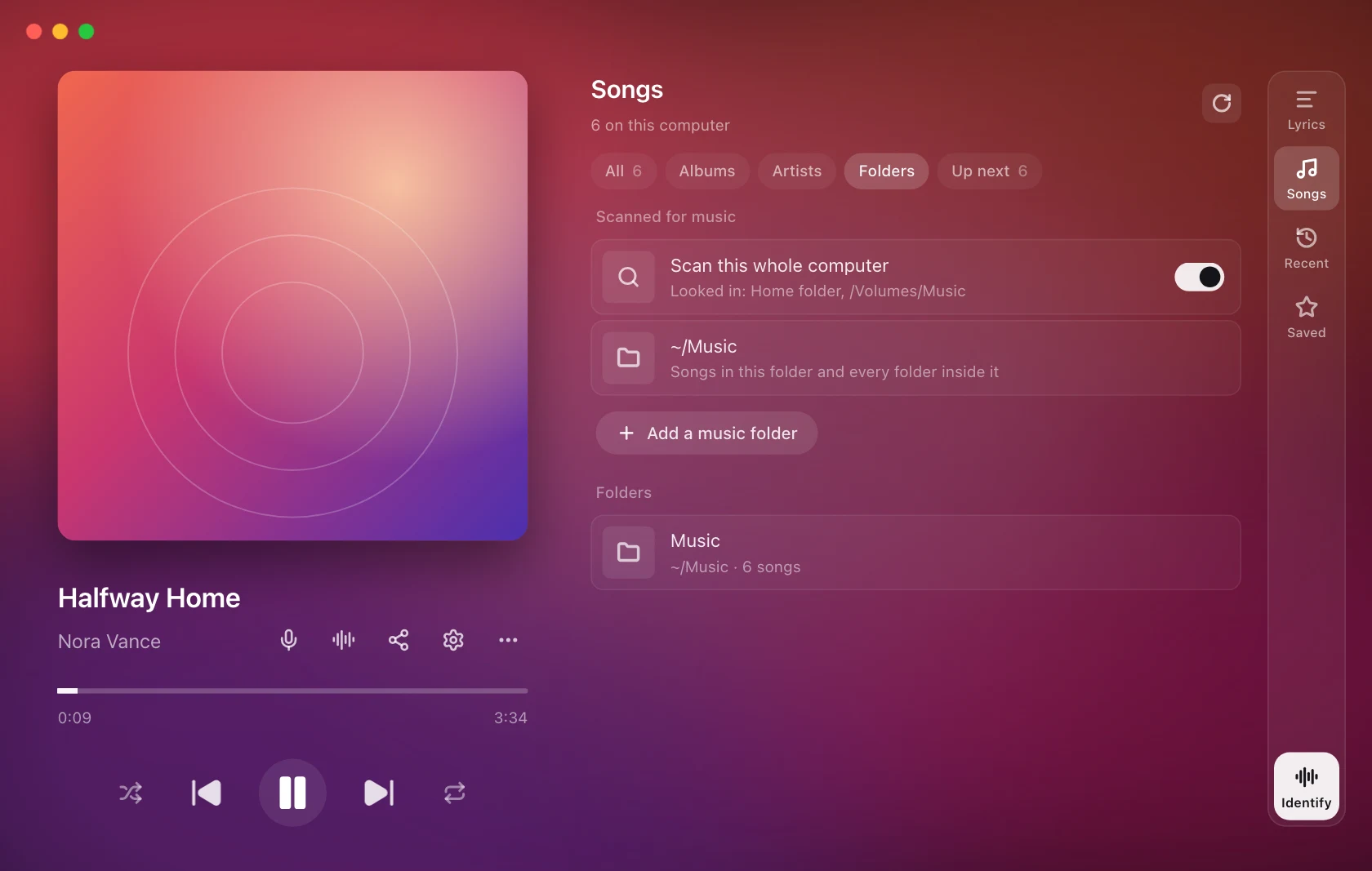
File diindeks di tempatnya, tidak disalin atau diubah. File yang hilang hilang saat dipindai ulang. Jika Anda memulihkan file, segarkan koleksinya dan putar lagi. Beberapa format audio tidak dapat diterjemahkan dan tampak redup; format yang didukung juga dapat bergantung pada pengkodean file.
Lirik dan pemutaran offline
.lrc yang cocok di samping file audio akan diprioritaskan, diikuti oleh lirik yang tertanam dalam file, lalu folder lirik normal, cache, dan sumber online. Lencana LRCatauTXT menunjukkan lirik yang ditemukan bersama file. Audio lokal dan lirik lokal berfungsi offline; pertandingan online baru memerlukan koneksi.
Untuk file tanpa tag artis, katalog musik online mungkin menerima nama file yang telah dibersihkan untuk menemukan judul, artis, album, dan sampul. File asli tidak pernah diberi tag ulang. Lihat Privasi.
Pemutar internal berlanjut ketika Jendela Lirik ditutup. Gunakan pintasan Main/Jeda, Berikutnya, dan Sebelumnya milik aplikasi; kunci media sistem operasi dan flyout media tidak mengontrol pemutar ini.
Mendengarkan sejarah
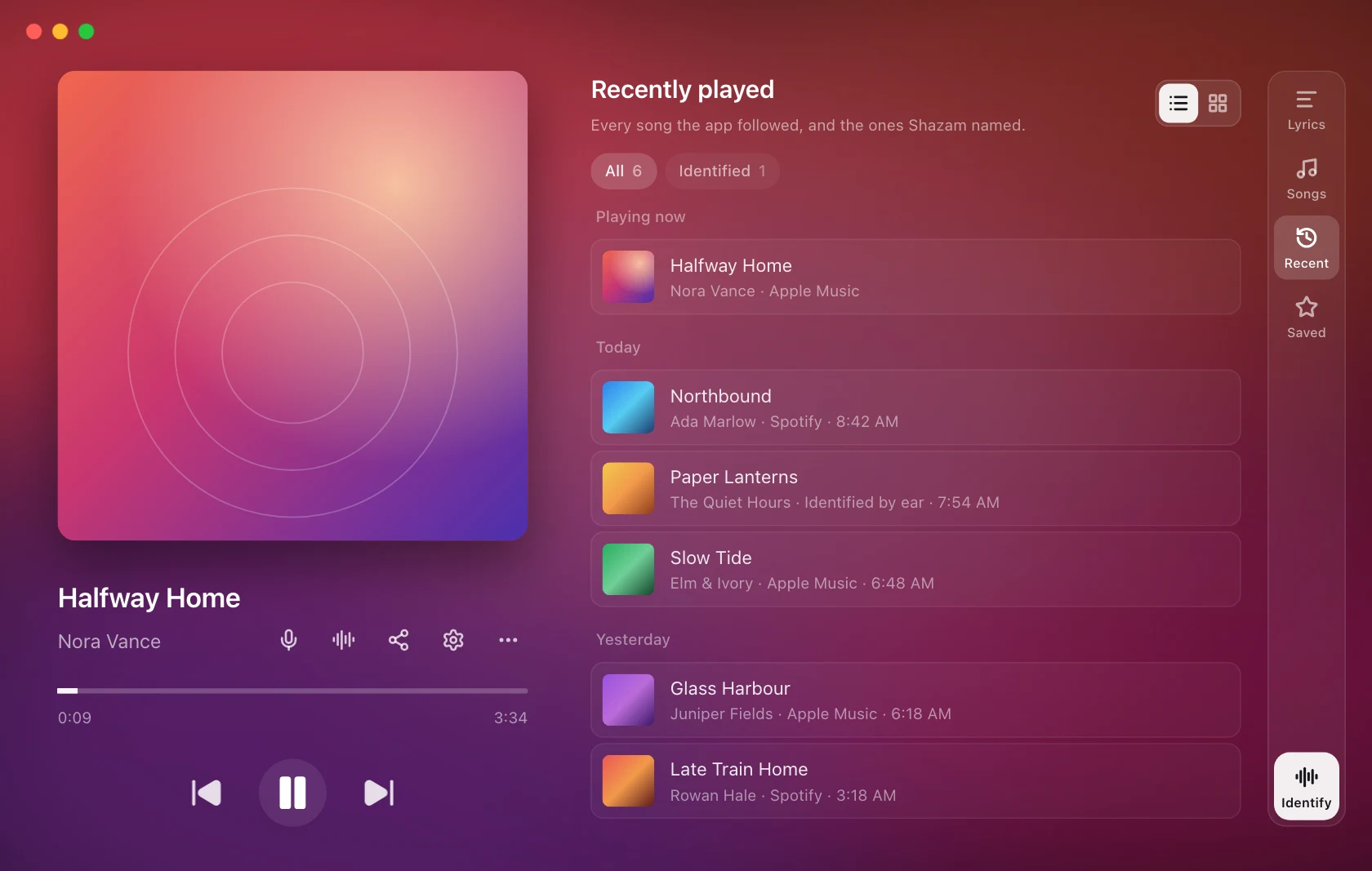
Terbarumengingat lagu yang Anda dengarkan;Tersimpan menyimpan baris yang Anda bintangi. Buka lagu sebelumnya untuk membaca liriknya lagi, bahkan setelah pemutar telah dipindahkan atau aplikasi telah dimulai ulang.
Membuka riwayat dan jalur yang disimpan
Pilih TerbaruatauTersimpandi sisi kanan Jendela Lirik.Terbarumemiliki filterSemuadanTeridentifikasi. Lagu dikelompokkan berdasarkan Hari Ini, Kemarin, lalu tanggal, dengan lagu saat ini ditandai Dimainkan sekarang. Beralih antara daftar dan kisi penutup jika ditawarkan. Lirikdi rel atauEscape kembali ke lirik lagu saat ini.
Apa yang direkam
Sebuah lagu ditambahkan setelah diputar selama 20 detik. Melewati daftar putar tidak mencatat apa pun. Memutar lagu lagi akan memindahkannya kembali ke atas.
Setiap pertandingan Shazam direkam saat dibuat, meskipun liriknya tetap ada pada pemutar yang Anda gunakan. Halamannya menawarkan Lihat di Shazam.
Buka lagu apa pun untuk membaca liriknya lagi. Lirik tersebut dicari dengan cara yang sama seperti saat lagu diputar, jadi lirik yang Anda pilih atau edit untuk lagu tersebut juga ditampilkan di sini.
Baris tersimpan
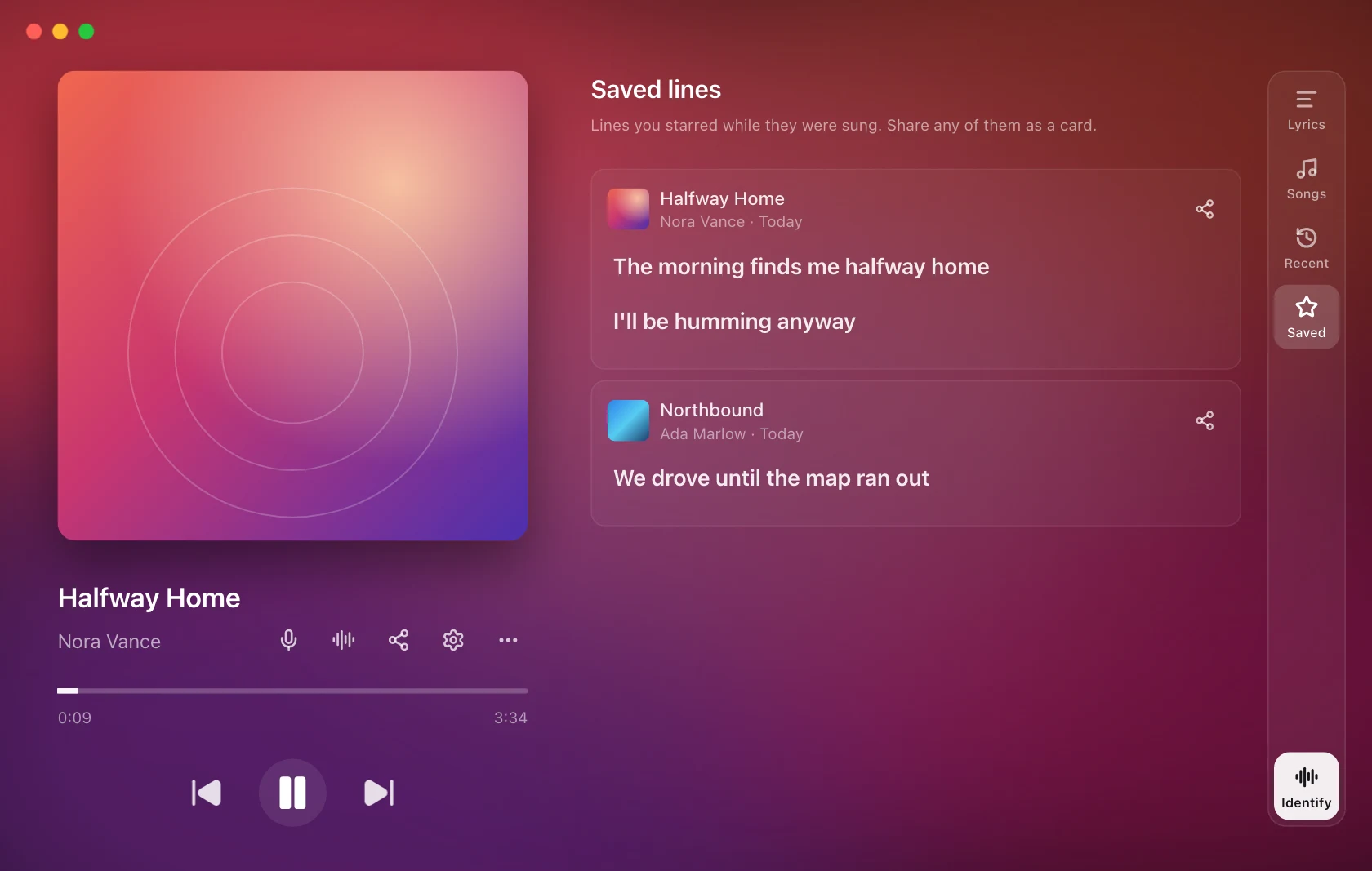
Beri bintang pada baris untuk menyimpannya:
-
Arahkan kursor ke baris mana pun di Jendela Lirik dan klik bintang di sampingnya. Ini berhasil pada lirik yang disinkronkan dan polos. Baris tersimpan membuat bintang tetap terisi; klik lagi untuk menghapusnya.
-
Lainnya › Simpan baris saat ini memberi bintang pada baris yang sedang dinyanyikan.
-
Simpan saluran saat ini di Shortcuts melakukan sama dari aplikasi apa pun. Ini tidak memiliki kunci secara default.
Baris-baris dari lagu yang sama berbagi satu kartu, sesuai urutan yang dinyanyikannya. Kata-kata yang sama dibintangi saat memutar lagu di pemain lain dihitung sebagai baris yang sama.
Dari kartu Anda dapat membuka baris lagunya, menghapusnya, atau membagikannya.
Berbagi dari Pustaka
Berbagi pada baris yang disimpan, atau pada lagu yang dibuka dari Pustaka, akan membuka berbagi komposer dengan baris tersebut siap untuk dipilih. Berbagi itu Pro; Pustaka itu sendiri gratis.
Batasan dan privasi
Pustaka menyimpan hingga 500 lagu dan 1.000 baris tersimpan; yang tertua pergi duluan. Itu disimpan di folder data aplikasi di komputer ini dan tidak dikirim ke mana pun.
Dalam Pengaturan › Lirik:
- Ingat lagu yang diputar: matikan, dan tidak ada lagu baru yang dicatat.
- Hapus riwayat: mengosongkan Baru Diputar.
Hapus cache lirik tidak menyentuh Pustaka atau baris yang Anda simpan. Lihat Privasi.