Jendela Lirik
Keseluruhan lagu, dengan klik untuk mencari, offset, baris berbintang, dan alat untuk menemukan, memperbaiki, dan mengatur waktu lirik.
Satu-satunya permukaan yang merupakan jendela, bukan hamparan, dan permukaan yang menampilkan keseluruhan lagu, bukan baris yang sedang Anda mainkan. Ini gratis, dan tidak ada batasan untuk menggunakannya bersama overlay.
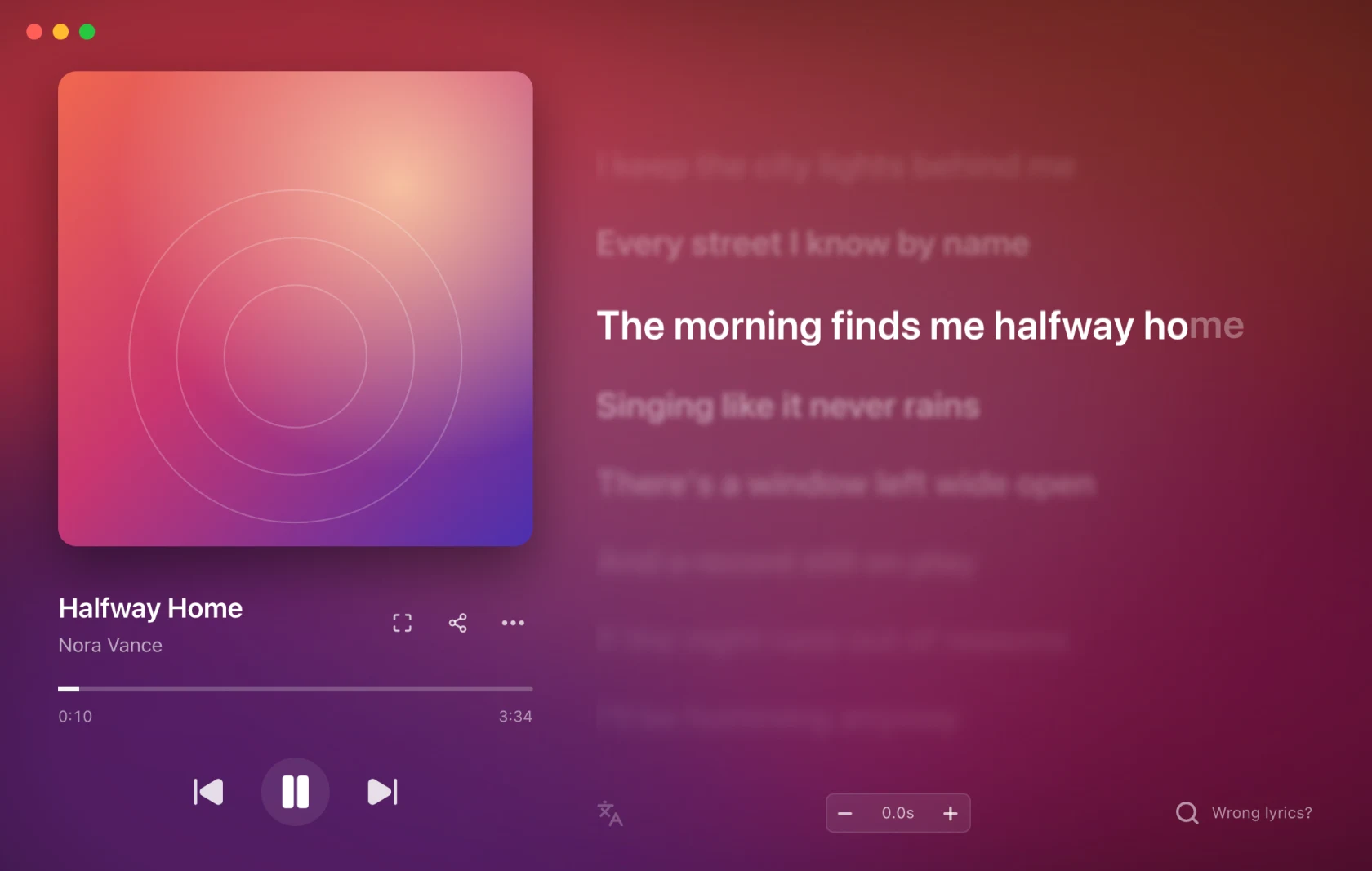
Buka dari Buka jendela lirik di baki, dengan Cmd/Ctrl + Alt + K (Cmd/Ctrl + Shift + K jika Anda menyiapkan aplikasi sebelum 1.0.8), atau dengan mengklik Bar Mini.
Beralih tampilan
Rel sebelah kanan membuka Lirik, Lagu, TerbarudanTersimpan, dengan Identifikasidi bagian bawah.Lagumemutar file audio lokal;Terbarumenampilkan riwayat mendengarkan dan lagu yang diidentifikasi;Tersimpanberisi baris berbintang. Lihat Lagu dan Perpustakaan.Escape kembali ke lirik.
Klik garis untuk melompat ke sana
Setiap baris adalah titik lompat. Klik salah satunya dan pemutar langsung melompat ke sana: pemutar sebenarnya, bukan hanya liriknya. Putar dari baris ini adalah tulisan yang muncul pada baris saat Anda mengarahkan kursor ke atasnya.
Gulir ke luar dan jendela berhenti mengikuti lagu sehingga Anda dapat membaca selanjutnya; Kembali ke jalur saat ini tampaknya membawa Anda kembali.
Ini berfungsi di mana pun pemutar mengizinkan lompatan. Beberapa sumber (misalnya hasil pencocokan Shazam) tidak punya kontrol pemutaran untuk melompat, dan tombolnya ditampilkan nonaktif alih-alih dihapus.
Beri bintang pada garis untuk menyimpannya
Arahkan kursor ke garis mana pun, tersinkronisasi atau polos, dan bintang akan muncul di sampingnya. Klik dan garis disimpan di Saved; garis yang disimpan membuat bintang tetap terisi. Lainnya › Simpan baris saat ini memberi bintang pada baris yang sedang dinyanyikan. Pembintangan dan Perpustakaan gratis.
Catatan kaki
Di bawah lirik:
-
Terjemahkan: baris terjemahan di bawah setiap baris asli, jika sumbernya menyediakan satu.
-
Offset: pengaturan waktu khusus untuk lagu ini (di bawah).
-
Lirik yang salah?: cari lirik lain, atau gunakan lirik Anda sendiri (di bawah).
-
Simpan lirik: menyimpan lirik di layar sebagai milik Anda untuk lagu ini, dalam satu klik. Setelah liriknya sudah menjadi milik Anda, atau berasal dari file lokal, sebuah catatan akan menyatakan demikian.
-
Sunting lirik: membuka editor lirik.
Pada jendela sempit, footer mengambil dua baris.
Offsetnya, hanya untuk lagu ini
Beberapa rekaman tidak cocok dengan lirik yang dimiliki setiap orang: versi live, remaster, lagu dengan intro senyap yang panjang. Bidang Offset di bagian bawah menentukan waktu untuk satu lagu tersebut, dan mengingatnya.
Ini adalah angka dalam hitungan detik, positif atau negatif, diketik atau dilangkah. Nol ditampilkan sebagai 0.0s yang tenang; yang lainnya ditandai sehingga Anda dapat melihat sekilas bahwa lagu ini telah digeser. Setel ulang dari Lyric offset › Reset for this song atau pintasan di baki.
Untuk sistem yang berjalan sendiri pada setiap lagu, gunakan Penundaan lirik global di Pengaturan › Lirik sebagai gantinya.
Lirik yang salah?
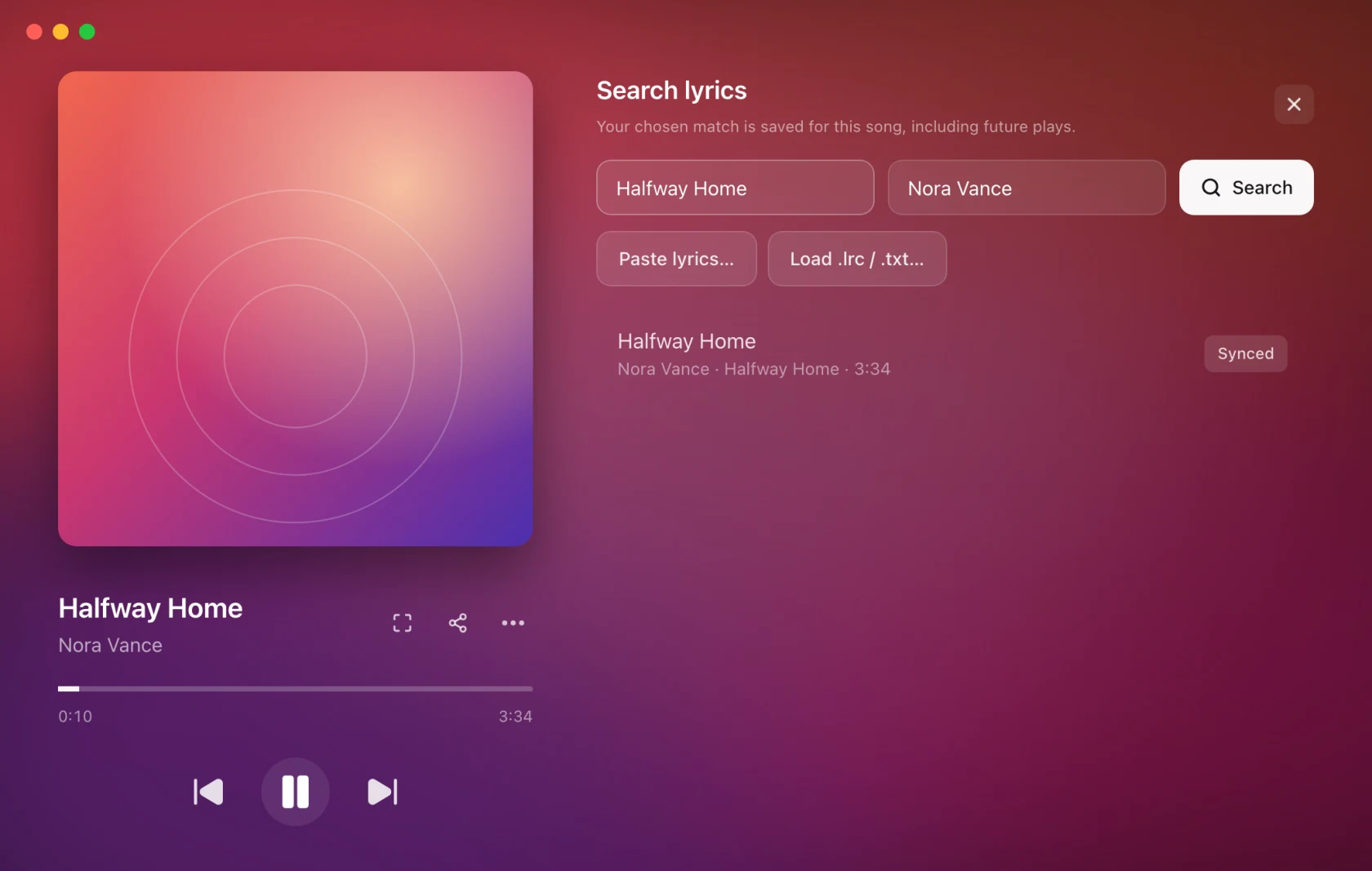
Tombol di kanan bawah daftar. Ini membuka Cari lirik di jendela yang sama.
-
Penelusuran mencari di setiap sumber lirik. Setiap hasil menunjukkan dari mana asalnya dari dan apakah itu Disinkronkan atau biasa.
-
Disimpan oleh Anda Versi lagu ini dicantumkan terlebih dahulu, masing-masing disertai tanggalnya telah diselamatkan. File yang cocok dari folder lirik Anda terdaftar sebagai File lokal. Tidak ada yang dipilih secara otomatis; mereka ada di sana untuk memilih.
-
Klik hasil untuk mempratinjaunya. Pratinjau menawarkan Gunakan lirik ini, Edit, dan tombol tutup; versi Disimpan oleh Andajuga memilikiHapus.
-
Lirik yang Anda gunakan disimpan untuk lagu itu sejak saat itu, termasuk di masa depan diputar, dan bertahan dalam cache yang telah dibersihkan.
Memilih, menyunting, dan mengatur waktu lirik sendiri adalah fitur Pro. Pencocokan otomatis gratis. Lihat Gratis dan Pro.
Bawalah lirik Anda sendiri
Tiga tombol di bawah pencarian:
-
Tempel lirik…: teks atau LRC berwaktu yang langsung ditempel. LRC berwaktu mengikuti lagu apa adanya. Teks biasa disinkronkan sendiri ketika versi lagu yang sama selaras dengannya (sebagian besar baris harus cocok); jika tidak maka akan tetap tidak tersinkronisasi hingga Anda menentukan waktunya. Edit & sinkronisasi akan membukanya di editor.
-
Tautan YouTube…: tempel tautan video YouTube atau YouTube Music dan caption menjadi lirik lagunya. Ini berfungsi untuk lagu yang tidak memiliki sumber lirik, apa pun pemutar yang Anda dengarkan. Teksnya disesuaikan dengan waktu video, jadi jika video memiliki intro, perbaiki waktunya dengan Offset.
-
Muat .lrc / .txt…: file dari disk.
Mengedit dan mengatur waktu lirik
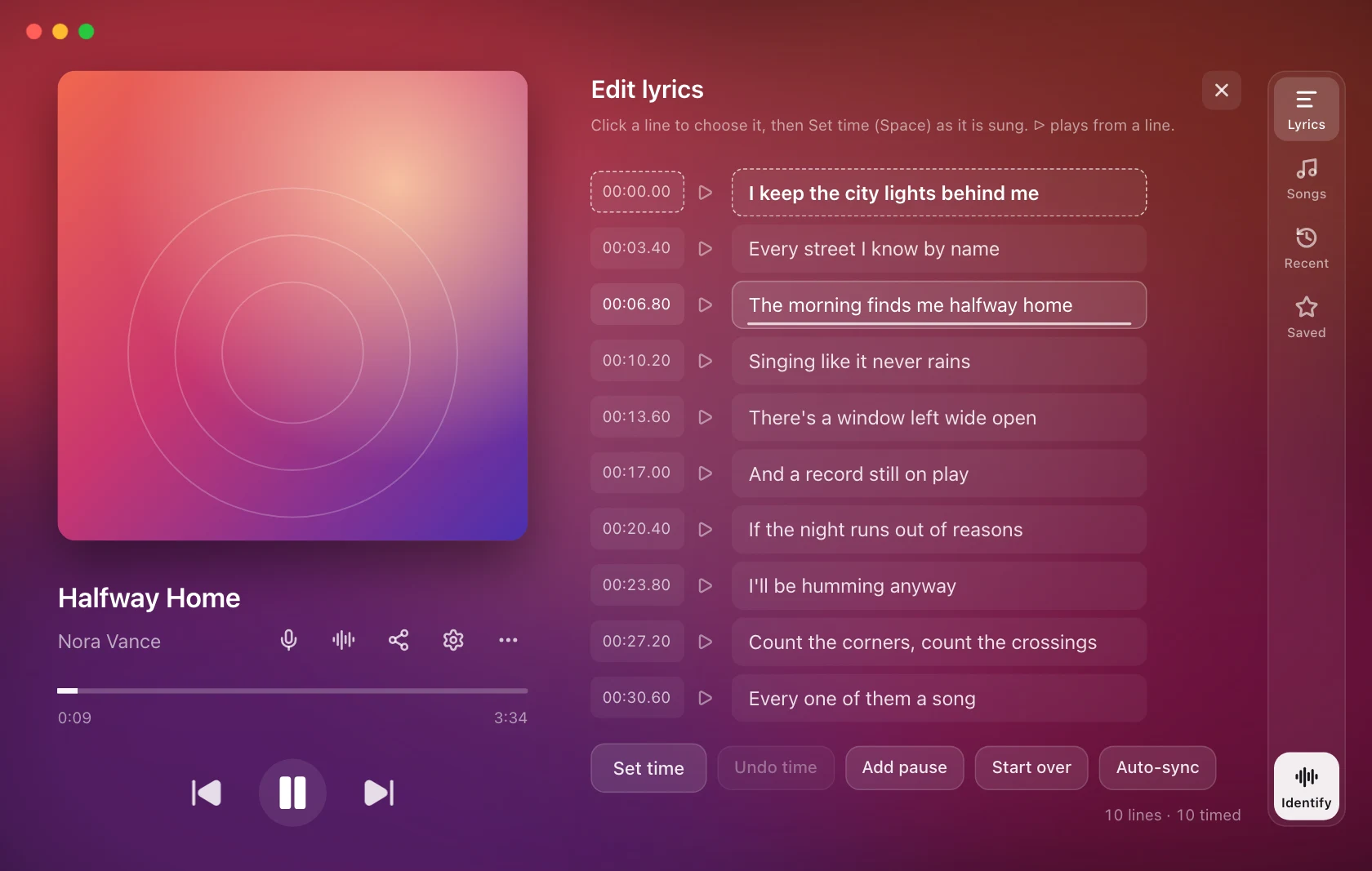
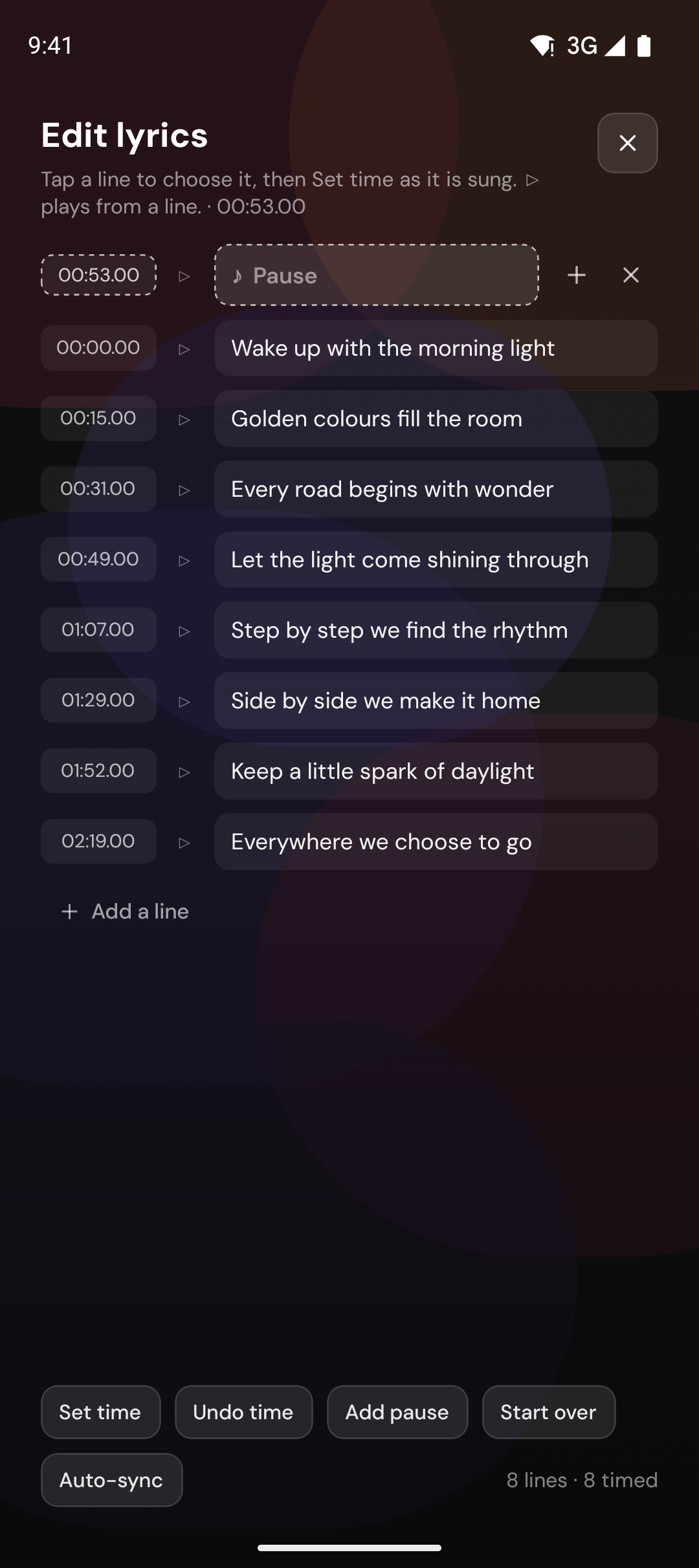
Buka dari Edit lirikdi footer,Editdi pratinjau penelusuran apa pun, atauEdit & sinkronkan di kartu tempel.
Setiap baris memiliki waktunya, tombol putar yang memutar lagu dari baris tersebut, kata-katanya, dan tombol untuk menambahkan baris di bawah atau menghapusnya. Memperbaiki kata, menambah atau menghapus baris, atau mengetik waktu suatu baris.
Untuk mengatur waktu lagu saat diputar:
- Klik satu baris untuk memilihnya.
- Tekan Setel waktu(atauSpasi) saat baris tersebut dinyanyikan. Baris berikutnya adalah dipilih, sehingga Anda dapat langsung mengetuk lagu atau memperbaiki satu baris.
- Batalkan waktu mengambil waktu terakhir dan memutar ulang dari sebelumnya. Tambahkan jedamenyisipkan baris kosong tempat nyanyian berhenti sejenak.Mulai dari awal akan selesai setiap saat.
Sinkronisasi otomatis mengambil pengaturan waktu dari versi lagu yang sama yang disinkronkan, ketika Anda memiliki kata-kata yang tepat tetapi tidak ada pengaturan waktu.
Tidak ada tombol Simpan. Perubahan akan tersimpan seiring berjalannya waktu, dan lirik di layar serta di setiap hamparan akan mengikuti perubahan tersebut.
Disimpan oleh Anda
Semua yang Anda simpan (ditempel, dimuat, disunting, atau dipertahankan dengan Simpan lirik) disimpan per lagu sebagai Disimpan oleh Anda:
- Lagu yang sama yang diputar di pemutar lain mendapatkan lirik Anda.
- Setiap penyimpanan memiliki versinya masing-masing, tercantum dalam Pencarian lirik dengan tanggalnya, jadi an versi sebelumnya hanya berjarak satu klik.
- Gunakan pencocokan otomatis mengembalikan satu lagu ke lirik otomatis tanpa menghapus apa pun yang Anda simpan.
Sisa jendela
- Karaoke (Pro) membuka tampilan layar penuh.
- Bagikan lirik (Pro) membuka share card composer.
- LainnyamenampungCari lirik…, Pustaka…, Simpan baris saat ini, Identifikasi lagu, Muat ulang lirik, dorongan lirik, dan tautan ke sumber lirik.
Ukuran
Jendela berskala dengan Ukuran antarmuka di Settings › Appearance, bersama dengan Pengaturan itu sendiri. Hamparan memiliki ukurannya sendiri dan tidak terpengaruh.
Di Android
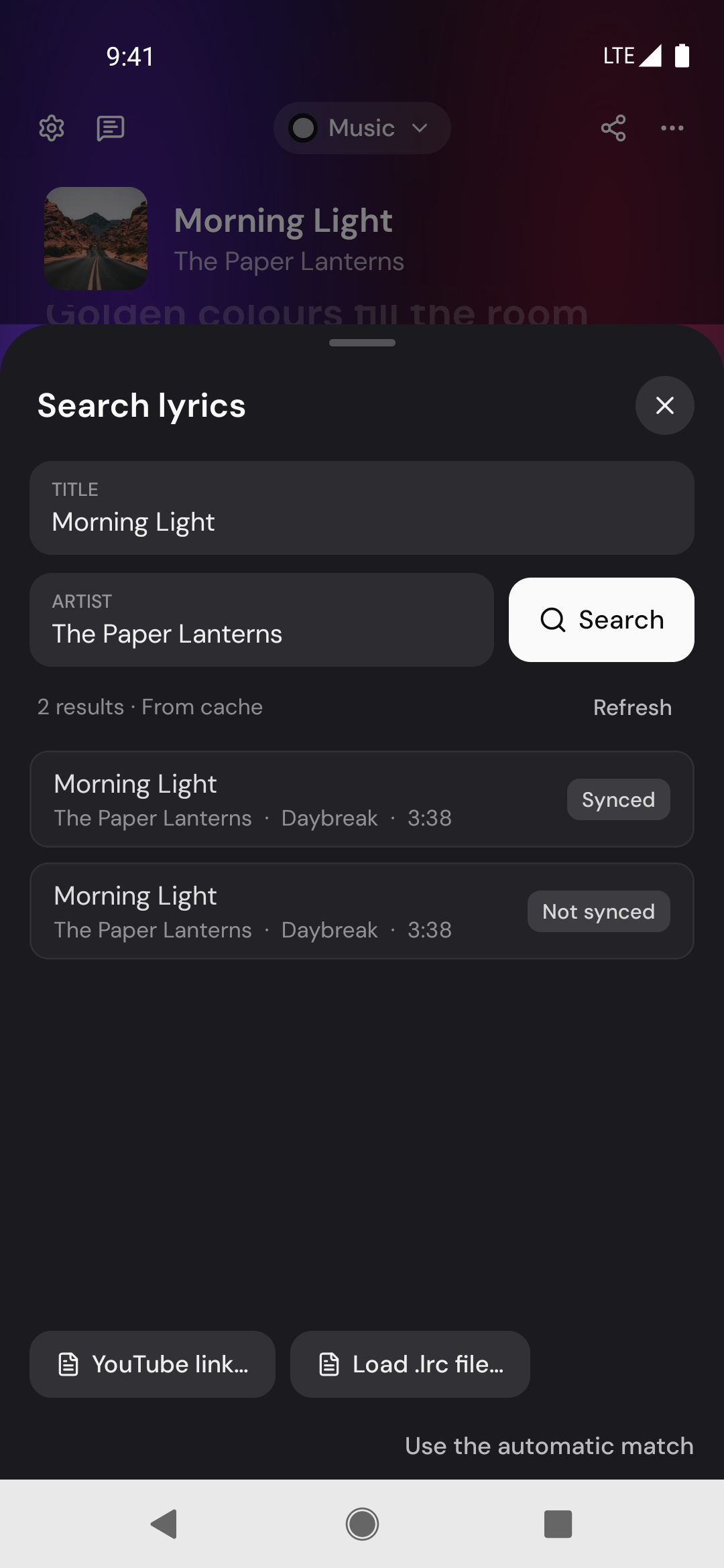
Di ponsel, seluruh lagu ada di tab Sedang Diputar. Ketuk baris mana pun untuk melompatkan pemutar ke sana, sesuaikan offset untuk lagu itu, dan beri bintang pada baris untuk menyimpannya di Pustaka. Simpan lirik dan Sunting lirik bekerja dengan cara yang sama, dan panel pencarian memungkinkan Anda mencari di setiap sumber lirik, menempel lirik, atau memuat file .lrc, lalu memperbaiki kata dan waktunya di editor (Pro). Lirik yang Anda simpan di ponsel disimpan untuk lagu itu di ponsel.