
UID और डिवाइस
अपना 123sudo UID सेव करें, 9xConvert लाइसेंस दोबारा इस्तेमाल करें और डिवाइस सीमा मैनेज करें।
मुफ़्त UID में 9xConvert के लिए एक डिवाइस स्लॉट होता है। प्रो तीन तक की अनुमति देता है। प्रत्येक डिवाइस पर समान सहेजे गए UID का उपयोग करें ताकि उसकी 9xConvert पात्रता खाते का अनुसरण कर सके।
फ़्री और बिना भुगतान वाले सक्रिय ट्रायल में हर UID पर एक डिवाइस की अनुमति है। सक्रिय पेड और लाइफ़टाइम लाइसेंस में तीन तक की अनुमति है। ट्रायल में भी Pro ऐप फ़ीचर शामिल रहते हैं।
नई UID सेव करें
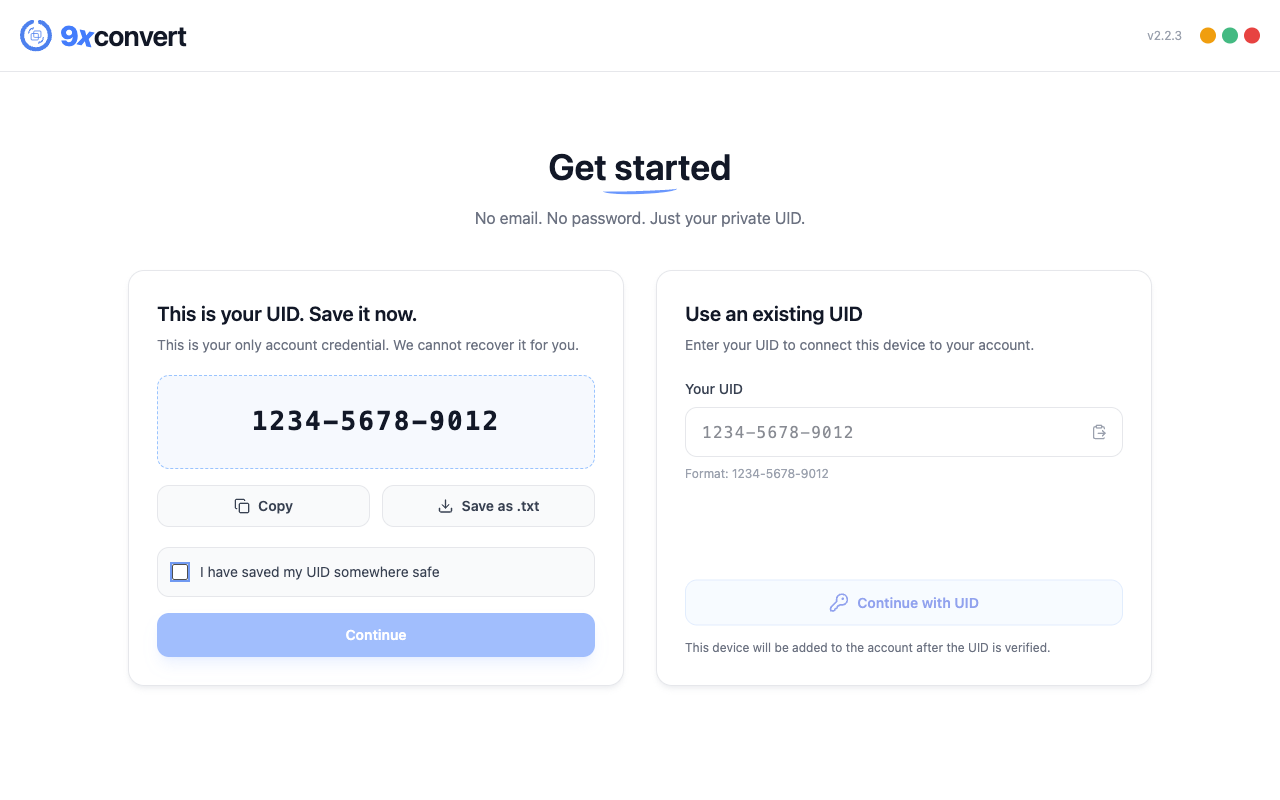
वेलकम स्क्रीन पर बनाने का विकल्प चुनने से आपका नया UID एक बार दिखता है। कॉपी करें या .txt के रूप में सहेजें चुनें, उसे निजी तौर पर सुरक्षित रखें, मैंने अपना UID सुरक्षित जगह सेव कर लिया है पर टिक करें, फिर जारी रखें चुनें।
पहले डिवाइस से UID कॉपी करें
डेस्कटॉप पर उपयोगकर्ता खाता तक पहुँचने के लिए साइडबार में व्यक्ति आइकन खोलें। एंड्रॉइड पर अधिक → उपयोगकर्ता खाता खोलें। UID को कॉपी करें और निजी तौर पर रखें। डेस्कटॉप का खाता संवाद इसे टेक्स्ट के रूप में भी सहेज सकता है।
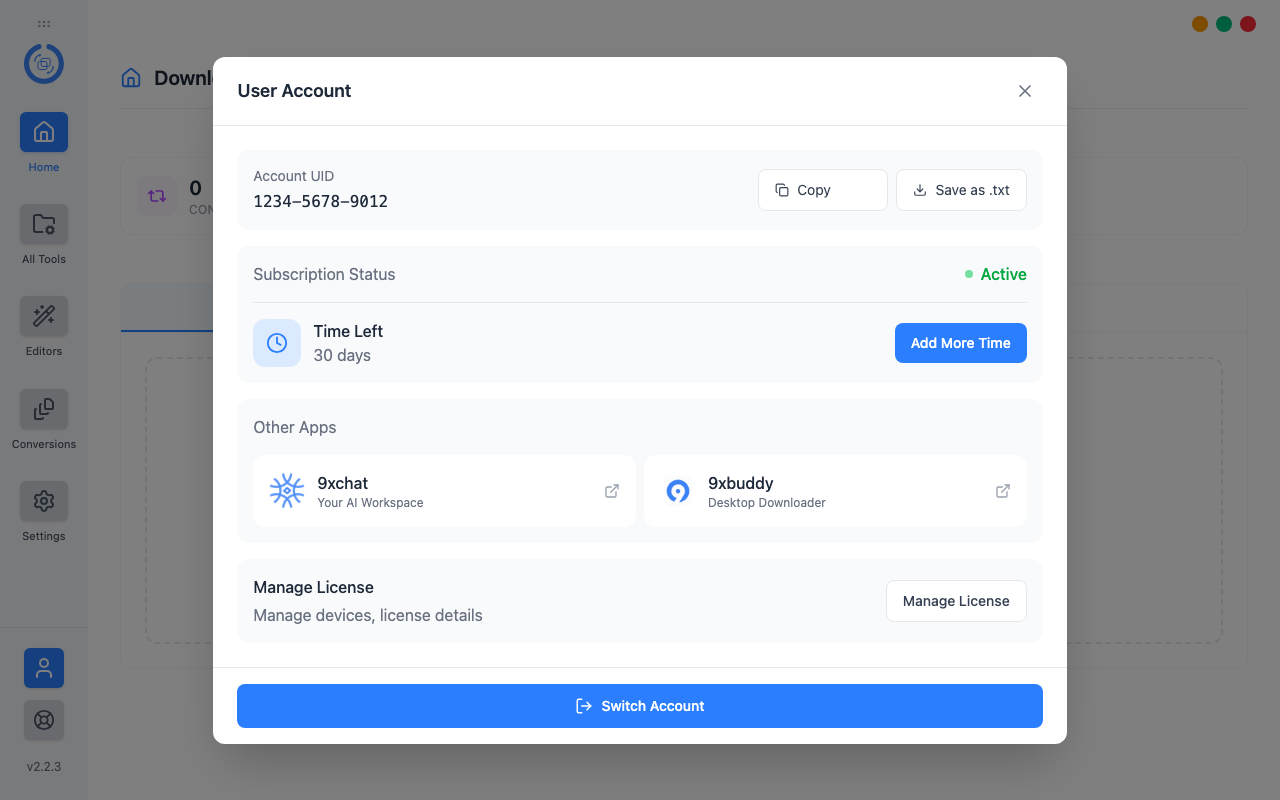
UID को पासवर्ड की तरह समझें। इसे सार्वजनिक स्क्रीनशॉट, पोस्ट या सामान्य त्रुटि रिपोर्ट में शामिल न करें।
डिवाइस दो और तीन कनेक्ट करें
- अतिरिक्त डिवाइस पर 9xConvert इंस्टॉल करें और खोलें।
- स्वागत स्क्रीन पर मौजूदा-UID विकल्प चुनें।
- अपना सहेजा गया UID पेस्ट करें और UID के साथ जारी रखें चुनें।
- ऑनलाइन सत्यापन की प्रतीक्षा करें।
एक साथ अतिरिक्त डिवाइसों के लिए उचित भत्ता चाहिए। सत्यापन के बाद स्थानीय रूपांतरण ऑफ़लाइन काम कर सकता है, लेकिन खाता जोड़ने या सत्यापित करने के लिए कनेक्शन की आवश्यकता होती है।
इस डिवाइस पर प्रयुक्त UID बदलें
खाता बदलें इस्तेमाल करने से पहले मौजूदा UID सेव कर लें। बदलाव की पुष्टि करें, फिर नए UID से साइन इन करें। नया UID बनाने से एक अलग अकाउंट बनता है; यह कोई खरीदारी, बचा हुआ लाइसेंस समय या डिवाइस हिस्ट्री ट्रांसफ़र नहीं करता।
किसी खाते को स्विच करने से इसे किसी अन्य खाते के साथ संयोजित नहीं किया जाता है या स्थानीय प्रवाह और ड्राफ्ट को अन्य उपकरणों के साथ सिंक्रनाइज़ नहीं किया जाता है।
यदि सभी तीन डिवाइस स्लॉट भरे हुए हैं
अकाउंट स्क्रीन से लाइसेंस मैनेजमेंट खोलें और डिवाइस देखें। नए डिवाइस को सत्यापित करने से पहले कोई अनुपयोगी डिवाइस हटा दें। डिवाइस-सीमा का जवाब कोई दूसरा UID बनाने का निर्देश नहीं है।
फ्री में एक स्लॉट है, इसलिए दूसरे पंजीकृत डिवाइस को प्रो या मौजूदा पंजीकृत डिवाइस के प्रतिस्थापन की आवश्यकता है। बैकएंड खाते के लिए वास्तविक भत्ता निर्धारित करता है।
किसी अन्य 123sudo ऐप में UID का पुन: उपयोग करें
समर्थित 123sudo ऐप्स में वही UID आपको पहचान सकता है, लेकिन प्रोडक्ट लाइसेंस अलग-अलग होते हैं। 9xConvert की खरीदारी अपने आप 9xBuddy या 9xChat को अनलॉक नहीं करती।
निर्माण, पुनर्प्राप्ति सीमा और सुरक्षित भंडारण के लिए, आपका 123sudo UID पढ़ें। पात्रता अंतर के लिए, Free और Pro देखें।