
Votre premier téléchargement
Extrayez un lien, cochez un format et lancez le transfert.
En bref : collez le lien → Télécharger → cochez un format → Démarrer le téléchargement → trouvez-le dans votre bibliothèque. Chaque étape est ci-dessous.
1. Collez un lien
Dans Accueil, collez l'URL d'un média ou d'une page dans le champ en haut, puis choisissez Télécharger. 9xBuddy inspecte la source et répertorie ce qu'il peut sauvegarder.
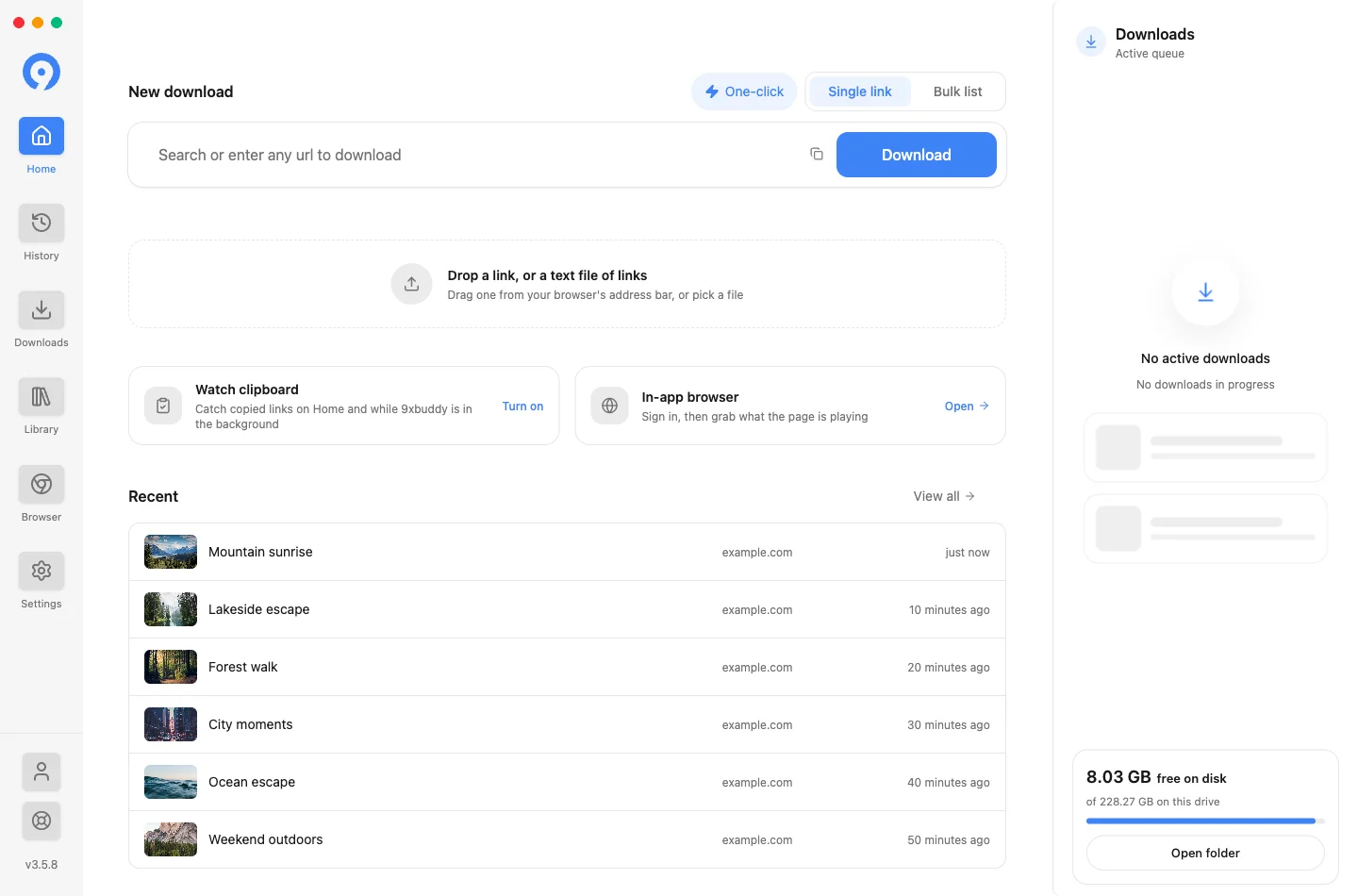
Le même champ prend un terme de recherche au lieu d'un lien. Tapez des mots plutôt qu'une URL et 9xBuddy recherche la vidéo afin que vous puissiez commencer à partir d'un titre dont vous vous souvenez. Paramètres → Recherche décide quel fournisseur est utilisé et si les suggestions apparaissent au fur et à mesure que vous tapez.
Trois autres façons d'obtenir un lien :
-
Déposez-le. Faites glisser un seul lien du navigateur vers Accueil. Déposer un fichier texte contenant des liens nécessite Pro.
-
Copiez-le. Avec Surveiller le presse-papiers activé, un lien que vous copiez est proposé sur l'accueil dès qu'il atteint le presse-papiers - voir Intégration du bureau.
-
Collez une liste. Passez à Liste groupée pour en traiter plusieurs à la fois - Téléchargement groupé.
2. Choisissez ce que vous souhaitez enregistrer
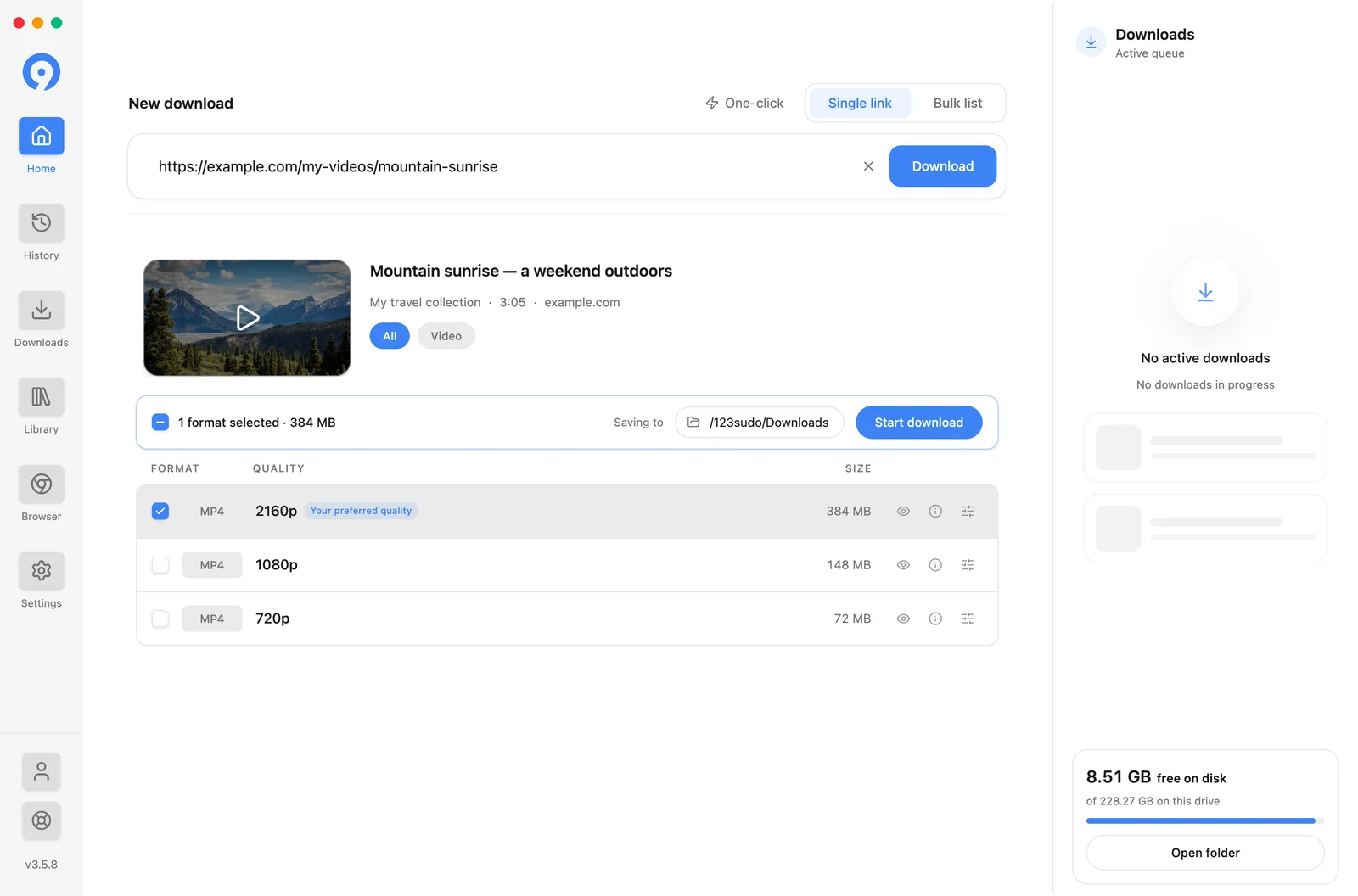
Les filtres situés au-dessus de la liste la réduisent lorsqu'une page renvoie de nombreux résultats : Tous, ainsi que Vidéo, Images ou Audio lorsque ces types existent.
Chaque ligne comporte ses propres contrôles sur la droite :
- Obtenir la taille demande à la source la taille du fichier lorsqu'elle n'est pas encore connue.
- L'œil prévisualise le format avant de vous y engager. Pro.
- Le i montre les détails techniques derrière la ligne : codec, conteneur, débit binaire.
- Les curseurs définissent les options pour cette ligne.
Une ligne peut être marquée Votre qualité préférée. C'est la correspondance pour Paramètres → Téléchargements → Qualité préférée, et elle est cochée pour vous.
Les vidéos jusqu’à 1080p et les images sont gratuites si la source les propose. L’audio, les sous-titres, MP3, les vidéos au-delà de 1080p et l’aperçu nécessitent un essai actif ou Pro. Voir Gratuit et Pro.
3. Vérifiez la destination, puis démarrez
La barre au-dessus de la liste représente toute l'étape de confirmation. Elle indique le nombre de formats cochés, un dossier Enregistrer dans que vous pouvez modifier et Démarrer le téléchargement.

Cochez plusieurs lignes pour enregistrer plusieurs formats de la même source en une seule fois – la vidéo et ses sous-titres, par exemple. Chacun devient son propre élément dans la file d'attente.
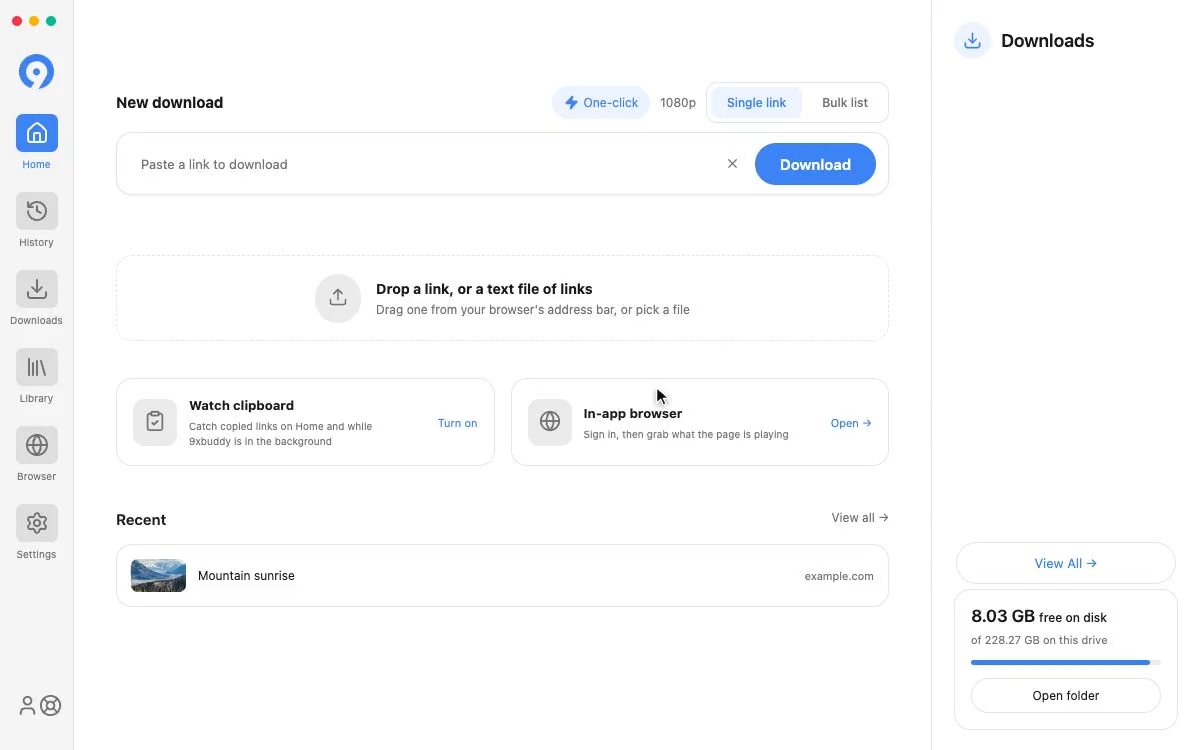
Choisissez Démarrer le téléchargement. Les éléments apparaissent dans le panneau de file d'attente à droite de Accueil et sous Téléchargements.
Un clic permet d'ignorer cette étape
Un clic, à côté du commutateur Lien unique/Liste groupée, télécharge directement avec la qualité souhaitée sans afficher du tout la liste des formats. Il s'agit d'une fonctionnalité Pro et elle utilise la même allocation journalière que tout autre téléchargement.
4. Trouvez le fichier terminé
Un transfert terminé quitte la file d'attente et atterrit dans Bibliothèque.

Cliquez sur une carte pour lire le fichier dans 9xBuddy, ou utilisez Afficher dans le dossier dans son menu pour l'afficher dans le Finder ou votre gestionnaire de fichiers. La suppression d'une entrée de la Bibliothèque ne supprime pas le fichier sur le disque - Déplacer le fichier vers la corbeille est l'action qui le fait.
Voir Bibliothèque pour les collections, les favoris, les filtres et l'édition, et Fichiers et dossiers pour savoir où les téléchargements sont écrits.
Revenir à un lien
Accueil conserve les derniers liens que vous avez résolus sous le champ de recherche, les plus récents en premier, donc y revenir se fait en un clic plutôt qu'avec une recherche. Tout afficher ouvre l'écran Historique complet.
Seuls les travaux terminés sont répertoriés. Une tentative que vous avez annulée, ou une tentative qui a échoué, n'est pas un raccourci qui mérite d'être proposé, elle reste donc dans l'historique où son statut est précisé.
Pour retirer la liste de l'accueil, survolez-la et choisissez Masquer les éléments récents dans le menu en haut à droite, ou désactivez Afficher les éléments récents sur l'accueil sous Paramètres, Apparence. Sur Android, le commutateur est le seul moyen : Plus, Paramètres, Apparence.
Masquer la liste n’empêche pas 9xBuddy d’enregistrer ce que vous téléchargez. Les entrées restent dans l'historique et c'est Effacer tout qui les supprime.