
Intégration du bureau et raccourcis
L'icône de la barre d'état, la fermeture de la barre d'état, l'observateur du presse-papiers, les notifications et tous les raccourcis clavier.
L'icône de la barre d'état système, les notifications standard du presse-papiers, les notifications de téléchargement et les raccourcis clavier sont gratuits. La fenêtre contextuelle avancée du presse-papiers en option est disponible avec un abonnement Pro payant ou un essai actif.
Icône de la barre d'état système et de la barre de menus
Paramètres → Bureau → Afficher l'icône de la barre d'état ou de la barre de menus place 9xbuddy dans la barre de menus macOS ou dans la barre d'état système Windows et Linux. Le menu rapporte ce que fait la file d'attente et propose, sans ouvrir la fenêtre :
- AfficherouMasquer 9xbuddy
- Coller le lien depuis le Presse-papiers
- Accueil, Téléchargements, Bibliothèque, HistoriqueetParamètres
- Ouvrir le dossier de téléchargement
- Tout mettre en pauseouReprendre tout lorsqu'un élément est mis en pause
- Quitter 9xbuddy
Fermeture du plateau
Continuer à fonctionner lorsque la fenêtre se ferme masque la fenêtre au lieu de la quitter, afin que les transferts et les tentatives planifiées se poursuivent. Rouvrez à partir de l'icône de la barre d'état.
Ce paramètre nécessite l'icône de la barre d'état et est désactivé avec celle-ci. Sans icône, il n'existe aucun moyen fiable de ramener une fenêtre cachée, donc un 9xbuddy caché sans entrée dans la barre d'état serait une application en cours d'exécution que vous ne pourriez pas atteindre.
Regarder le presse-papiers
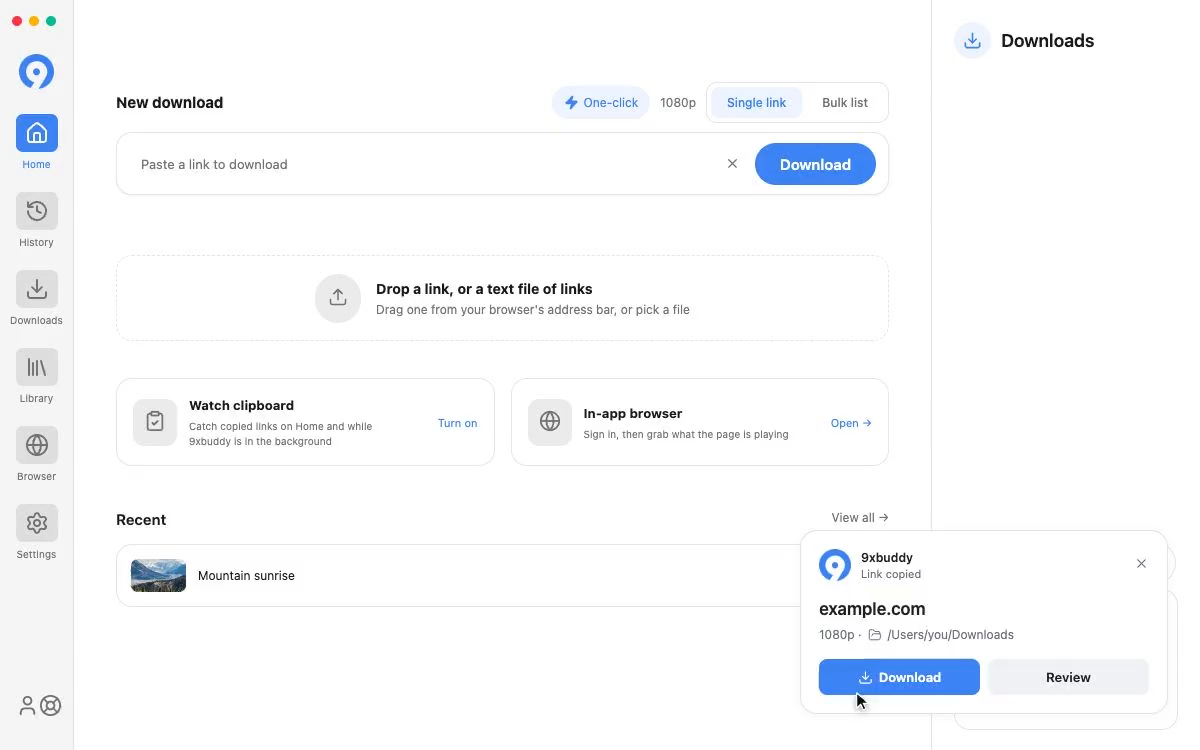
Paramètres → Bureau → Regarder le presse-papiers, ou la carte Regarder le presse-papierssur l'accueil, propose un lien dès que vous le copiez - sur l'accueil pendant que vous y êtes, et sous forme de notification lorsque 9xbuddy est en arrière-plan. En modeListe groupée, un lien copié est ajouté à la liste plutôt que de remplacer ce que vous êtes déjà en train de saisir.
Le texte du Presse-papiers est vérifié localement et le texte qui n'est pas un lien est immédiatement supprimé. Un lien copié n'est jamais automatiquement mis en file d'attente - il est proposé et démarrer le téléchargement est votre décision.
Choisissez votre invite de presse-papiers
Activez Regarder le Presse-papiers, puis ouvrez Paramètres → Bureau → Invite du Presse-papiers.
| Options | Disponibilité | Comportement |
|---|---|---|
| Notification système | Gratuit, essai et Pro ; sélectionné par défaut | Propose un Review via la notification de votre système d'exploitation. |
| Popup avancé · Pro | Pro payant ou essai actif ; s'inscrire | Affiche TéléchargeretRéviser à côté du pointeur de la souris. |
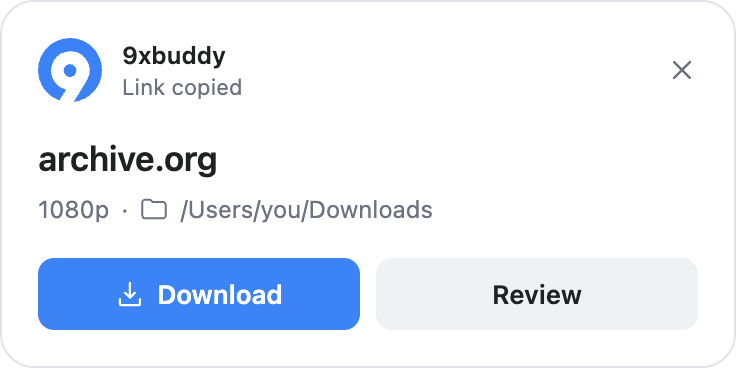
La fenêtre contextuelle avancée apparaît juste à droite et en dessous du pointeur lorsqu'un lien est détecté. Près d'un bord de l'écran, il se déplace vers la gauche ou vers le haut pour rester visible. Il reste à cet endroit pendant que vous déplacez la souris sur un bouton.
- Télécharger utilise votre qualité préférée et le dossier utilisé pour votre dernier téléchargement en file d'attente, sans ouvrir la fenêtre principale ni demander une autre confirmation. Avant votre premier téléchargement, il utilise le dossier de téléchargement configuré. La fenêtre contextuelle affiche la qualité et le dossier avant de cliquer.
- Reviewouvre le lien dans 9xbuddy afin que vous puissiez choisir des formats et une destination. Il ne met pas un téléchargement en file d'attente, même lorsque leTéléchargement en un clic est activé.
- Rejeter ferme la fenêtre contextuelle sans rien démarrer.
La fenêtre contextuelle se ferme dès que vous en choisissez une, elle ne reste donc jamais sur votre travail pendant l'exécution d'une extraction. Un téléchargement que vous avez commencé de cette façon continue sans lui et vous signale quand il est réglé. Une offre inutilisée se ferme d'elle-même après 15 secondes, le minuteur étant mis en pause pendant que vous la survolez ou la concentrez.
Après avoir appuyé sur Télécharger
Le résultat arrive sous la forme d'une notification système, que Paramètres → Notifications → Téléchargements du Presse-papiers peut désactiver.
-
Un lien qui a été mis en file d'attente indique Ajouté à la file d'attenteet proposeAfficher dans Téléchargements, qui ouvre votre file d'attente au niveau du fichier. Il n'extrait jamais le lien une seconde fois, il ne peut donc pas mettre en file d'attente une deuxième copie de ce qui est déjà en cours de téléchargement.
-
Un lien qui était déjà dans la file d'attente indique Déjà dans la file d'attente et atterrit au même endroit.
-
Tout ce qui ne pouvait pas être mis en file d'attente : une page sans média, une liste de lecture, un dossier indisponible, une vérification du navigateur ou la limite quotidienne d'un compte gratuit - indique ce qui s'est passé et propose un Lien de révision, qui ouvre le lien dans 9xbuddy afin que vous puissiez décider quoi en faire.
La fenêtre contextuelle avancée est incluse dans l'essai de 3 jours ainsi que dans la version Pro payante. Lorsque la période d'essai ou l'abonnement expire, la surveillance du presse-papiers utilise à nouveau la notification système. Si votre bureau ne peut pas afficher la fenêtre contextuelle à côté du pointeur, il utilise également la notification système.
Notifications
Paramètres → Notificationsdécide quels résultats peuvent déclencher une notification système lorsque 9xbuddy est en arrière-plan :Téléchargements terminés, Téléchargements échouésetTéléchargements du Presse-papiers, séparément.
Une notification d'échec de téléchargement se déclenche lorsque l'élément abandonne après ses tentatives, et non au premier faux pas. Les notifications d'un lot sont regroupées et en choisir une ouvre votre Bibliothèque au niveau du fichier terminé.
Votre système d'exploitation peut les désactiver, quel que soit ce qui est défini ici.
Raccourcis clavier
Chaque raccourci peut être regroupé sous Paramètres → Raccourcis clavier et fonctionne lorsque 9xbuddy est l'application active.
| Action | Défaut | Ce que ça fait |
|---|---|---|
| Accueil ouvert | Ctrl/Cmd + 1 | L'espace de travail d'extraction de liens |
| Ouvrir les téléchargements | Ctrl/Cmd + 2 | La file d'attente de téléchargement active |
| Bibliothèque ouverte | Ctrl/Cmd + 3 | Vos dossiers complétés |
| Ouvrir l'historique | Ctrl/Cmd + 4 | Tentatives d'extraction et de téléchargement |
| Ouvrir le navigateur | Ctrl/Cmd + 5 | Le navigateur intégré |
| Ouvrir les paramètres | Ctrl/Cmd + , | Paramètres de l'application |
| Champ de lien de focus | Ctrl/Cmd + L | Ouvre Accueil et place le curseur dans son champ |
| Rechercher sur l'écran actuel | Ctrl/Cmd + F | Focuse le champ de recherche de l'écran actuel |
| Basculer la barre latérale | Ctrl/Cmd + B | Réduit le volet des collections ou des paramètres |
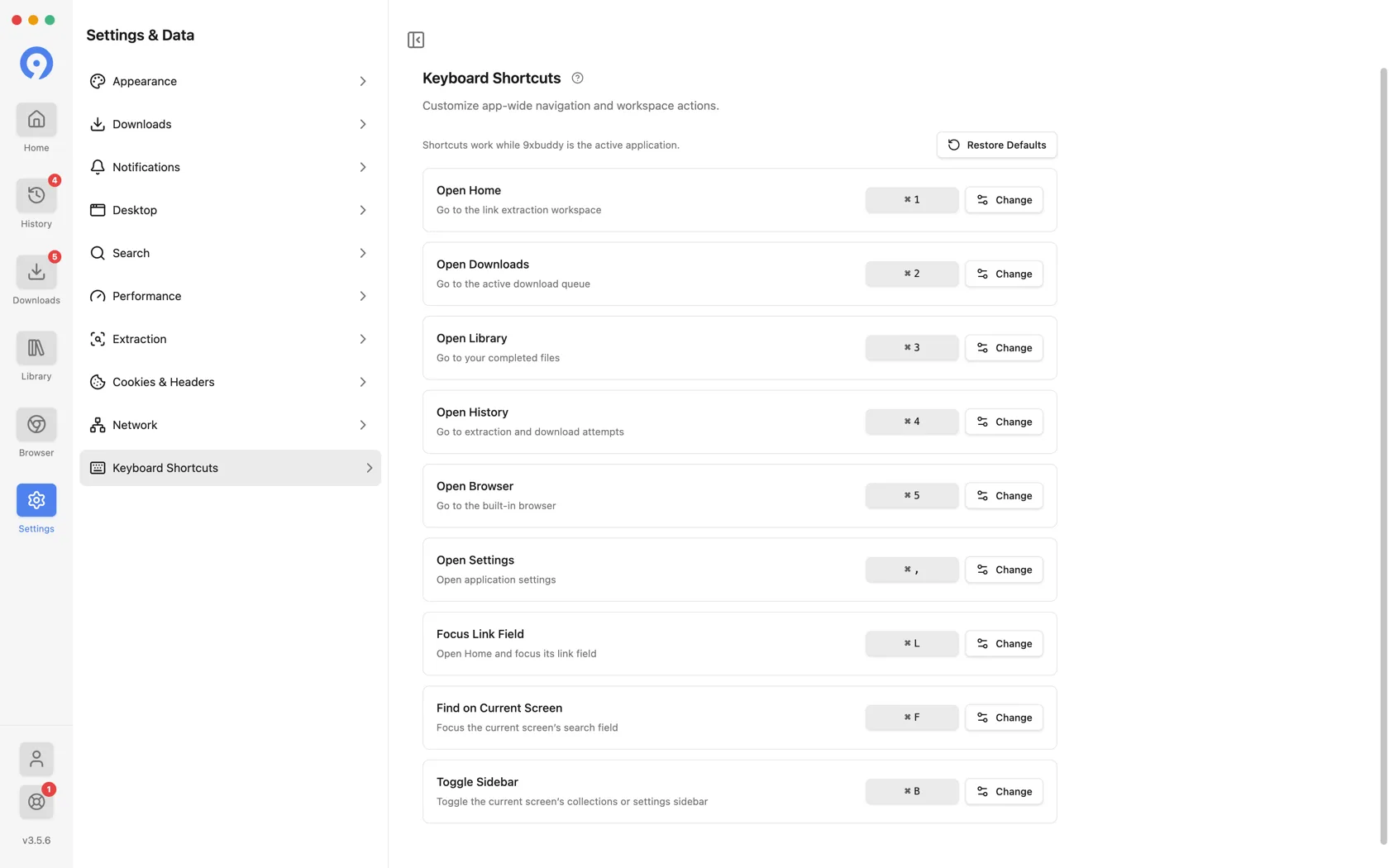
Deux règles appliquées par l'enregistreur : une combinaison réservée par le système d'exploitation est refusée et deux actions ne peuvent pas partager une même combinaison.
Les mêmes destinations se trouvent dans la barre de menus de l'application, elles fonctionnent donc que vous vous souveniez ou non de la clé.
Paramètres
Every settings section in the desktop app - appearance, playback, downloads, notifications, desktop, search, performance, extraction, cookies, network, and shortcuts.
UID sur trois appareils
Connectez votre Pro UID à trois appareils maximum, changez de compte en toute sécurité et résolvez une limite d'appareils.