
Bibliothèque
Vos fichiers terminés : collections, favoris, filtres, aperçus, édition et déplacement d'un fichier vers le Finder ou l'Explorateur.
La bibliothèque correspond à chaque fichier que 9xbuddy a terminé de télécharger. C'est là que se termine un transfert terminé et l'écran qui s'ouvre lorsque la question est où est-il allé.

La bibliothèque, l'histoire, les collections, les favoris et les œuvres d'art fonctionnent tous sur un compte gratuit. Ce qui nécessite un essai ou un abonnement, c'est la modification d'un fichier après coup - voir Free et Pro.
Bibliothèque, téléchargements et historique
Trois écrans contiennent des choses différentes, et savoir lequel répond à la plupart des questions « où est mon dossier ».
| Écran | Une ligne est | Utilisez-le pour |
|---|---|---|
| Téléchargements | un transfert a lieu maintenant | Regarder, mettre en pause et réessayer la file d'attente |
| Bibliothèque | un fichier sur disque | Trouver, jouer, organiser et éditer ce que vous avez |
| Histoire | une tentative, avec un statut | Voir ce que vous avez essayé, y compris ce qui a échoué |
Un téléchargement échoué ne produit aucun fichier, il ne peut donc jamais apparaître dans la bibliothèque. C'est à cela que sert l'Histoire.
Trouver un fichier
Quatre contrôles réduisent la liste et se combinent :
- Collectionsdans la barre latérale gauche :Tous les fichiers, Favoris et tout collection que vous avez faite.
- Type: Tous, Vidéo, Audio, Sous-titres etModifié – tout ce qui concerne l'application produit lui-même par taille ou transformation.
- Recherche par nom, qui correspond au nom du fichier et à l'extension.
- Trier : le plus récent, le plus ancien, le plus grand, par nom ou votre propre commande personnalisée.
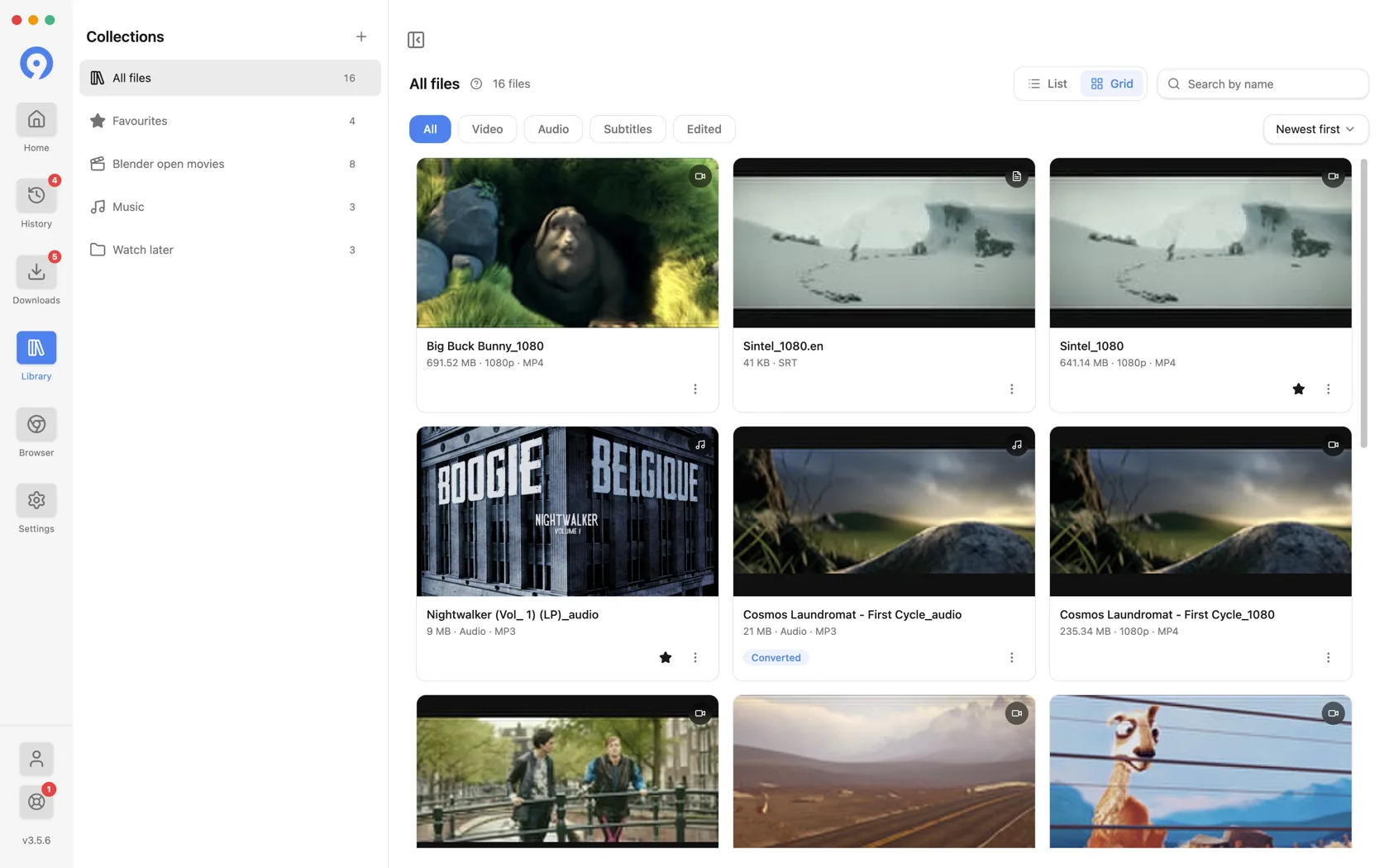
ListetGrid changent la manière dont les résultats sont dessinés. Grid met d'abord la vignette et s'adapte à la vidéo ; la liste est plus dense et met le nom en premier.
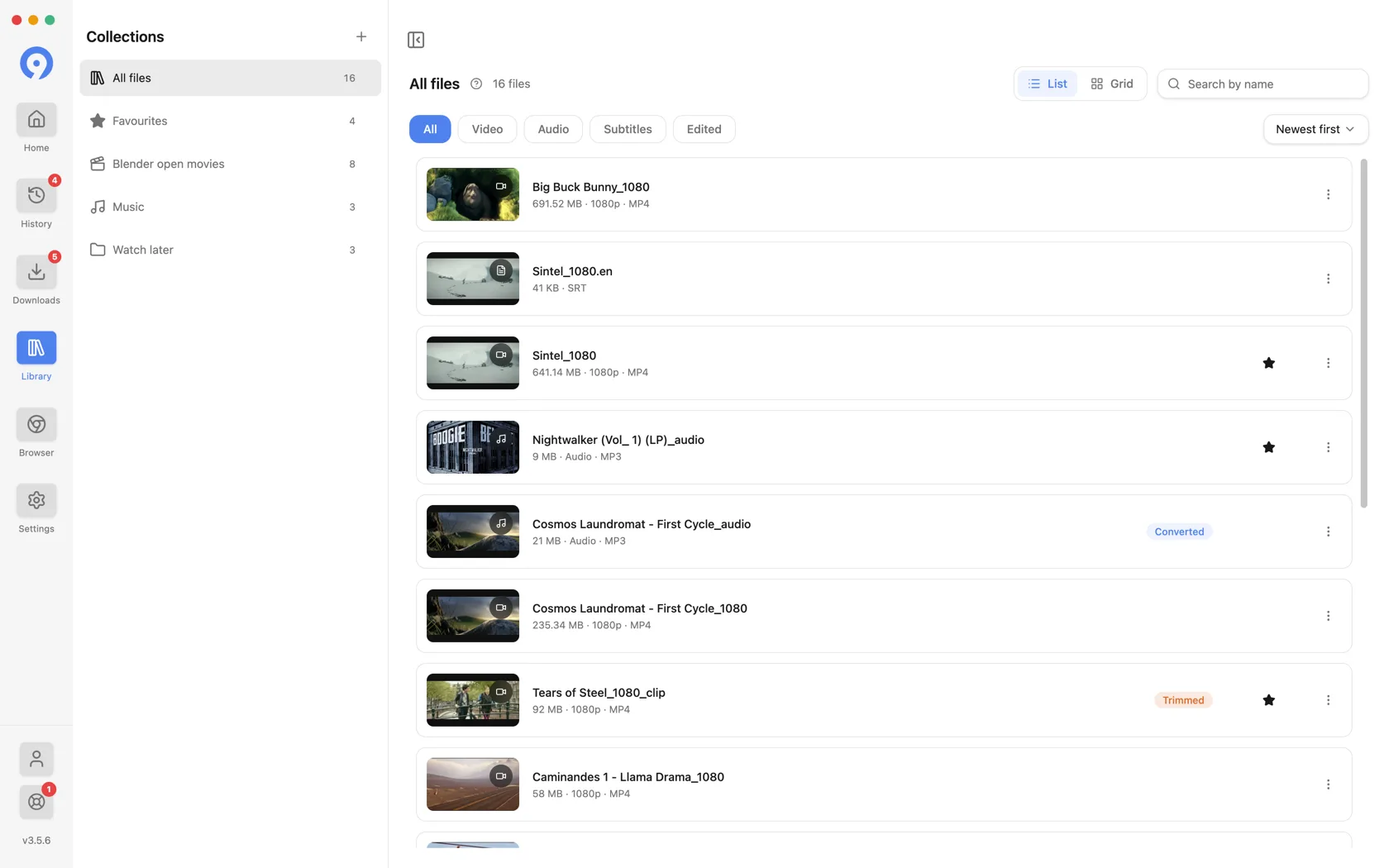
Le filtre de type s'appuie sur ce que est le fichier, et non sur son origine. Un sous-titre enregistré à partir d'une page vidéo apparaît sous Sous-titres et un MP3 converti à partir d'une vidéo apparaît sous Audio.
Collections
Une collection est un dossier pour votre bibliothèque et elle ne déplace rien sur le disque : un fichier peut se trouver dans plusieurs collections à la fois, ou dans aucune.
- Choisissez +à côté deCollections pour en créer une, donnez-lui un nom et un glyphe.
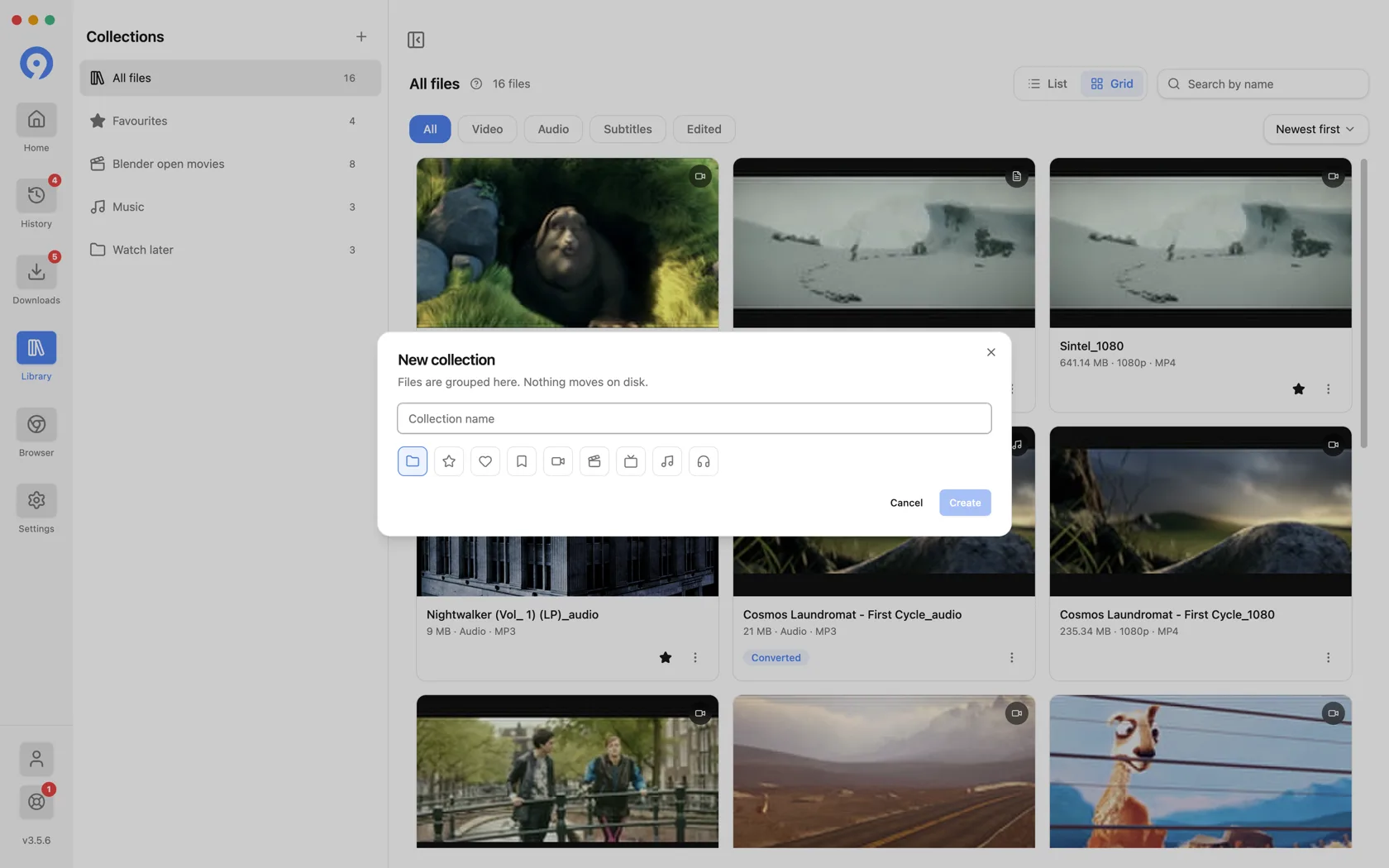
- Déposez une carte, ou une sélection de cartes, sur une collection pour l'y classer.
- Le menu d'une ligne propose Supprimer de la collection, ce qui laisse le fichier seul.
- Favoris est la collection intégrée. L'étoile sur une carte met un dossier dedans et le retire à nouveau.
La suppression d'une collection supprime le regroupement et rien d'autre. Les fichiers restent dans la bibliothèque et restent sur le disque.
Ce qu'une rangée peut faire
Sélectionnez le menu ⋮ d'une carte ou cliquez avec le bouton droit sur la ligne de la même liste qu'un menu natif :
- Afficher dans le dossier révèle le fichier dans le Finder ou votre gestionnaire de fichiers - le réponse la plus rapide à "où est-il passé".
- Modifier ouvre l'éditeur décrit ci-dessous.
- Vignette(ouArtwork, sur l'audio) définit ou efface l'image de la carte montre.
- Copier l'URL source place la page d'où provient le fichier dans le presse-papiers.
- Extraire à nouveau ramène cette source à l'accueil afin que vous puissiez en récupérer une autre. formater à partir de celui-ci.
- Déplacer le fichier vers la corbeille supprime le fichier du disque, via votre système d'exploitation la corbeille du système.
- Supprimer de la bibliothèque supprime l'entrée et laisse le fichier là où il se trouve.
Ces deux derniers constituent la paire qui mérite d'être lue deux fois : l'un supprime le fichier, l'autre l'oublie seulement.
Vous pouvez aussi faire glisser une carte directement hors de la fenêtre vers le Finder, l'Explorateur ou toute application acceptant un fichier - le fichier réel est transmis ; le déposer dans un e-mail l'ajoute donc en pièce jointe.
Lecture et aperçu des formats
Lisez les vidéos et fichiers audio compatibles depuis votre Bibliothèque gratuite. Sur ordinateur, cliquez sur une carte pour un aperçu local ou choisissez Ouvrir le fichier pour utiliser votre application par défaut. La lecture dépend du format et du codec du fichier.
Avec un essai actif ou Pro, vous pouvez aussi prévisualiser les formats disponibles à la source avant de les télécharger sur ordinateur. Cet aperçu vérifie un format de la source ; la lecture dans la Bibliothèque ouvre un fichier déjà enregistré sur votre appareil.
Modification d'un fichier
Choisissez Modifier sur un fichier vidéo ou audio terminé.
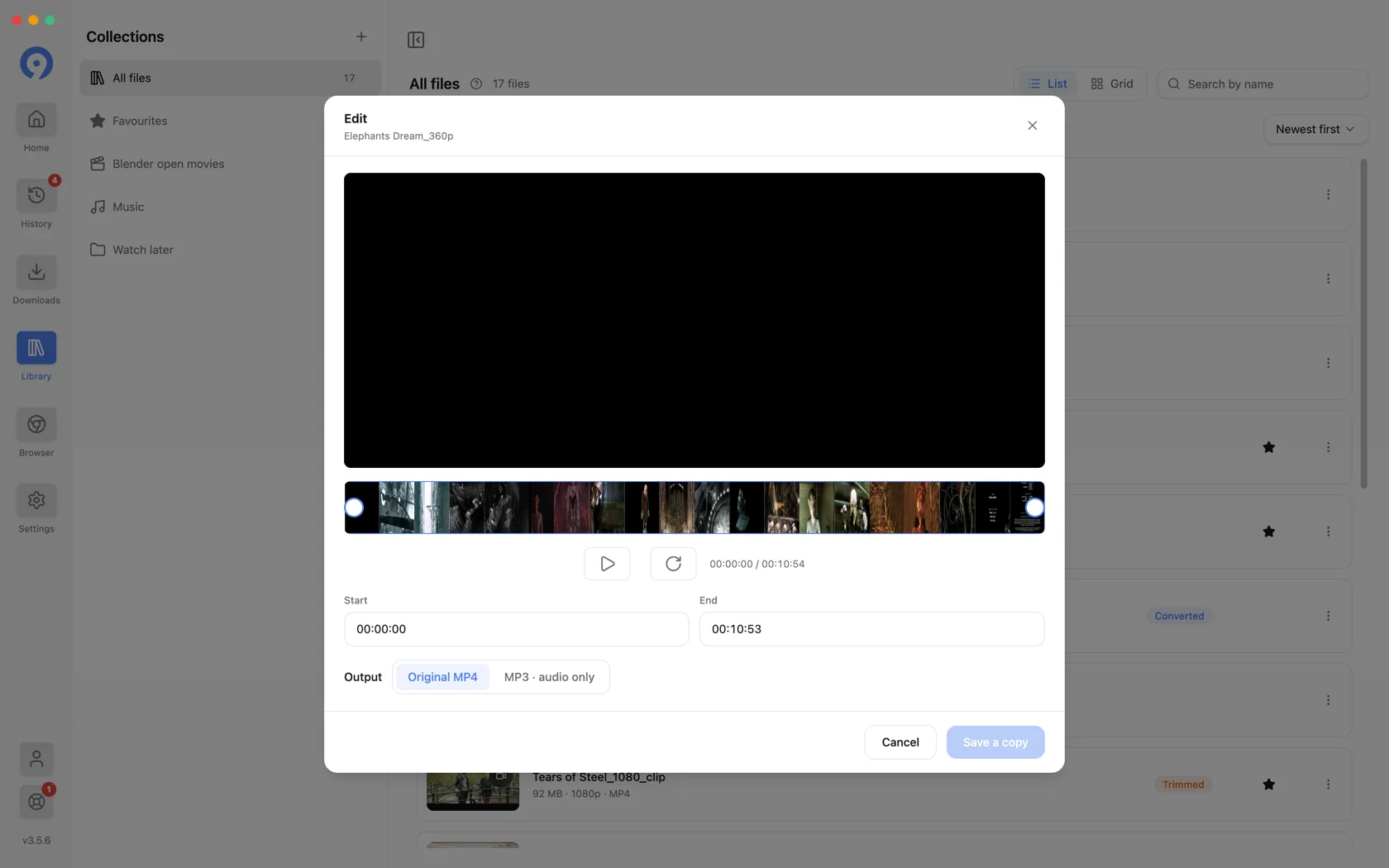
- Définissez la plage avec les poignées de la pellicule ou les champs DébutetFin.
- Sortiechoisit le résultat : le format d'origine ouMP3 · audio uniquement. La conversion d'une vidéo entière en MP3 est ce contrôle avec la gamme complète sélectionnée.
- Enregistrer une copie écrit un nouveau fichier et l'ajoute à la bibliothèque. L'original est intact, c'est pourquoi le bouton indique copier.
Le résultat porte un badge DécoupéouConvertidans la bibliothèque et correspond au filtreModifié.
Créez des copies audio seules en MP3 ou conservez le format d'origine lors du découpage. Pour convertir davantage de types de fichiers, découvrez 9xConvert.
La modification nécessite un essai actif ou un abonnement, et le fichier local d'origine doit toujours exister. S'il a été déplacé ou supprimé en dehors de 9xbuddy, révélez son dossier ou téléchargez-le à nouveau d'abord.
Historique
L'Historique est le journal de ce que vous avez tenté - extractions, téléchargements et modifications - chacun avec un statut. Il s'agit d'un élément distinct dans la barre latérale.

Filtrez-le par statut - Tous, Terminé, Échec, Annulé- et par type, à l'aide du menuTous les types: extractions, téléchargements ou modifications.La recherche par nom correspond au titre et à l'URL, et le badge de la barre latérale compte les échecs plutôt que les entrées, car le total cumulé de tout ce que vous avez fait n'est pas quelque chose sur lequel agir.
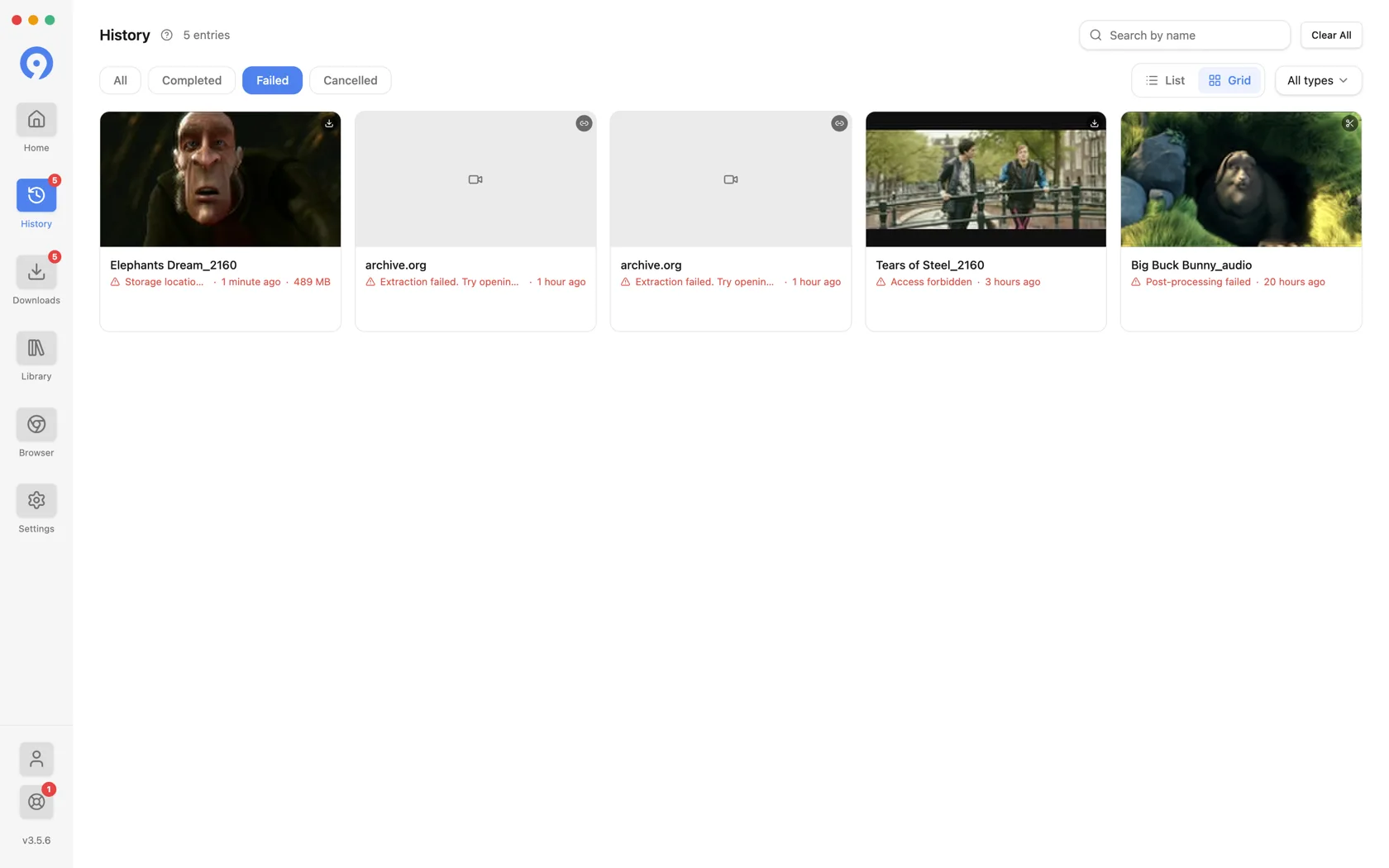
La suppression d'une ligne d'historique efface l'enregistrement de la tentative. Il ne supprime pas un fichier téléchargé et ne supprime rien de la bibliothèque. Effacer tout vide le journal.
Si vous préférez ne pas en conserver du tout, l'historique peut être désactivé et sa ligne de barre latérale disparaît avec lui.
Prochaines étapes
Où les fichiers sont enregistrés
Le dossier de téléchargement, les destinations par téléchargement et le menu des emplacements récents.
File d'attente et tentatives
Regardez, mettez en pause, annulez et réessayez les transferts pendant leur exécution.
Gratuit et Pro
Ce dont l'édition, la prévisualisation et les commandes avancées ont besoin.
La file d'attente de téléchargement
Regardez, mettez en pause, reprenez, annulez et réessayez les transferts, et lisez les trois actions de récupération en cas d'échec.
Fichiers et dossiers
Où les téléchargements sont enregistrés, comment réutiliser un dossier, des fichiers temporaires et quel écran contient quoi.