
Capturas de pantalla
Pantalla completa, región, aplicación o temporizador.
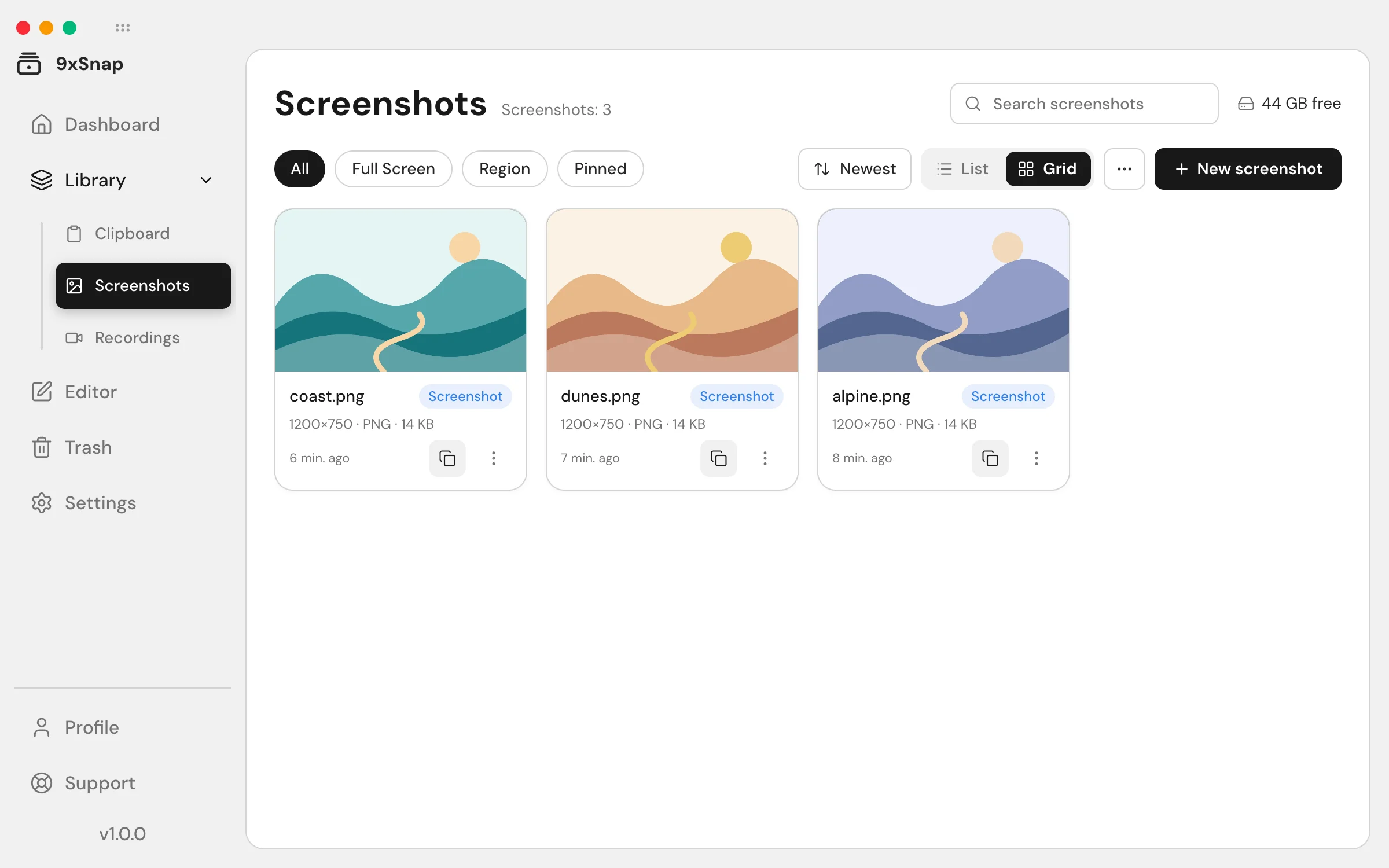
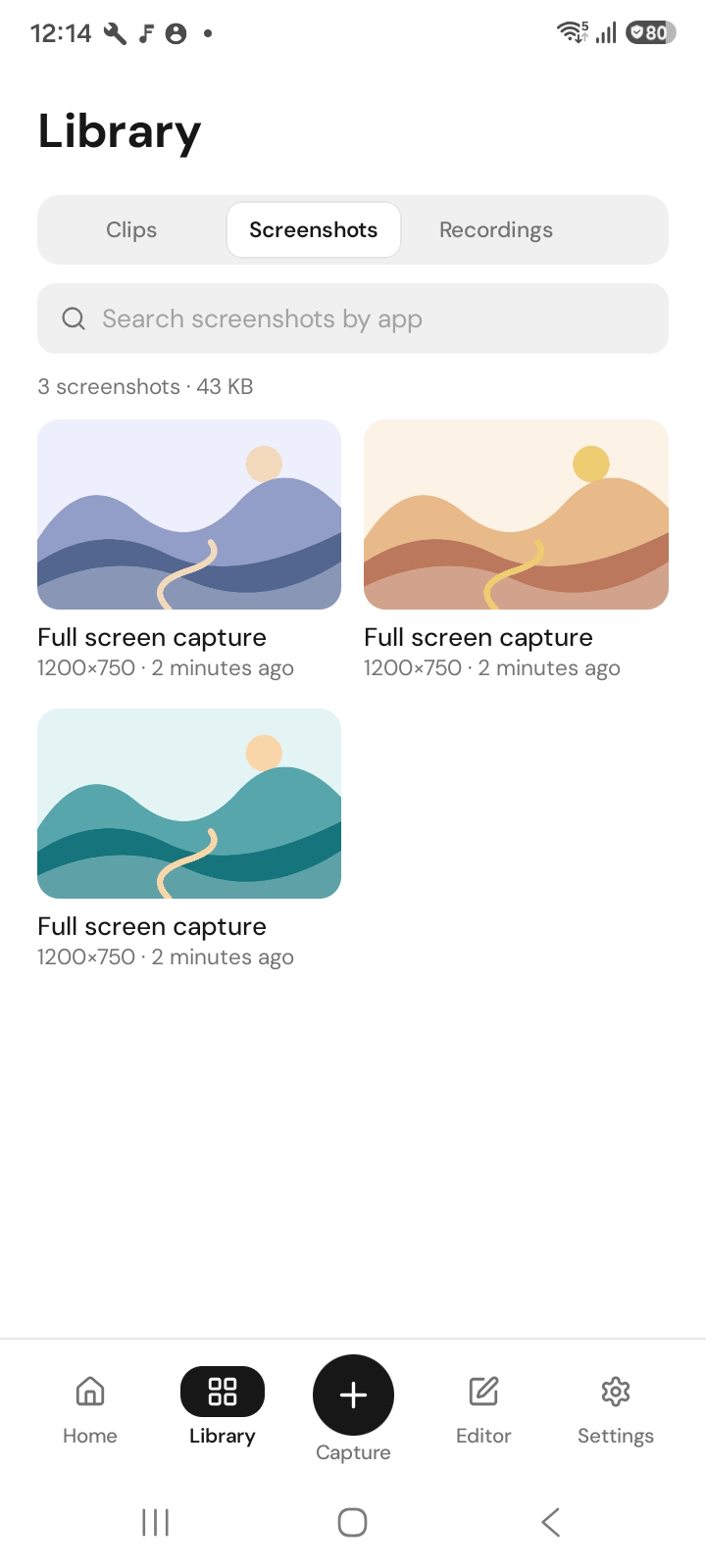
En escritorio, la pantalla completa y una región son capturas básicas. Capturar una ventana requiere Pro.
Android
El temporizador y las capturas con desplazamiento son exclusivos de Android. Allí puedes elegir pantalla completa, región o una app; el desplazamiento depende de la app capturada.
Haz capturas desde la app, un icono de Ajustes rápidos, un acceso directo o los botones de volumen.
Elige el área, haz la captura y abre la imagen guardada en el historial. Usa el editor para anotar o recortar; la captura básica no requiere el editor.
Algunas aplicaciones, como las bancarias, bloquean las capturas. Android impone esa protección y 9xSnap no la elude.
Usa los editores para modificar una captura. El original nunca cambia.
Capturar una región en la computadora
- Abre el panel rápido de capturas desde la bandeja o un atajo.
- Elige el modo de región.
- Arrastra alrededor de la zona deseada y completa la captura.
- Abre Capturas en la Biblioteca para encontrar el resultado.
Usa pantalla completa para todo el monitor, región para un área precisa o ventana con Pro para una sola ventana. En macOS, permite Grabación de pantalla en los ajustes del sistema si falta acceso.
Preparar una captura en Android
Elige el área antes de que empiece el temporizador. Úsalo para preparar la pantalla después de seleccionar el área. La captura con desplazamiento es exclusiva de Android y depende de la aplicación; si no funciona, usa una captura normal.
Comprobar el resultado
Revisa la imagen antes de compartirla, especialmente los bordes. Captura básica e historial reciente son gratis; historial completo, edición y exportación son Pro. Si Android bloquea una pantalla protegida, elige contenido permitido en vez de intentar eludir la restricción.