
Grabar la pantalla
Graba micrófono, audio del dispositivo o ambos. Pro.
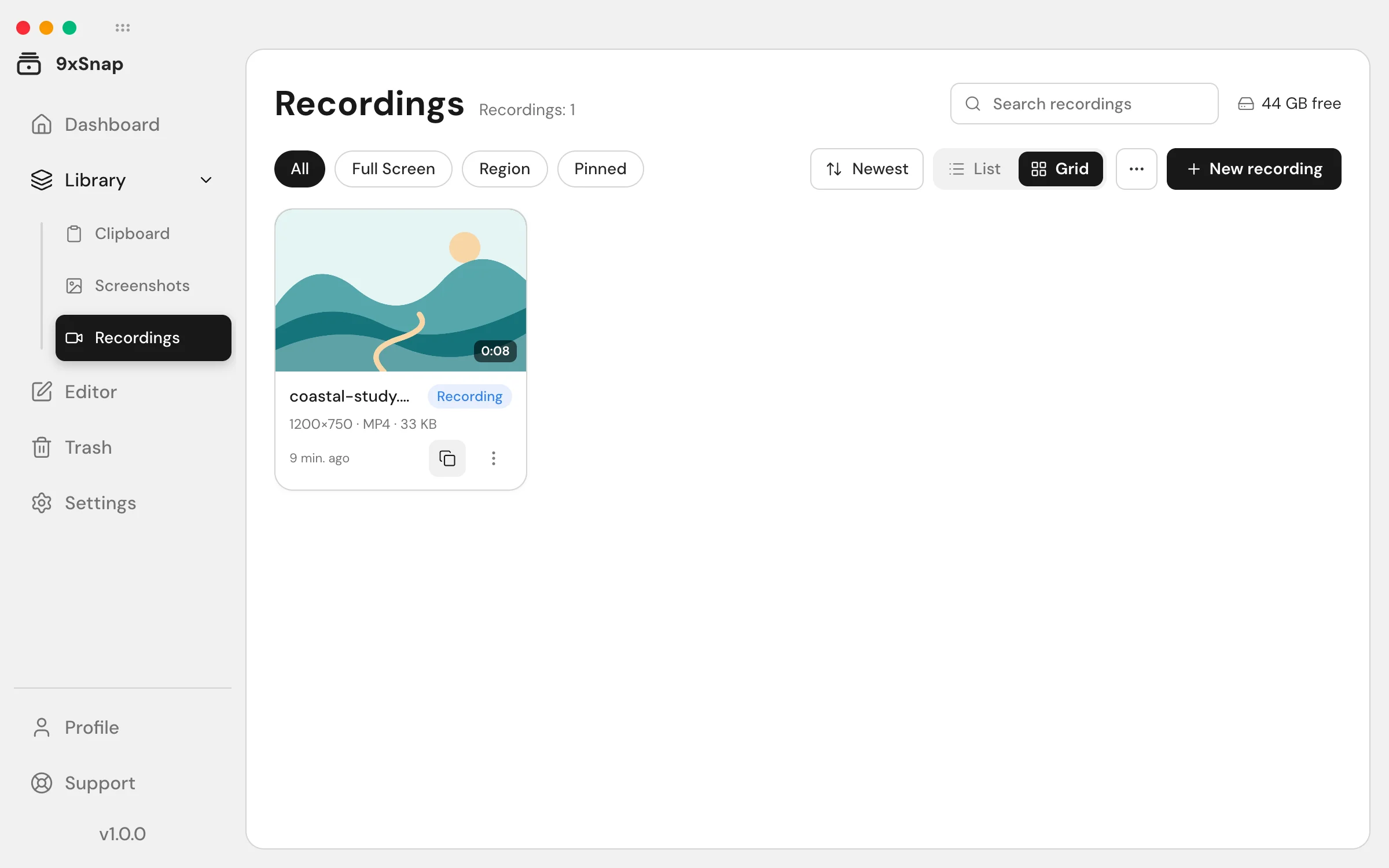
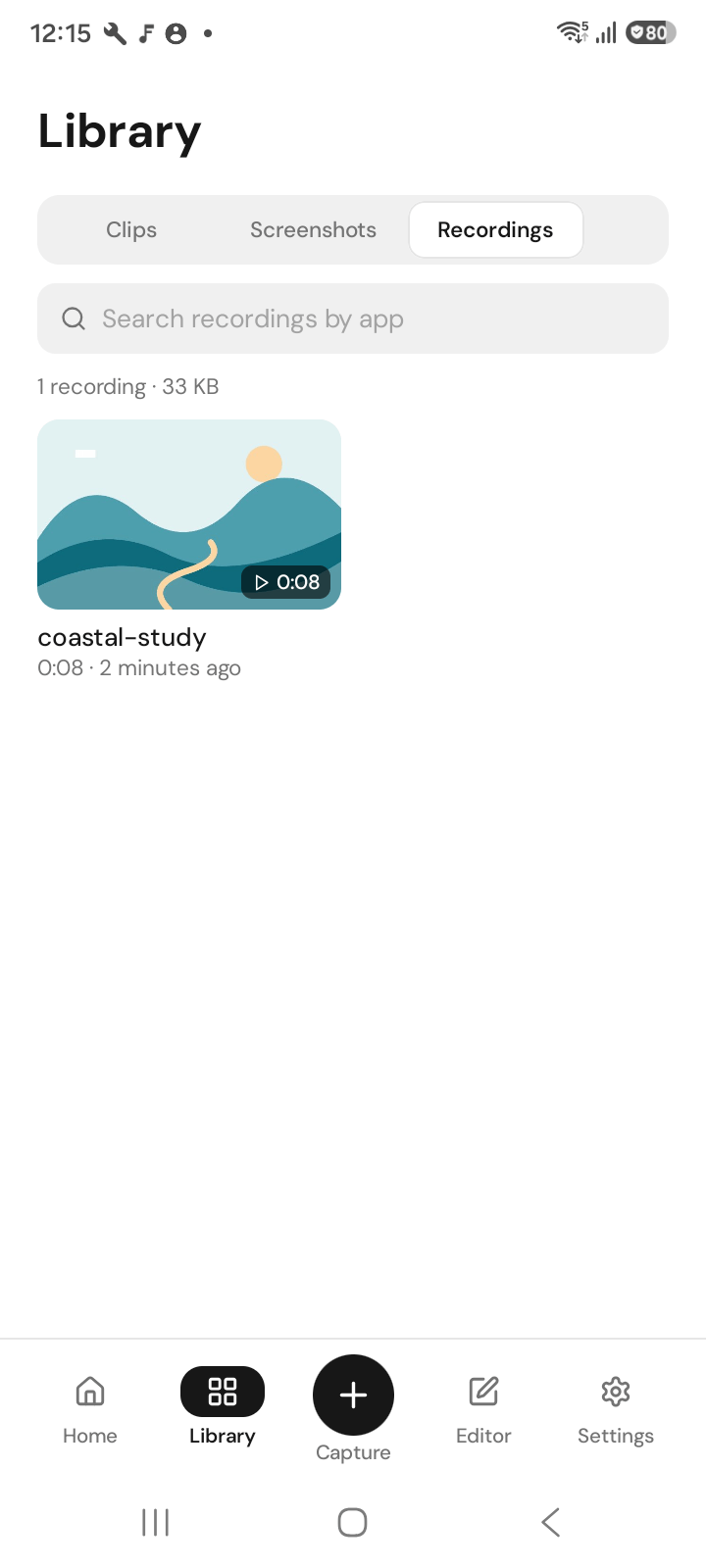
La grabación forma parte de Pro.
Android
- Abre el menú 9x, un mosaico de ajustes rápidos, un atajo o el botón de grabar de la aplicación.
- Elige micrófono, audio del dispositivo o ambos.
- Si quieres, graba una región y activa Mostrar toques.
- Inicia. Pausa y reanuda desde la cápsula de grabación. Detén para guardar.
Siempre puedes detener, aunque Pro caduque durante la grabación. Después acorta, recorta, acelera y exporta con el editor de video.
Android pide consentimiento de captura cada vez que comienzas a grabar.
Grabar en la computadora
- Abre el panel rápido desde la bandeja o el atajo de grabación.
- Elige pantalla, ventana o región.
- Revisa calidad y salida, y la opción de micrófono.
- Comprueba el resumen e inicia. Detén desde el control flotante, la bandeja o el atajo de detener.
Cerrar el panel rápido no termina una grabación activa. Usa los controles y espera a que aparezca el elemento guardado en Grabaciones.
Falta sonido
En Android, comprueba el permiso de micrófono y el modo de sonido. El audio del dispositivo depende de que la aplicación permita capturarlo y reproduzca sonido; elegir Ambos no elude la restricción de una app. La computadora ofrece micrófono: no des por hecho que tiene las mismas opciones de audio de Android.
Conservar la parte útil
Abre el resultado en el editor de video para recortar duración, encuadre o velocidad. Exporta una copia nueva sin reemplazar la grabación. Grabar, editar y exportar requieren Pro; gratis ofrece capturas básicas e historial reciente, y Pro añade el completo.