
Guardar y pegar elementos
Guarda el historial del portapapeles y reutiliza elementos accesibles.
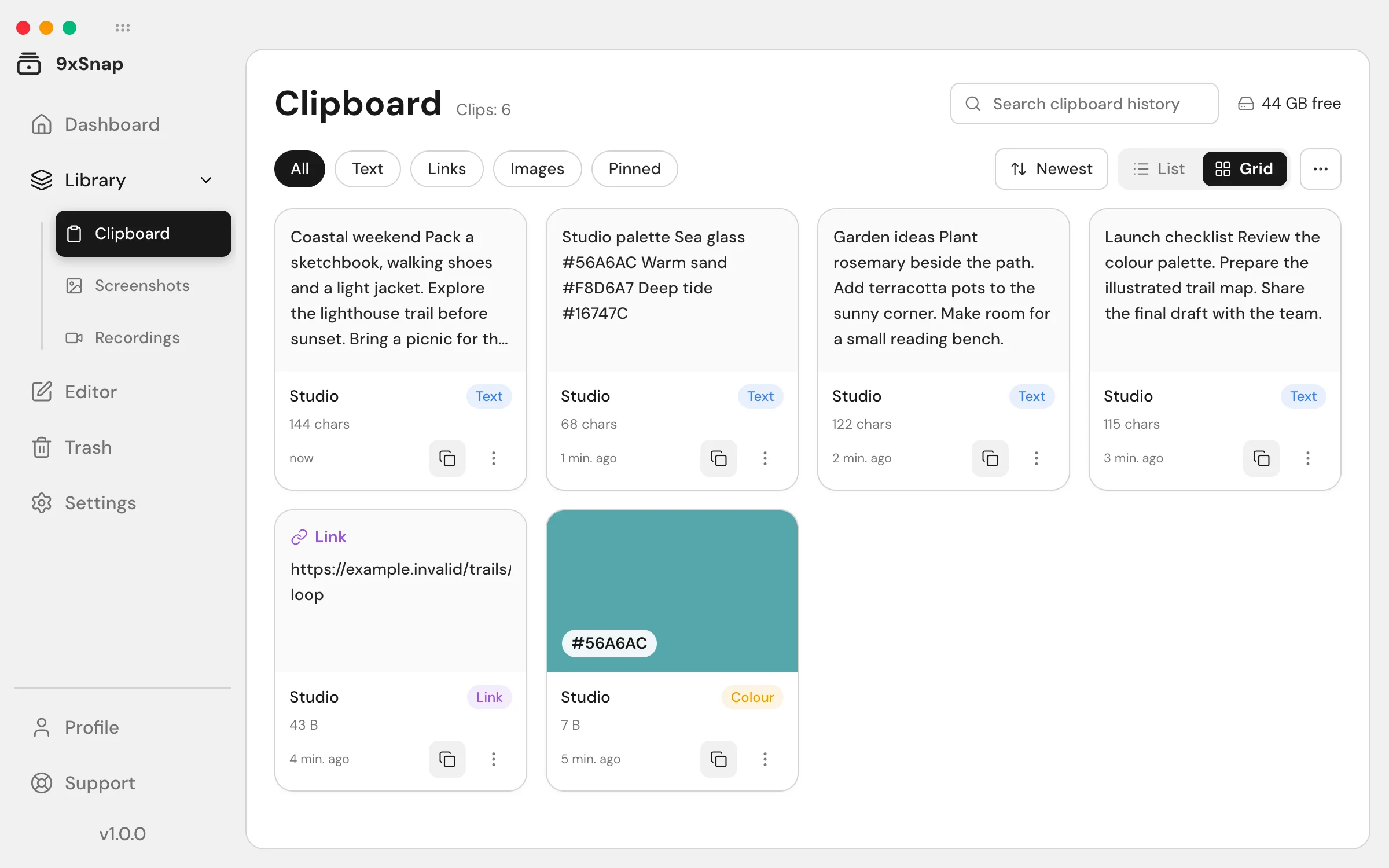
El escritorio observa texto e imágenes mientras se ejecuta 9xSnap; una ruta es texto, no una copia guardada del archivo. Android guarda texto mediante copias detectadas, selección, texto compartido con 9xSnap o guardado manual del portapapeles. La detección automática puede omitir copias. Volver a copiar un texto existente lo sube al principio sin duplicarlo.
Buscar un elemento
Inicio muestra primero la búsqueda. La Biblioteca agrupa Portapapeles, Capturas y Grabaciones. Selecciona varios elementos para actuar sobre ellos juntos.
Pegar desde el historial
El escritorio copia al portapapeles del sistema; vuelve a la app de destino y usa Pegar. No pega automáticamente. En Android, enfoca un campo editable que no sea de contraseña antes de abrir el historial para pegar. Pegar texto guardado accesible es gratuito por accesos básicos; abrirlo desde el menú flotante 9x requiere Pro.
Copiar texto guardado accesible es gratuito. En Android, compartir texto y copiar o compartir medios requiere Pro; en el escritorio, copiar originales sin cambios y Guardar como son acciones distintas de exportar ediciones con Pro.
Excluir del historial
- Las exclusiones requieren conocer la app de origen. Leer el portapapeles al abrir la app en Android no permite identificar el origen; desactiva esa vía de guardado si dependes de las exclusiones.
- Android: Modo sensible: difumina las vistas previas hasta tocarlas.
- Papelera: conserva los elementos eliminados con vista previa hasta restaurarlos o vaciarla.
Gratis: Consulta tu historial reciente y pega los clips guardados en la app que estés usando. La versión gratuita permite abrir las 50 entradas más recientes del historial. Las entradas anteriores siguen guardadas, pero bloqueadas; Pro desbloquea todo el historial conservado. Este límite no elimina entradas.
Pro: Historial completo en el teléfono y la computadora.
Reutilizar un texto guardado
- Copia texto mientras 9xSnap está abierto y entra en Portapapeles, en la Biblioteca.
- Busca una palabra del texto y abre el elemento correspondiente.
- Cópialo, vuelve al documento y usa la orden Pegar de esa aplicación.
En Android, activa el campo de destino antes de abrir el panel de pegado. Si el pegado automático no llega al campo, el texto sigue en el portapapeles: mantén pulsado el campo y elige Pegar.
Recuperar algo eliminado
Abre la Papelera y revisa la vista previa antes de Restaurar. Vaciarla o eliminar definitivamente no equivale a sacar un elemento de la Biblioteca.
Falta una copia
Revisa primero las aplicaciones excluidas y los ajustes de privacidad. En Android, comprueba los permisos en Ajustes; las copias desde campos de contraseña se omiten deliberadamente. Busca en el historial reciente gratis o en el completo con Pro.
Cómo funcionan el límite del historial y la Papelera
El límite de 50 entradas de la versión gratuita se comparte entre clips, capturas y grabaciones, incluidas las entradas de la Papelera. Buscar o filtrar no otorga un cupo independiente a cada resultado o categoría.
En la versión gratuita, Vaciar Papelera elimina permanentemente solo las entradas de la Papelera accesibles al comenzar la operación. Las entradas más antiguas fuera de este límite y sus archivos siguen guardados; la misma operación no continúa eliminándolos al liberarse espacio. Pro permite vaciar toda la Papelera. Revisa los elementos antes de confirmar su eliminación permanente.