
UID en tres dispositivos
Conecte su UID Pro a hasta tres dispositivos, cambie de cuenta de forma segura y resuelva un límite de dispositivo.
Free y las pruebas activas sin pago permiten un dispositivo por UID. Las licencias de pago activas y las de por vida permiten hasta tres. Las pruebas siguen incluyendo las funciones Pro de la aplicación.
Guarde el UID actual antes de cambiar
Un nuevo UID es una cuenta separada. Crear uno no mueve la licencia, el tiempo de suscripción o el historial del dispositivo del UID que estaba usando.
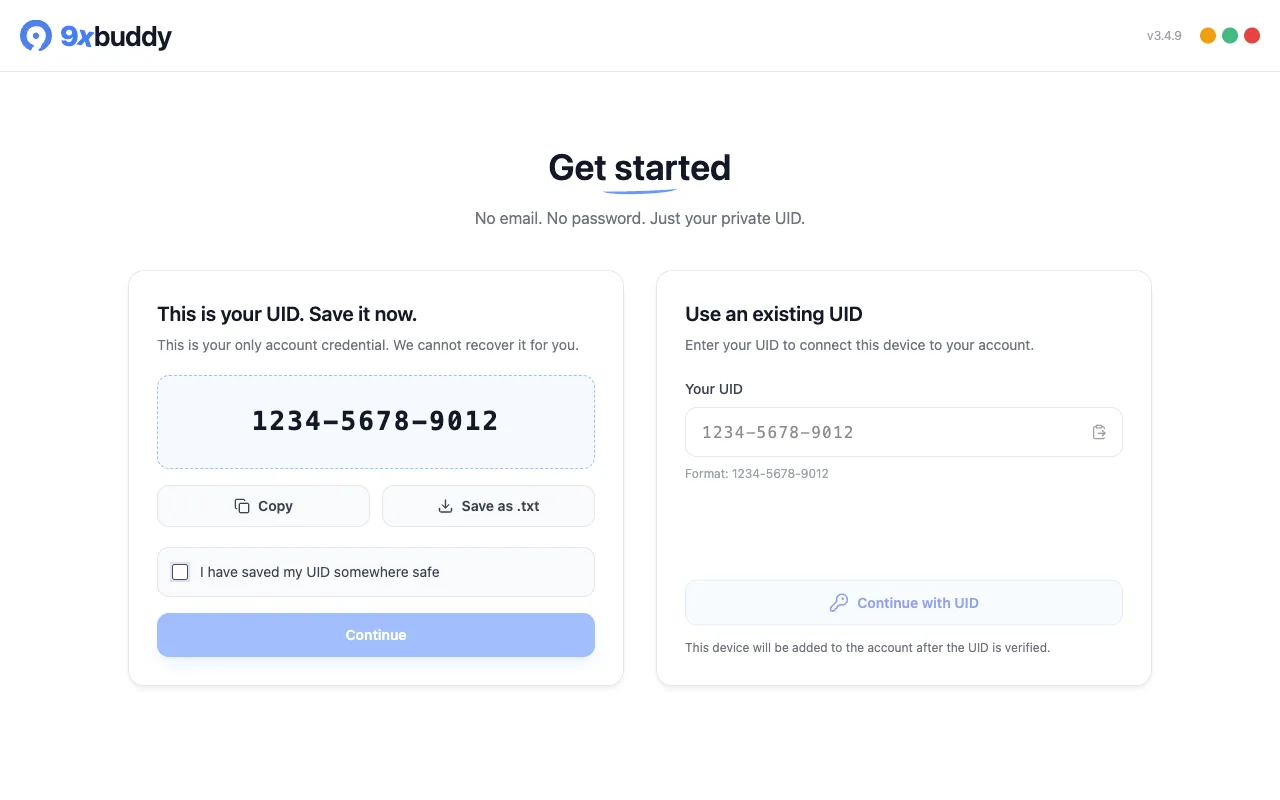
Guarda un UID nuevo
Cuando eliges Crear tu UID en la aplicación, 9xBuddy muestra el UID una vez. Elige Copiar o Guardar como .txt, guárdalo en privado, marca He guardado mi UID en un lugar seguro y elige Continuar.
Copie el UID del primer dispositivo
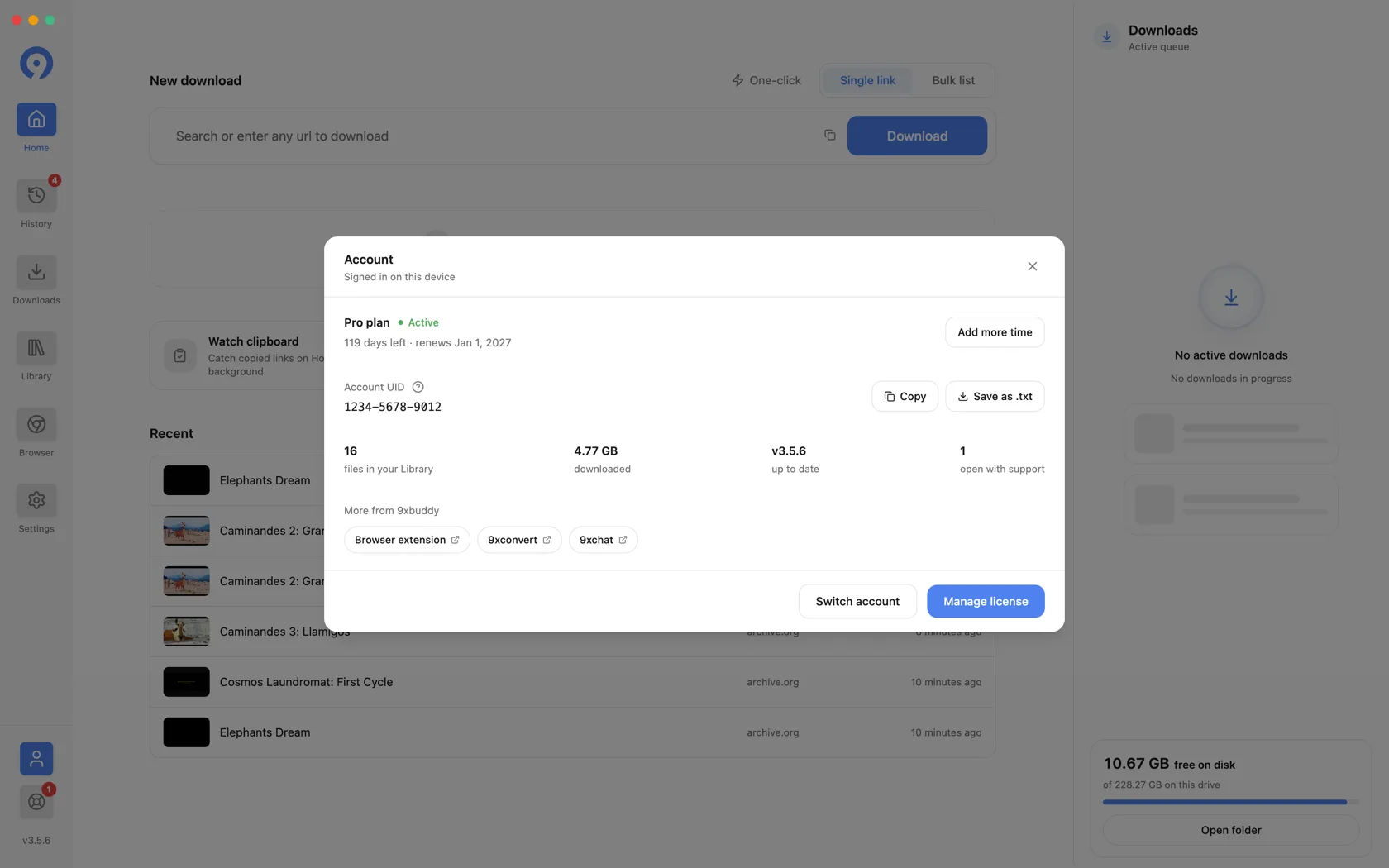
- Abra 9xBuddy en el dispositivo que ya está conectado a la cuenta.
- Elija el ícono de persona cerca de la parte inferior de la barra lateral izquierda.
- En el cuadro de diálogo Cuenta, elija Copiar o Guardar como .txt.
- Guarde el UID de forma privada. Trátelo como una contraseña y no lo ponga en una captura de pantalla o mensaje de soporte.
Conecte los dispositivos dos y tres
En cada dispositivo adicional:
- Instale y abra 9xBuddy.
- Elija Usar un UID existente en la primera pantalla.
- Pegue el UID copiado del primer dispositivo.
- Elija Continuar con UID y espere la verificación.
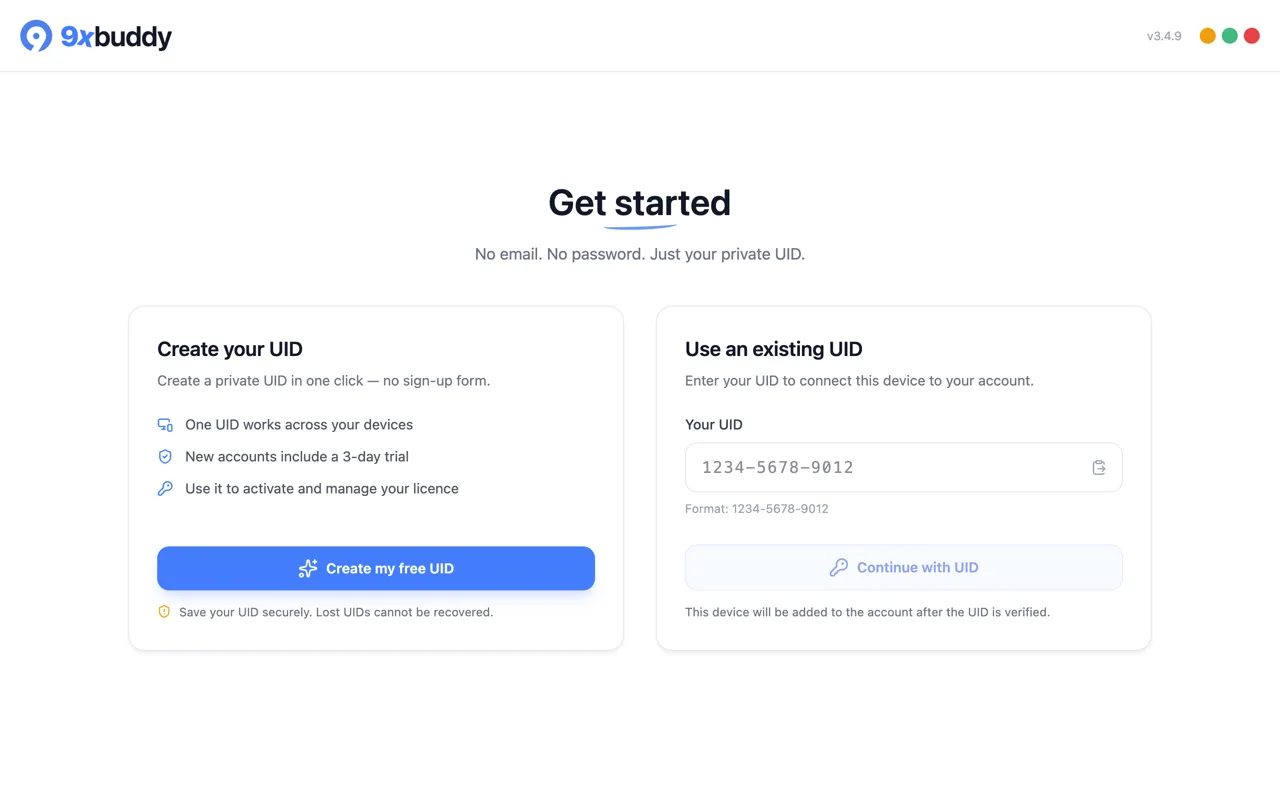
No necesita Cambiar cuenta en una instalación nueva: la tarjeta de UID existente ya está disponible. La verificación de la cuenta necesita una conexión, aunque los archivos ya descargados y la edición local no la necesitan.
Cambiar el UID utilizado en este dispositivo
Úselo solo cuando 9xBuddy ya esté conectado a una cuenta diferente:
- Abra Cuenta y guarde el UID que se muestra actualmente.
- Elija Cambiar cuenta y luego confirme Cambiar.
- En la pantalla de bienvenida, use Usar un UID existente.
- Pegue el UID de reemplazo y continúe.
Cambiar de cuenta modifica la cuenta que usa esta instalación. No combina las dos cuentas ni transfiere una compra entre sus UID.
Si las tres ranuras para dispositivos están ocupadas
Abra Cuenta → Administrar licencia, luego abra Dispositivos. Retire un dispositivo viejo o sin usar antes de volver a probar el nuevo. La eliminación de un dispositivo finaliza el acceso a esa instalación hasta que se vuelva a verificar.
Si la aplicación informa un límite de dispositivo, se reconoció el UID; Crear un nuevo UID solo creará otra cuenta. Un UID gratuito tiene una ranura, por lo que conectar un segundo dispositivo requiere Pro o reemplazar el dispositivo registrado.
Reutilizar el UID en otra aplicación 123sudo
El mismo UID puede identificarlo en aplicaciones 123sudo compatibles, pero las licencias de productos son independientes. Una compra de 9xBuddy no desbloquea automáticamente 9xConvert o 9xChat.
Para la creación de UID, límites de recuperación y almacenamiento seguro, consulte Su 123sudo UID. Para conocer las asignaciones actuales de dispositivos, consulte Free y Pro.