
Configuración
Todas las secciones de ajustes de la aplicación de escritorio: apariencia, reproducción, descargas, notificaciones, escritorio, búsqueda, rendimiento, extracción, cookies, red y atajos.
Abra Configuración desde la barra lateral izquierda. La configuración es una pantalla de dos paneles: las secciones son páginas enumeradas a la izquierda y solo se muestra la que usted elige.
Los controles avanzados permanecen visibles en una cuenta gratuita en lugar de estar ocultos, por lo que la configuración que señala una guía es donde la guía dice que está de cualquier manera. Guardar uno que necesita una suscripción le indicará que actualice. Free y Pro enumeran lo que desbloquea cada plan.
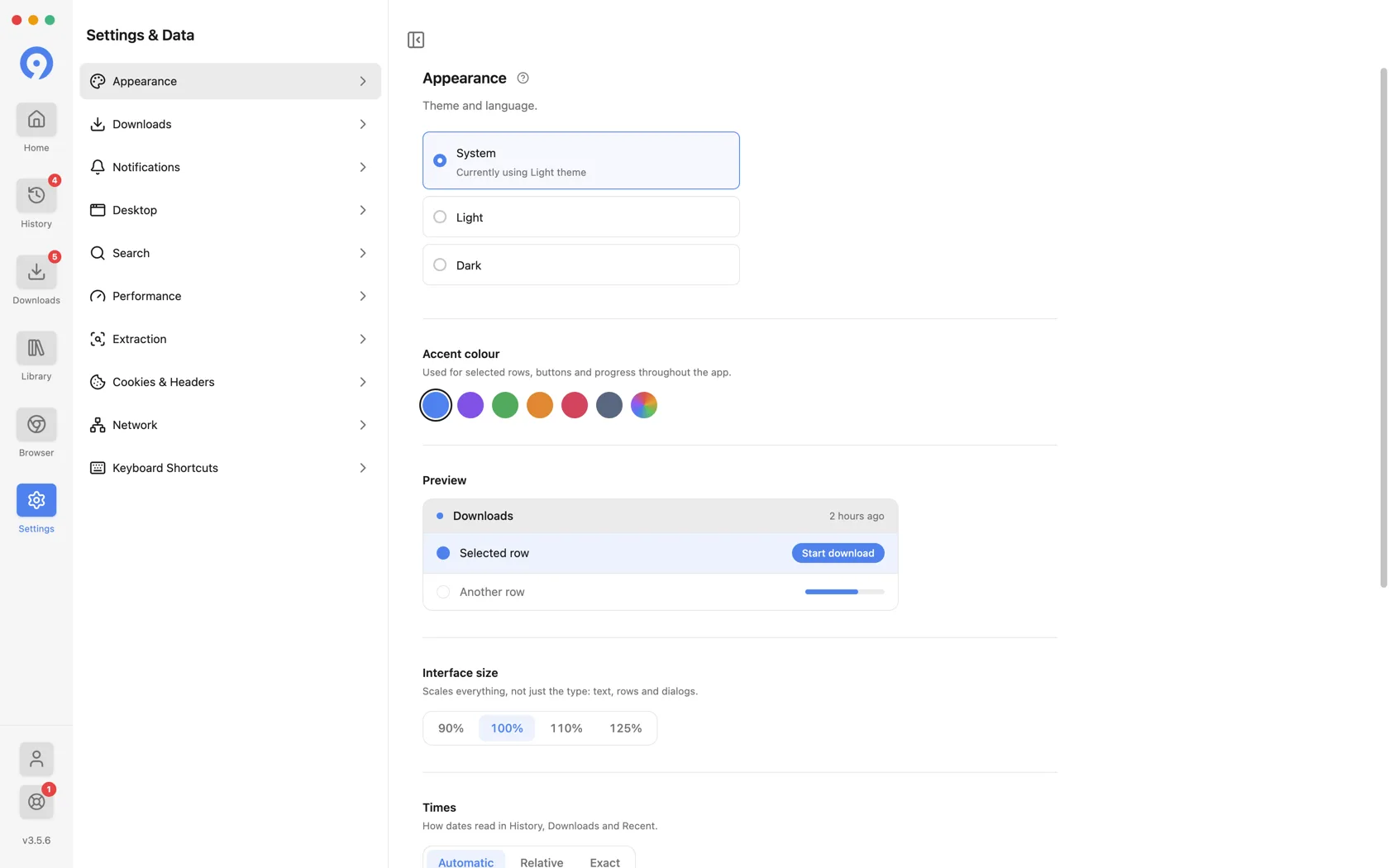
Apariencia
Tema e idioma, además de los controles que deciden qué tan densa es la aplicación.
- Tema sigue el del sistema o fuerza Claro u Oscuro.
- Color de acento establece el color de las filas seleccionadas, los botones y el progreso. Una vista previa debajo de las muestras muestra el efecto antes de confirmar.
- Tamaño de interfaz escala todo, no solo la tipografía: texto, filas y diálogos: al 90%, 100%, 110% o 125%.
- Formato de hora decide cómo se leen las fechas en Historial, Descargas y Recientes: Automático, Relativo (hace 2 horas) o Exacto.
- Mostrar recientes en Inicio enumera los enlaces que resolvió recientemente debajo del cuadro de búsqueda. Desactívelo y Inicio deja ese espacio vacío; las entradas permanecen en el Historial en ambos casos.
- Negro verdadero pinta fondos de color negro puro para pantallas OLED. Se aplica en solo en modo oscuro.
- Reducir movimiento desactiva animaciones y transiciones.
- Idioma establece el idioma en el que se muestra 9xBuddy, entre diecinueve opciones.
Reproducción
Cómo se abre un archivo terminado al reproducirlo desde Descargas, Biblioteca o Historial.
-
Abrir archivos en mi reproductor predeterminado omite la vista previa integrada y abre el archivo con el programa que ya usa tu sistema, como VLC. Actívalo si tienes un reproductor favorito con tus propios ajustes de subtítulos, velocidad y audio.
-
Abrir vídeos a pantalla completa inicia cada vista previa a pantalla completa para ver sin distracciones. Pulsa Esc o F para volver a la aplicación.
El volumen y el silencio se conservan automáticamente: la siguiente vista previa empieza como terminó la anterior, sin configurar nada.
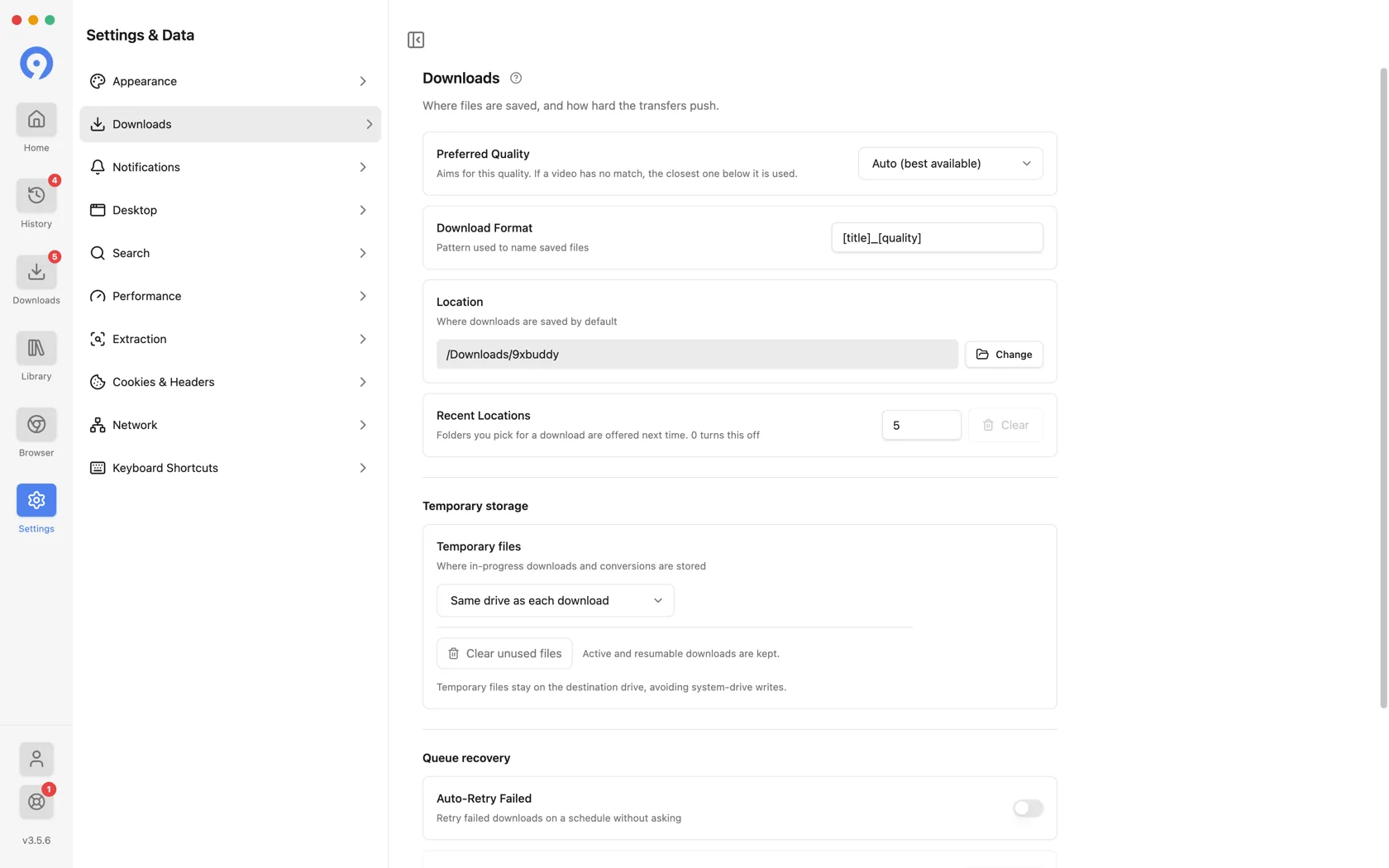
Descargas
Dónde se guardan los archivos y qué sucede con una transferencia que se detiene.
- Calidad preferida busca una sola calidad. Si un vídeo no tiene coincidencia, se usa la más cercana por debajo. Auto (mejor disponible) es el valor predeterminado.
- Formato de descarga es el patrón de nombres de archivo,
[title]_[quality]de forma predeterminada, por lo que un clip de 1080p llamado Sunset se guarda comoSunset_1080p.mp4. - Ubicación es la carpeta en la que se escribe cada descarga.
- Ubicaciones recientes establece cuántas carpetas utilizadas anteriormente el menú de ubicación
ofrece, de 0 a 20.
0no guarda historial. Borrar vacía la lista y muestra su recuento actual.
Consulte Guardar en otro lugar, una vez para saber qué termina y qué no termina en esa lista.
Almacenamiento temporal
Archivos temporales decide dónde se escribe una descarga o conversión en curso antes de que se publique con su nombre final:
- La misma unidad que cada descarga (predeterminado) mantiene el trabajo al lado de su destino, por lo que no se escribe nada en la unidad del sistema.
- Carpeta personalizada coloca todos los archivos en progreso en el lugar que elijas.
- Carpeta temporal del sistema utiliza la del sistema operativo, que puede estar en otro disco.
Borrar archivos no utilizados elimina los restos de transferencias que nunca finalizarán. Se mantienen las descargas activas y reanudables.
Recuperación de cola
Reintento automático de fallidos reintenta las descargas fallidas según una programación sin preguntar, con Reintentar cada (seg) y Máx. de intentos de reintento debajo. Esto necesita una prueba o suscripción activa; volver a intentar un elemento manualmente desde Descargas no lo hace.
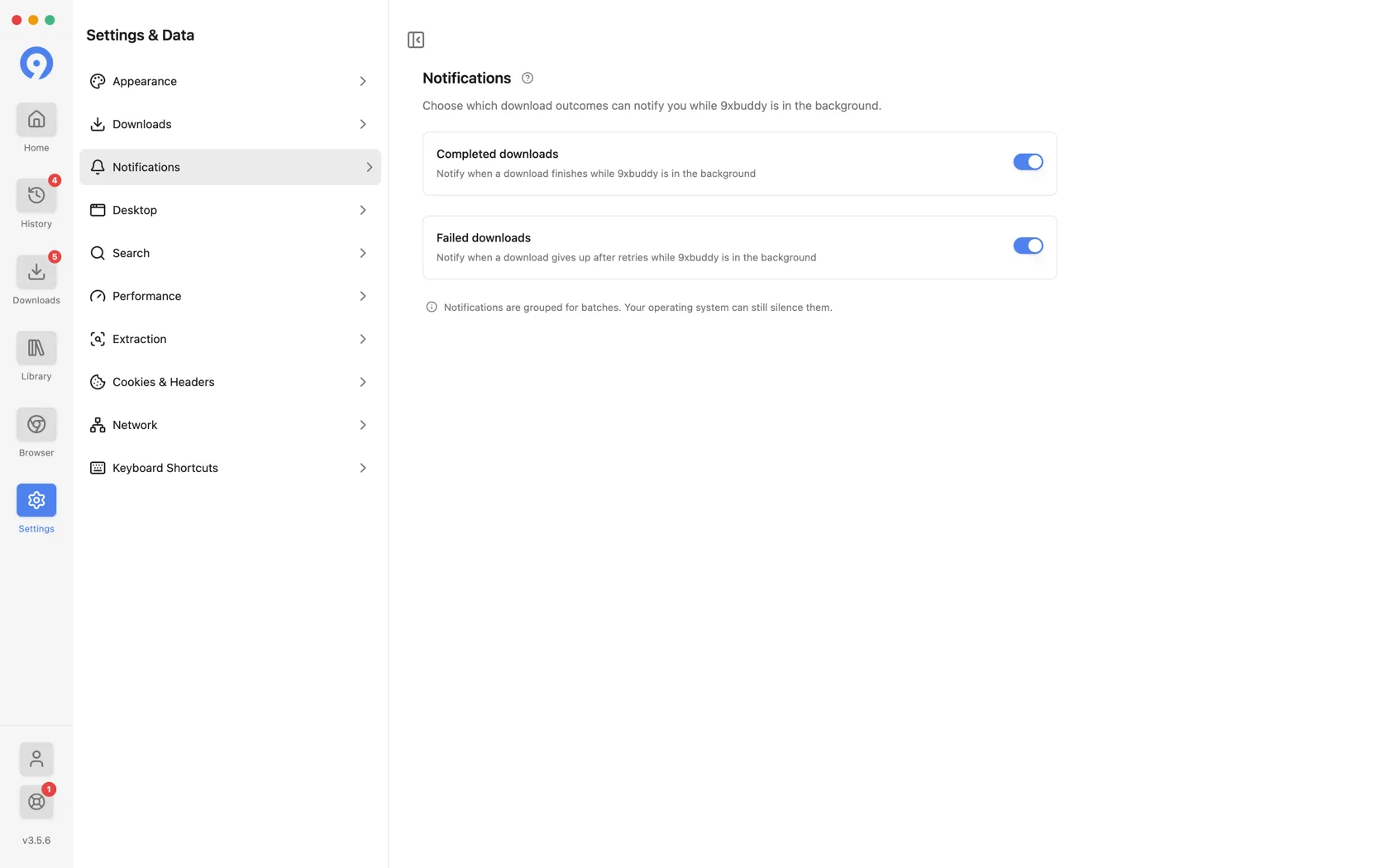
Notificaciones
Qué resultados de descarga pueden generar una notificación del sistema mientras 9xBuddy está en segundo plano: Descargas completadas, Descargas fallidas y Descargas del portapapeles, por separado. Una notificación de descarga fallida se activa cuando el elemento se da por vencido después de reintentarlo, no en el primer tropiezo. Descargas del portapapeles cubre lo que hizo una descarga iniciada desde la ventana emergente del portapapeles, que es el único informe al respecto: la ventana emergente se cierra tan pronto como la presionas.
Las notificaciones se agrupan por lotes y su sistema operativo aún puede silenciarlas.
Escritorio
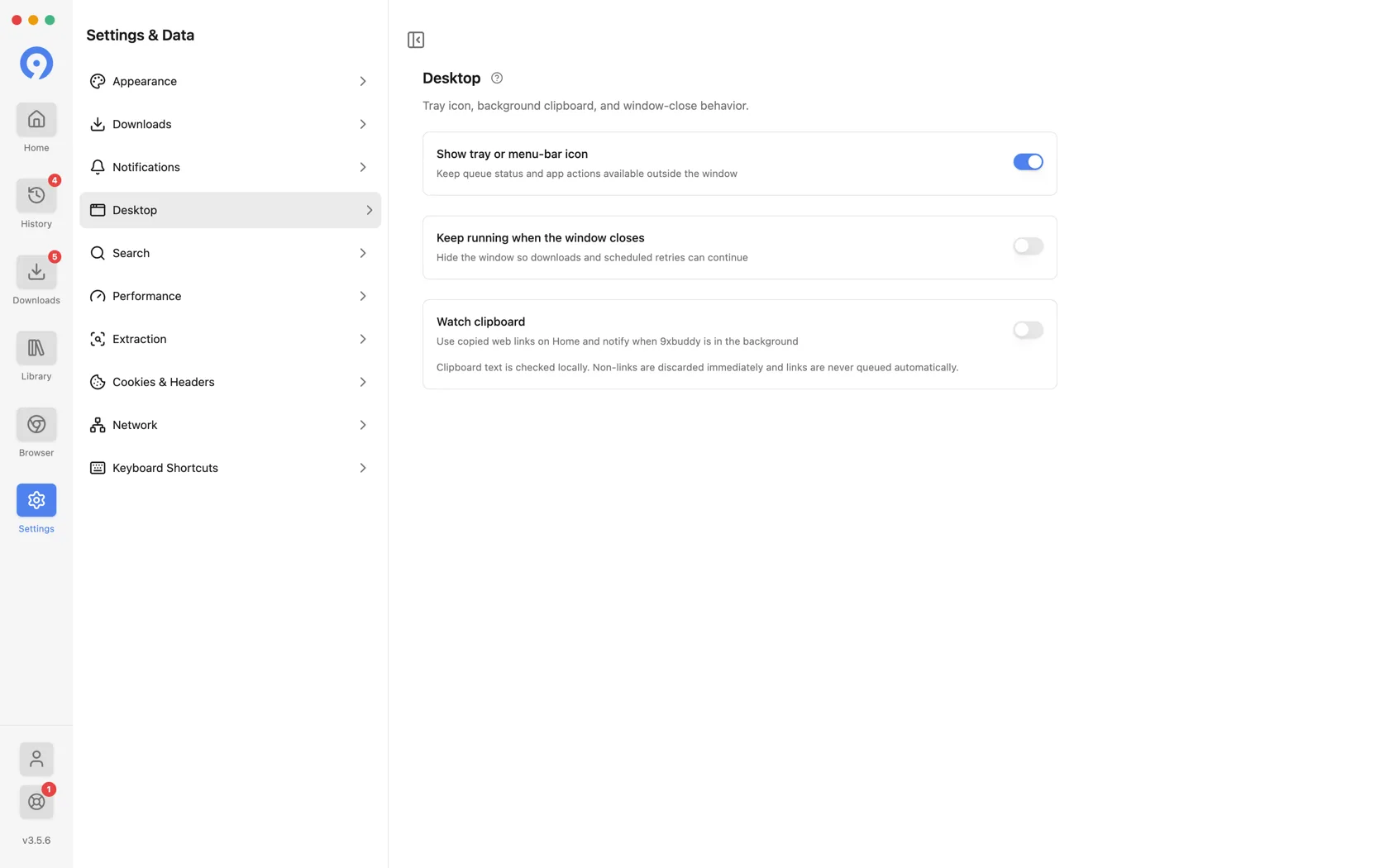
Cómo se comporta 9xBuddy fuera de su propia ventana.
-
Mostrar icono de bandeja o barra de menú mantiene disponibles el estado de la cola y las acciones de la aplicación desde la barra de menú de macOS o la bandeja del sistema de Windows y Linux.
-
Seguir ejecutando cuando se cierre la ventana oculta la ventana en lugar de salir, para que continúen las descargas y los reintentos programados. Requiere el ícono de la bandeja, porque sin uno no hay una forma confiable de recuperar la ventana.
-
Vigilar portapapeles ofrece enlaces que copias en Inicio y te notifica cuando 9xBuddy está en segundo plano.
-
Mensaje del portapapeles mantiene Notificación del sistema como valor predeterminado. Con Pro de pago o una prueba activa, elija Ventana emergente avanzada · Pro para obtener Descargar y Revisar al lado del puntero. Descargar utiliza su calidad preferida y la última carpeta que eligió en Guardar en, incluso si no inició esa descarga; Revisar le permite elegir antes de poner en cola.
El texto del portapapeles se verifica localmente. Todo lo que no sea un vínculo se descarta inmediatamente y un vínculo nunca se pone en cola automáticamente: se ofrece y usted decide.
Integración de escritorio y accesos directos cubre lo que contiene el menú de la bandeja y cómo aparece la oferta del portapapeles.
Buscar
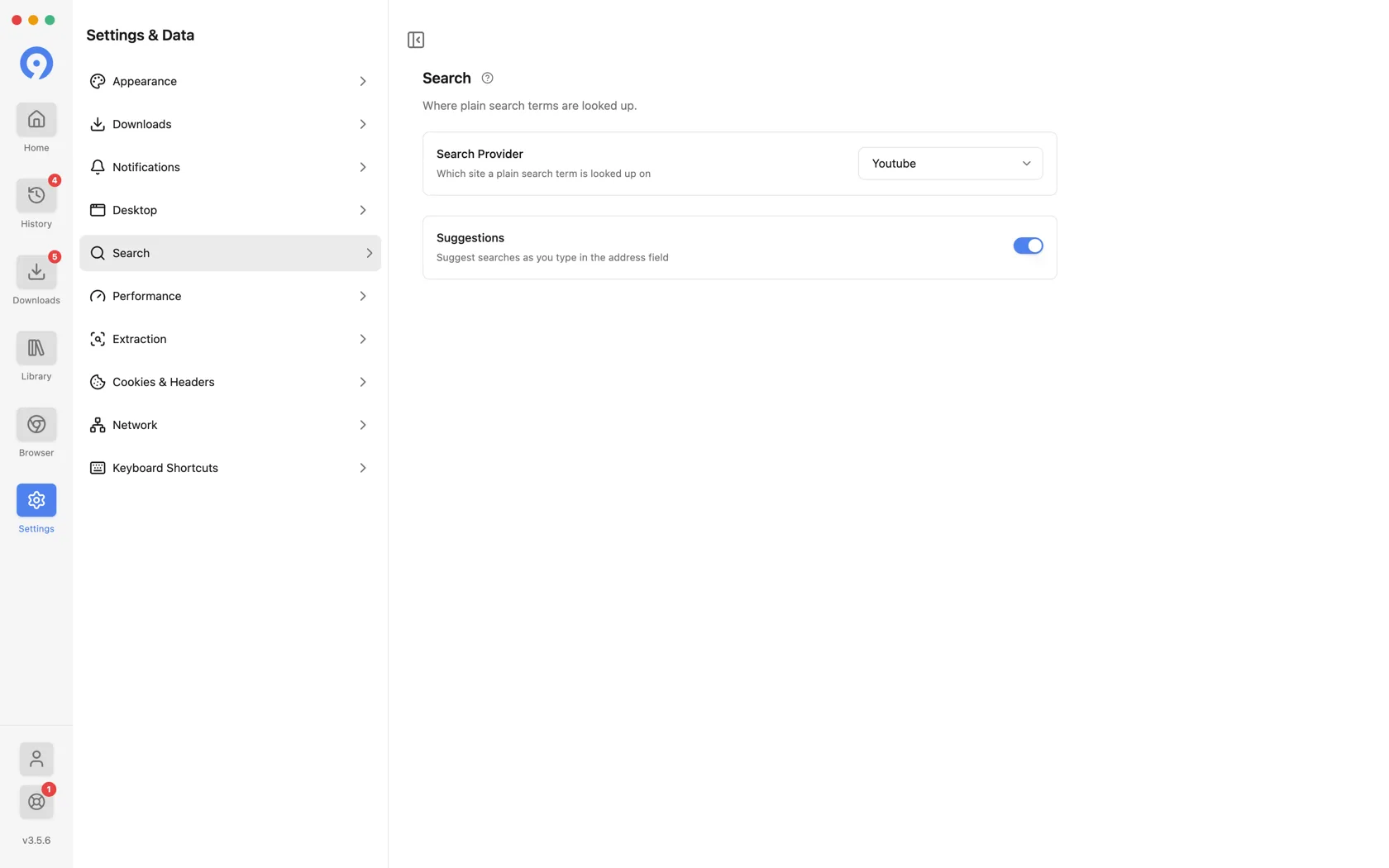
Inicio acepta un término de búsqueda tan fácilmente como un enlace. Esta sección decide qué sucede con el término.
-
Proveedor de búsqueda elige en qué sitio se busca un término de búsqueda simple. YouTube es el predeterminado; YouTube Music, Dailymotion y Vimeo se encuentran entre las alternativas.
-
Sugerencias activa o desactiva la lista de sugerencias a medida que escribes.
Rendimiento
Free usa una conexión y una descarga activa. Pro permite configurar ambas. Establecer un límite de velocidad es gratis.
-
Conexiones controla cuántas partes de un solo archivo se descargan a la vez. Eso no hace que cada parte sea más rápida.
-
Límite de velocidad limita la velocidad de transferencia total en KB/s, compartida entre todas las descargas.
0significa ilimitado y el campo muestra el equivalente en MB/s a medida que escribe. -
Descargas paralelas controla cuántos archivos se ejecutan a la vez.
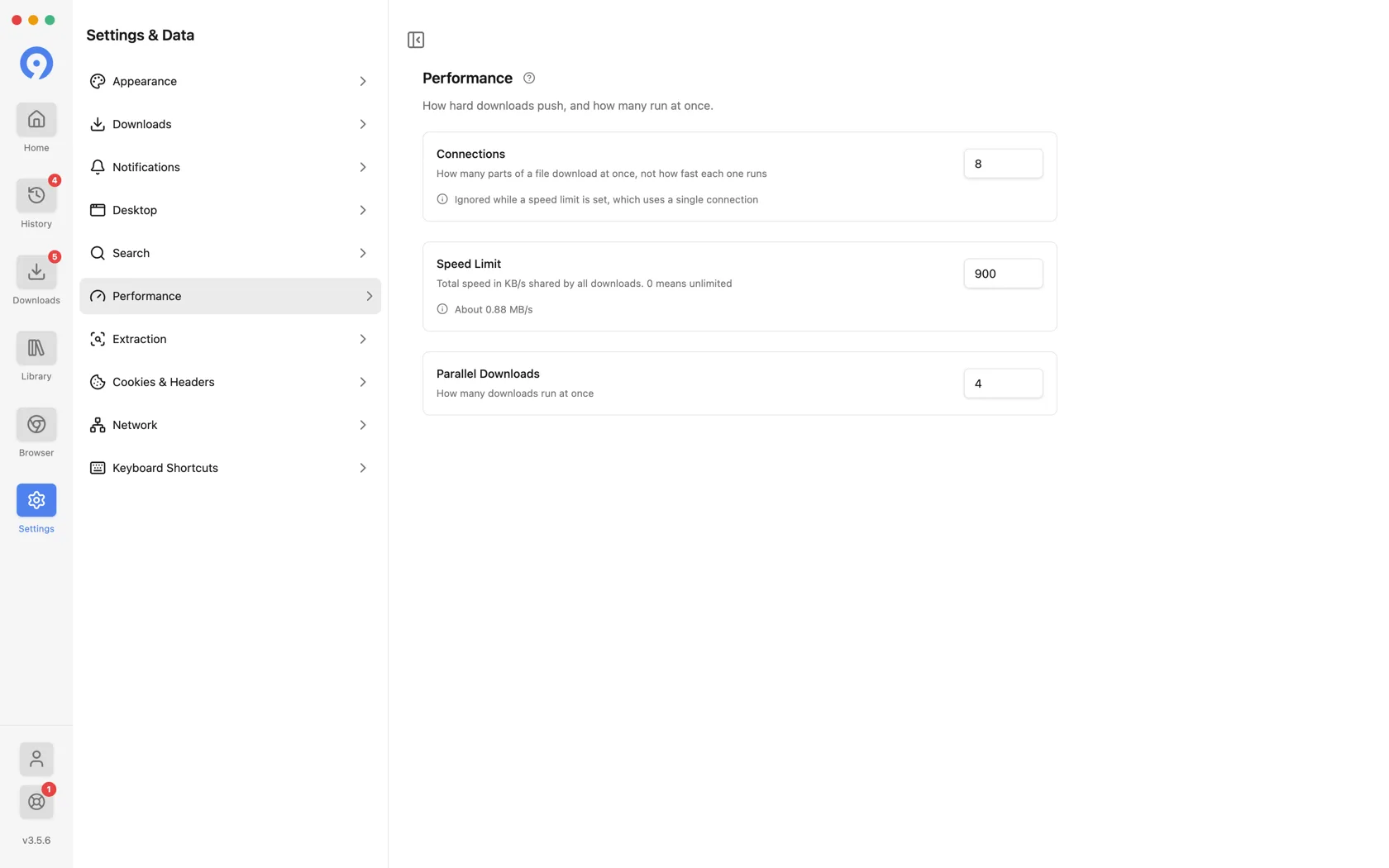
Los valores más altos pueden utilizar más CPU, memoria, capacidad de red y recursos del servidor. Si las transferencias se vuelven inestables o una fuente limita las solicitudes, reduzca estos valores.
Conexiones se ignora mientras se establece un límite de velocidad; la fila así lo indica. La limitación se mide a través de una conexión, por lo que una descarga limitada utiliza una única conexión independientemente del valor anterior. Vuelva a establecer el Límite de velocidad en 0 para obtener descargas de varias partes nuevamente.
Extracción
Cómo se resuelven los enlaces y qué sucede cuando falla.
- Extractor de respaldo prueba un segundo extractor cuando el primero no puede resolver un enlace.
El resto de la página está agrupado en Masivo, porque solo se aplica a un pegado masivo:
- Reintentos masivos establece cuántas veces se reintenta un lote de extracción inestable.
- Retraso de reintento (ms) establece la espera entre esos intentos.
- Seleccione el primero establece cuántos enlaces extraídos llegan ya marcados. El resto se extrae igualmente: simplemente no quedan seleccionados automáticamente.
- Mantener como máximo establece cuántos enlaces mantiene una sesión masiva. La extracción se detiene de expandirse una vez que está llena.
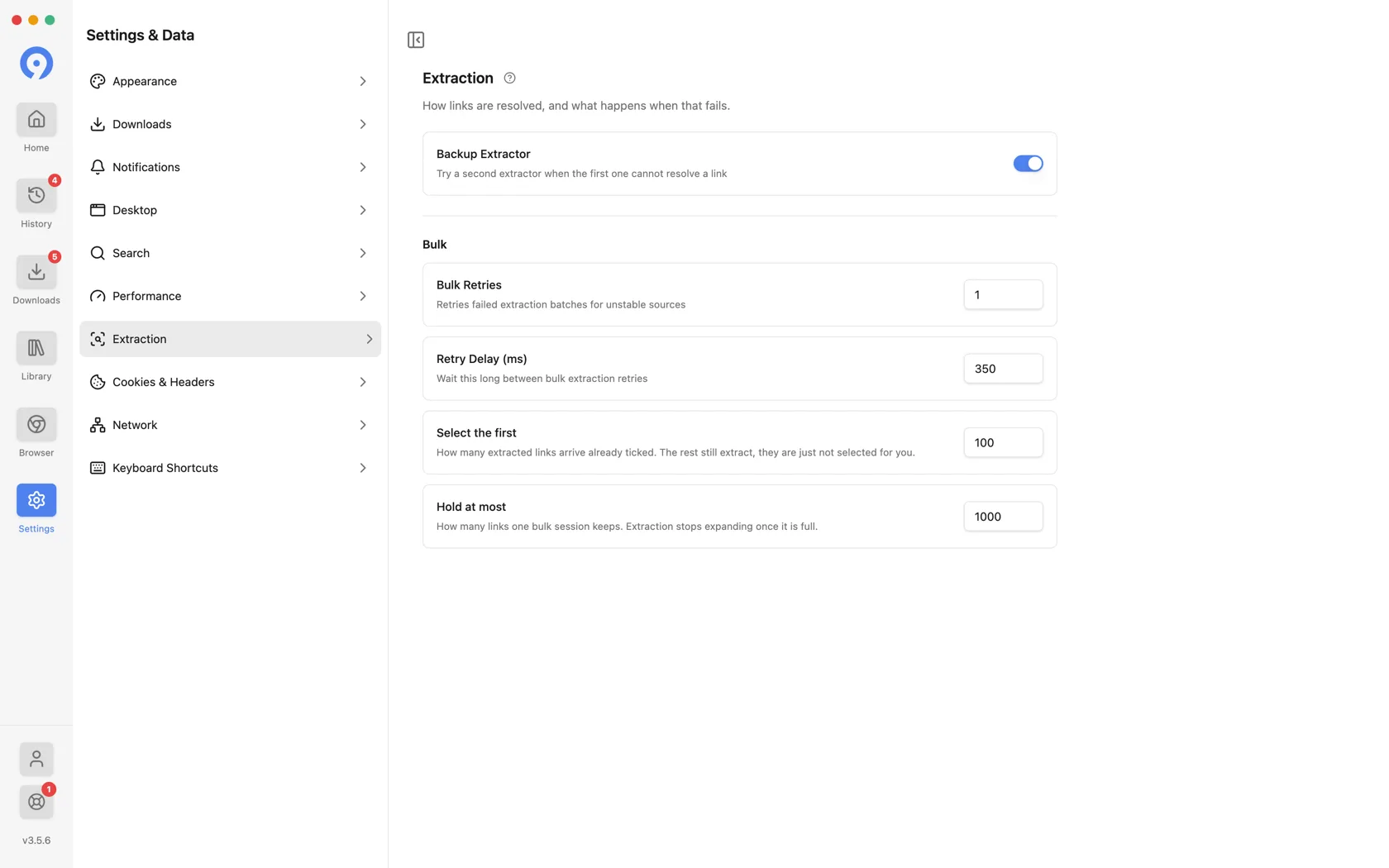
Los dos últimos son límites a una sesión, no a lo que pueda contener una fuente. Un canal con más vídeos que Mantener como máximo deja de expandirse en ese número en lugar de fallar.
Cookies y encabezados
Dos pestañas en una página. Fuentes de cookies elige la sesión iniciada que toma prestada 9xBuddy; Encabezados personalizados agrega encabezados de solicitud a mano.
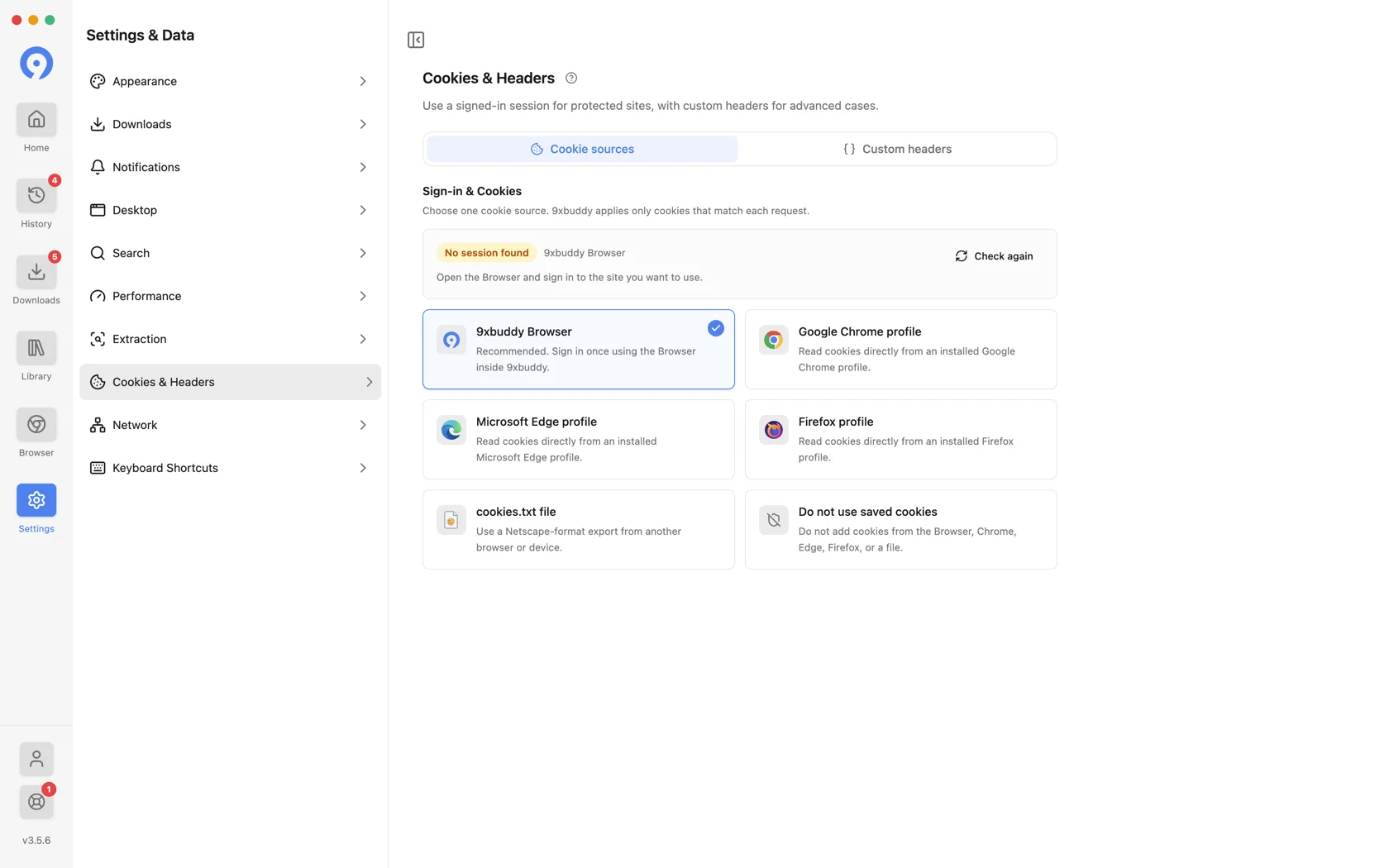
Ambos están cubiertos en su totalidad, con las recetas para cada encabezado, en Navegador, cookies y encabezados.
Red
El enrutamiento de conexión gestiona el interruptor del proxy y una etiqueta veraz, Activo o Desactivado. Servidor proxy mantiene el host, el puerto y la autenticación opcional en la propia página; no hay un cuadro de diálogo separado.
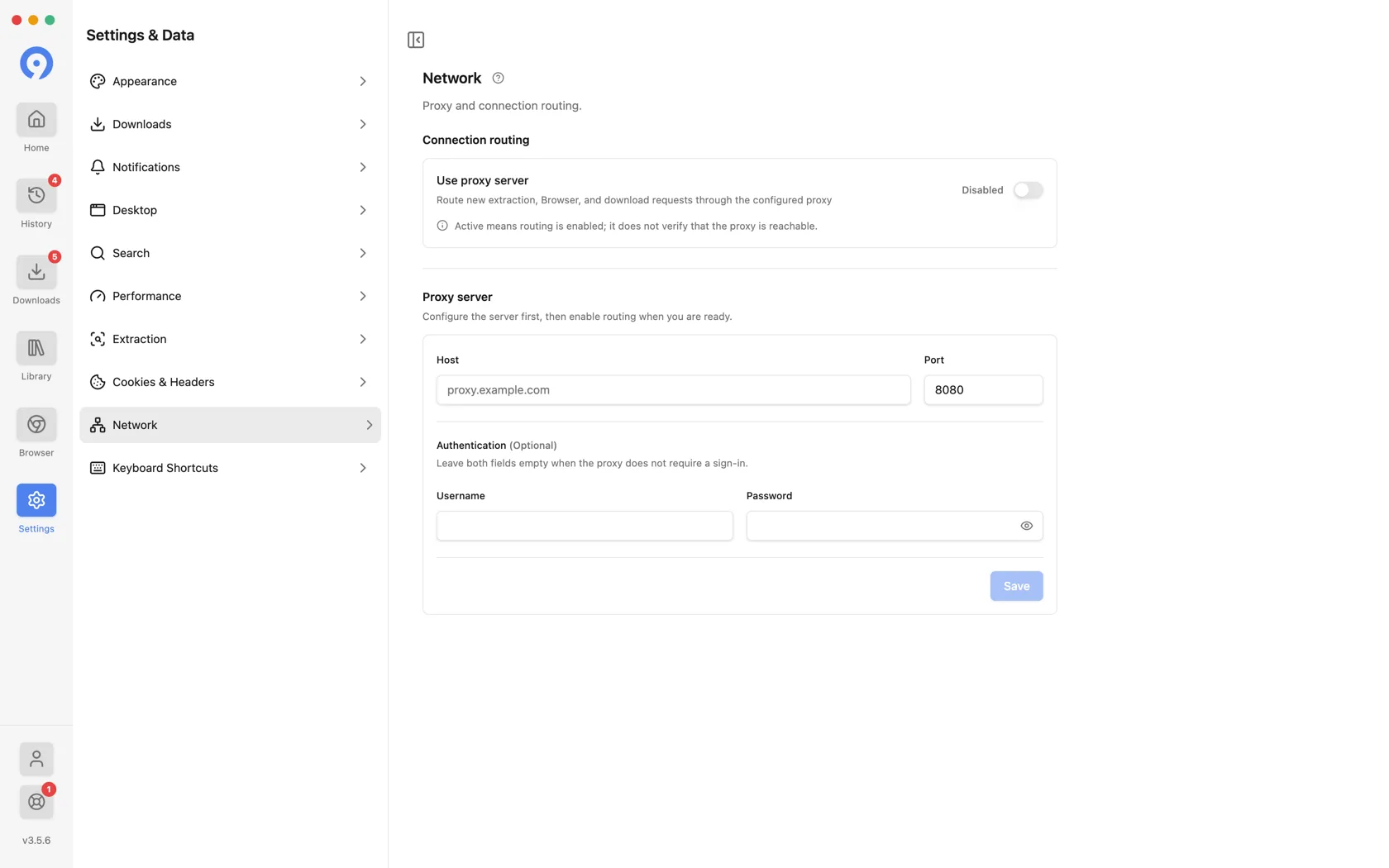
La configuración se puede preparar mientras el enrutamiento está deshabilitado; al habilitarlo se guardan y validan los campos actuales. El nombre de usuario y la contraseña son opcionales; déjelos vacíos para un proxy que no se autentica.
Se utiliza un proxy habilitado para todo lo que busca 9xBuddy, incluido el navegador integrado, no solo para descargas.
Las credenciales de proxy son confidenciales. No las incluyas en capturas de pantalla o mensajes de soporte.
Atajos de teclado
Todos los atajos de toda la aplicación, cada uno reasignable, con Restaurar valores predeterminados en la parte superior. Los atajos funcionan mientras 9xBuddy es la aplicación activa.
| Acción | Por defecto |
|---|---|
| Abrir Inicio | Ctrl/Cmd + 1 |
| Abrir descargas | Ctrl/Cmd + 2 |
| Abrir Biblioteca | Ctrl/Cmd + 3 |
| Abrir Historial | Ctrl/Cmd + 4 |
| Abrir navegador | Ctrl/Cmd + 5 |
| Abrir configuración | Ctrl/Cmd + , |
| Enfocar campo de enlace | Ctrl/Cmd + L |
| Buscar en la pantalla actual | Ctrl/Cmd + F |
| Alternar barra lateral | Ctrl/Cmd + B |
Elija Cambiar en una fila y presione la combinación que desee. Los atajos que el sistema operativo reserva son rechazados y dos acciones no pueden compartir una combinación.
Extensión del navegador
Instale 9xBuddy para Chrome, Edge o Firefox y comprenda qué hace la extensión de manera diferente a la aplicación de escritorio.
Integración de escritorio y accesos directos
El icono de la bandeja, el cierre a la bandeja, la vigilancia del portapapeles, las notificaciones y todos los atajos de teclado.