
Erster Lauf
Erstellen Sie Ihre Kontonummer, beantworten Sie drei Fragen und sehen Sie sich den ersten Text an.
Zwischen dem Öffnen von 9xLyrics und dem Lesen eines Liedtextes stehen zwei Bildschirme. Beides dauert nicht lange, und das erste ist wichtiger, als es aussieht.
1. Ihre Kontonummer
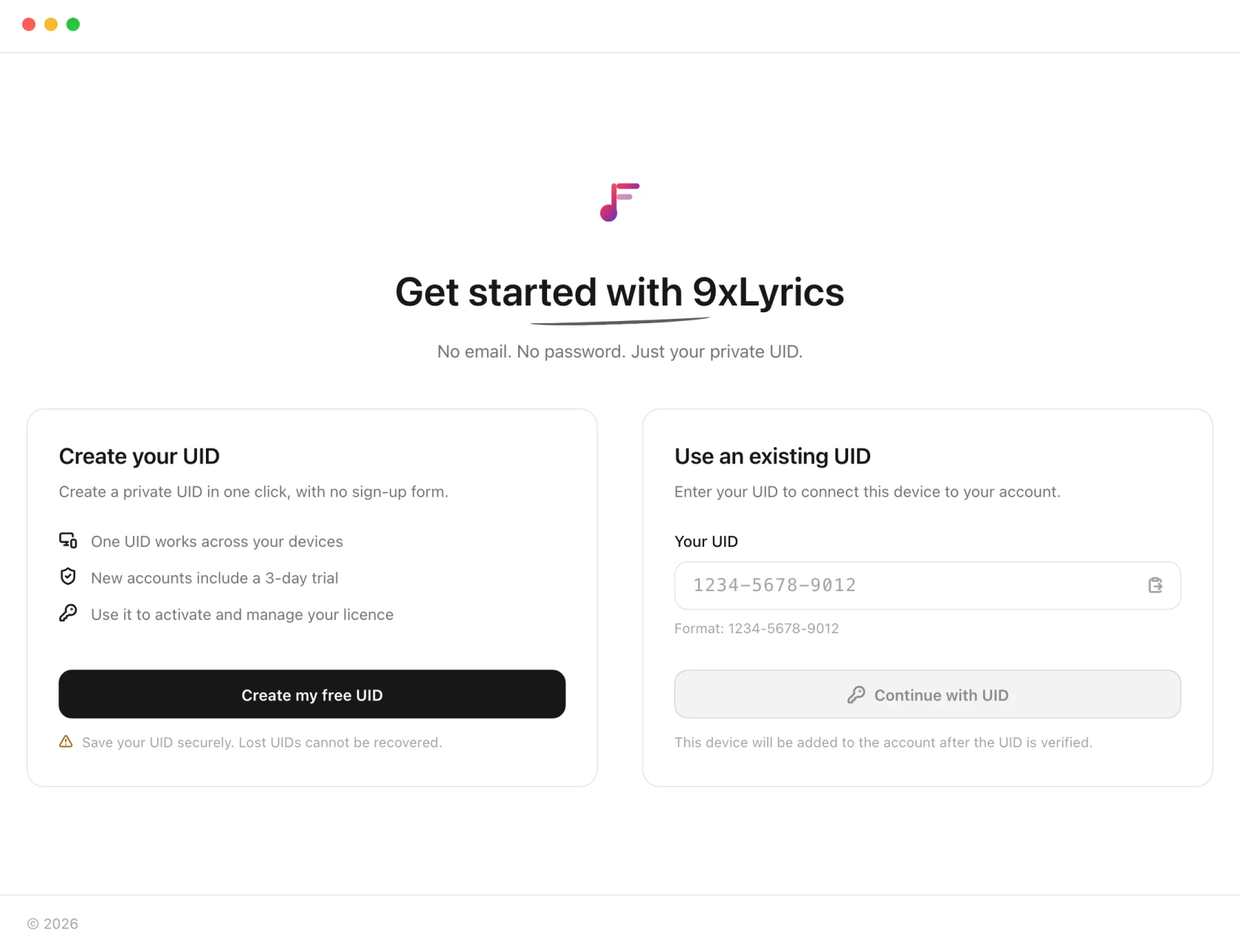
Kostenlose UID erstellen erzeugt eine zwölfstellige Nummer und startet eine 3-tägige Testphase, in der alles freigeschaltet ist. Vorhandene UID verwenden meldet diesen Computer bei einem 9xLyrics-Konto an, das Sie bereits haben.
Die Nummer wird dann einmal angezeigt und die App wartet.
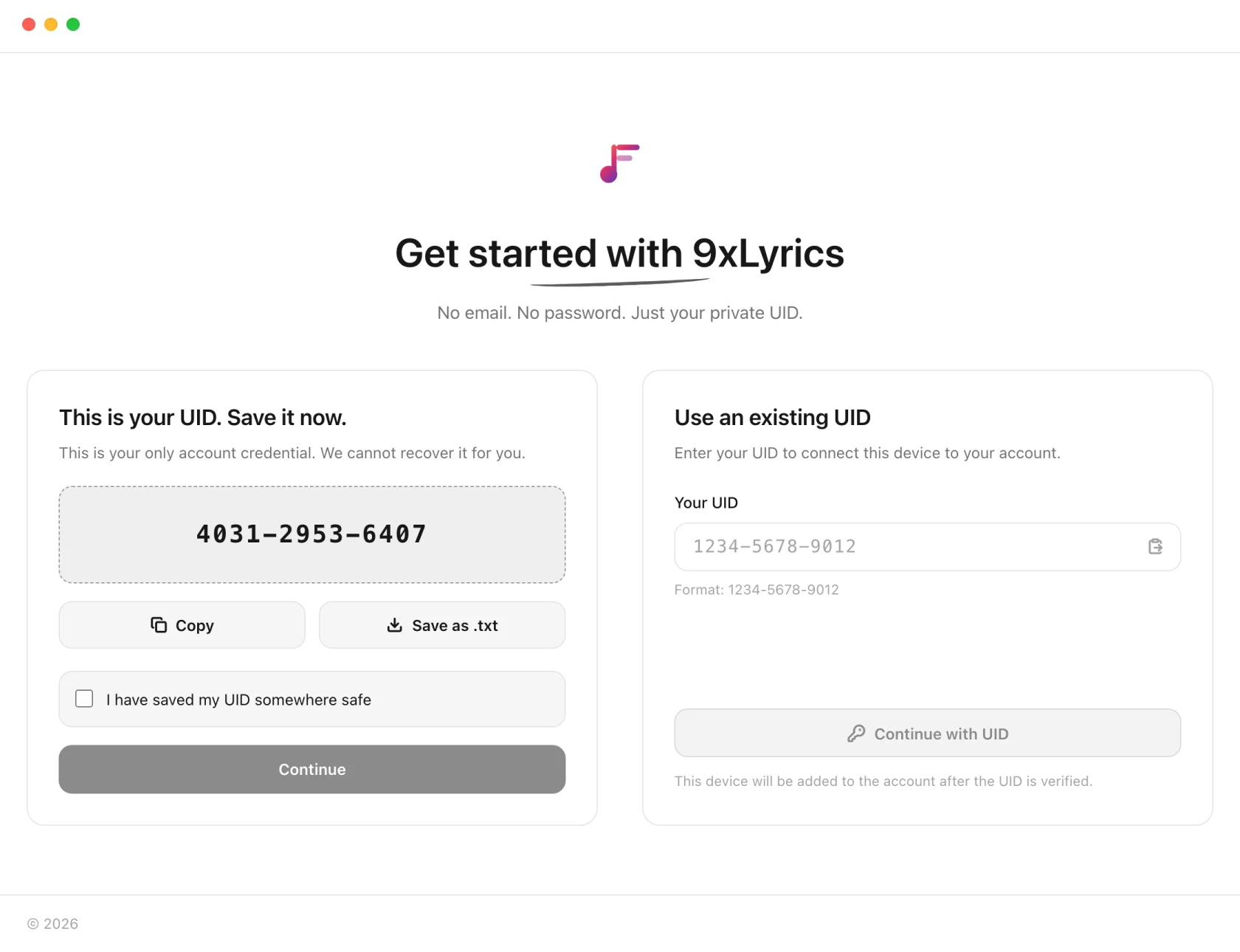
Als .txt speichern schreibt sie in eine Datei, mit einer Zeile, die erklärt, worum es sich handelt. Tun Sie das und legen Sie die Datei an einem Ort ab, der nicht nur auf diesem Computer liegt. Es gibt kein Zurücksetzen des Passworts, weil es kein Passwort gibt. Siehe Ihre UID und Geräte.
2. Drei Fragen
-
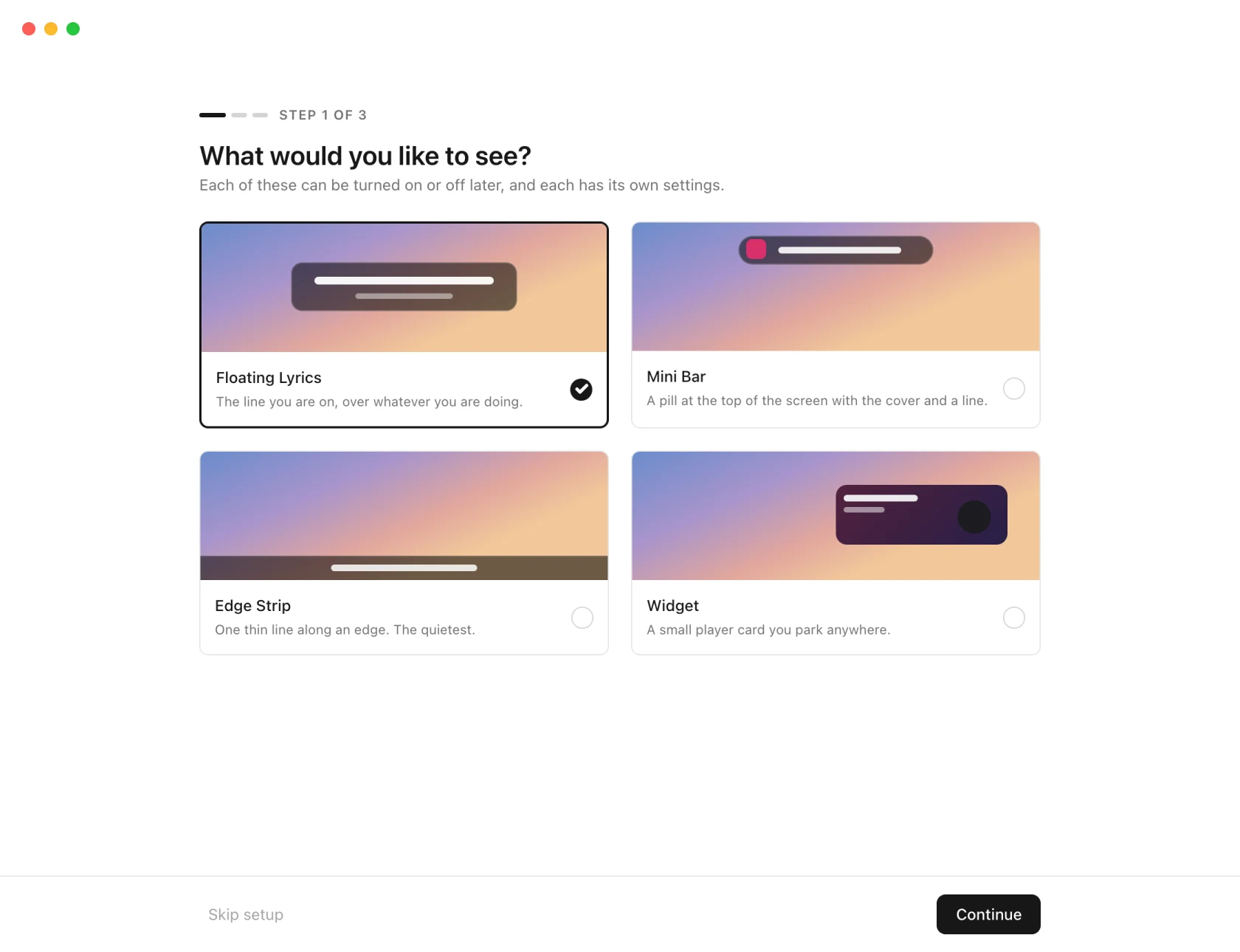
Was möchten Sie sehen? Wählen Sie eine Oberfläche. Schwebende Texte ist der Standard während der Testphase oder mit Pro, und alle vier Overlays stehen Ihnen zur Wahl. Bei einem kostenlosen Konto tragen die Overlay-Karten ein Pro-Label: Wenn Sie eine davon wählen, sehen Sie, was sie bietet, und die Tarife, und das Standard-Songtext-Fenster ist immer bereit.
-
Wie soll es aussehen? Design und der Hintergrund hinter dem Text.
-
Wo ist Ihre Musik? Welchem Player die App folgen soll, oder Automatisch, womit folgt dem, was gerade abgespielt wird.
Die App-Sprache steht anfangs auf System und folgt damit der Sprache Ihres Computers (Englisch, wenn diese Sprache nicht zu den 19 gehört). Schwebende Texte startet mit aktiviertem Durchklicken und deaktiviertem Ausblenden beim Überfahren. „Folgen Sie dem Musikplayer“, automatische Erkennung und „Bei der Anmeldung starten“ sind anfangs aus. Das Songtext-Fenster lässt die anderen Zeilen scharf.
Der letzte Schritt listet nur die Overlays auf, die tatsächlich aktiv sind. Bei einem kostenlosen Konto verweist er stattdessen auf die Tastenkombination für das Songtext-Fenster und auf die Taskleiste.
Setup überspringengeht direkt zu den Einstellungen mit den Standardeinstellungen. Die Anleitung ist nicht verschwunden:Einstellungen › Allgemein › Einrichtungsanleitung › Erneut anzeigen bringt sie zurück.
3. Spielen Sie etwas
Das ist der ganze Aufbau. Starten Sie einen Song in Spotify, Apple Music, einem Browser-Tab oder irgendetwas anderem, das Ihr System kennt, und die Wörter sollten innerhalb weniger Sekunden erscheinen.
Falls nicht, liegt es fast immer an einem von zwei Dingen: Der Player wird nicht erkannt, oder für diesen Song gibt es nirgends synchronisierte Texte. Fehlerbehebung beginnt mit beidem.
Wo die App lebt
In der Taskleiste, unter macOS in der Menüleiste. Wenn Sie das Einstellungsfenster schließen, wird 9xLyrics nicht beendet: Die App folgt Ihrer Musik im Hintergrund weiter und ist bereit, sobald ein Song beginnt.
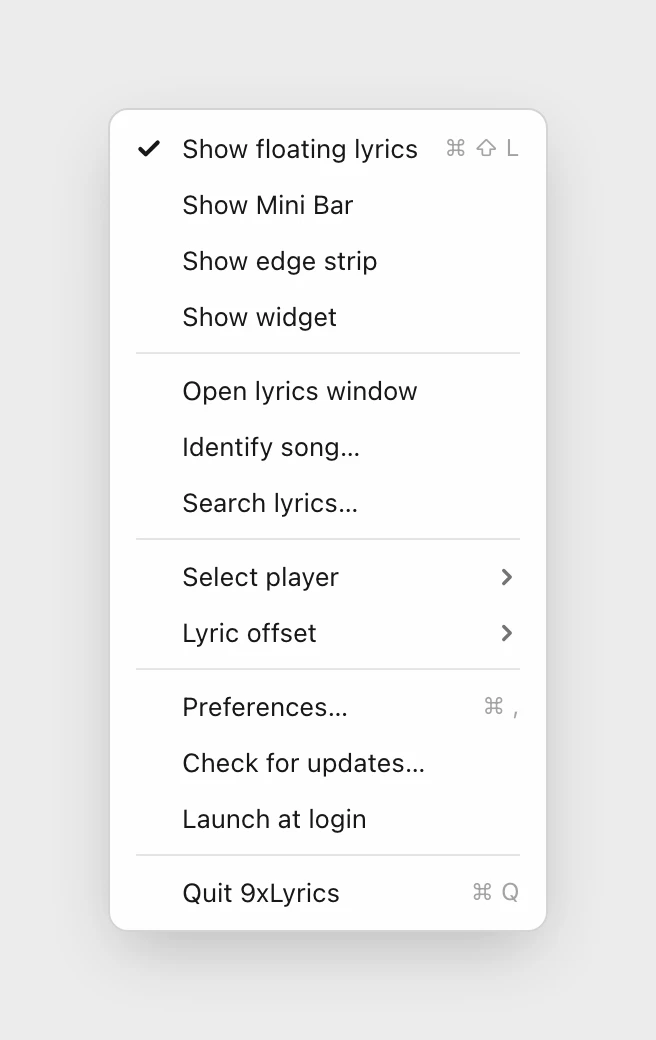
Overlays anzeigen stellt für diese Sitzung geschlossene Overlays wieder her, ohne die in den Einstellungen deaktivierten Overlays zu aktivieren. Es gelten weiterhin die normalen Wiedergabe- und Lizenzanforderungen.
Zuletzt gespieltöffnet unterLiedtextfenster öffnen das Liedtextfenster in der -Mediathek: die von Ihnen gespielten Songs und die von Ihnen gespeicherten Zeilen.
Um ordnungsgemäß zu beenden, verwenden Sie in diesem Menü Quit 9xLyrics.
Auf Android
Die Smartphone-App startet genauso: Kostenlose UID erstellen für ein neues Konto mit der 3-tägigen Testphase, oder melden Sie sich mit der UID an, die Sie bereits auf Ihrem Computer verwenden. Auf dem Anzeigebildschirm können Sie die Nummer mit Kopieren übernehmen oder über das Teilen-Menü Als .txt speichern, und er wartet, bis Sie bestätigen, dass Sie sie gespeichert haben.
Dann folgen vier kurze Schritte:
-
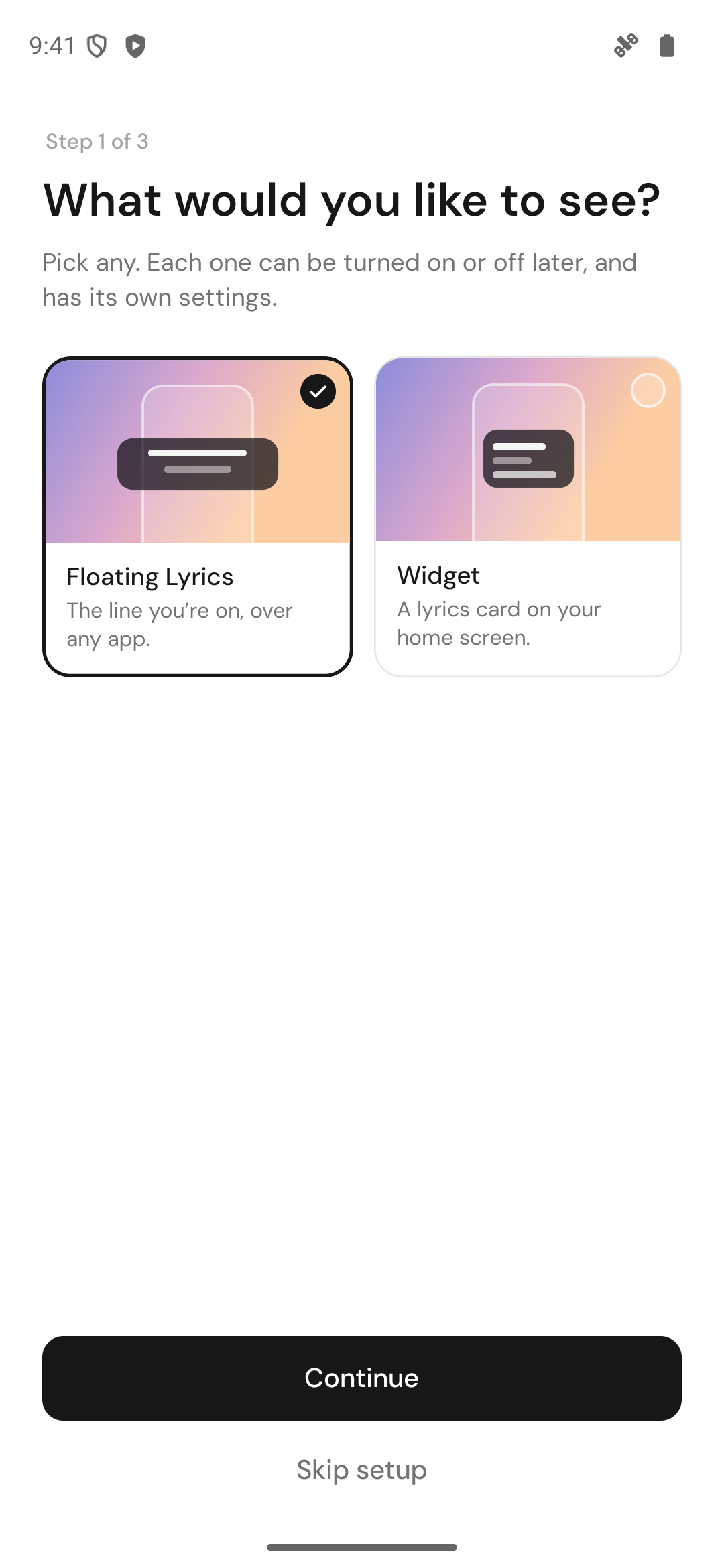
Was möchten Sie sehen? Schwebende Texte über jeder App oder das Widget auf Ihrem Startbildschirm (beides Pro).
-
9xLyrics Zugriff geben. Jede Berechtigung zeigt, ob sie aktiv ist, und ein Tippen bringt Sie zum passenden Android-Bildschirm. Nach dem Overlay-Zugriff wird nur gefragt, wenn Schwebende Texte aktiv ist und Sie Pro oder die Testphase haben.
-
Spielen Sie jetzt einen Song ab. Starten Sie einen Song in Ihrer Musik-App und sehen Sie zu, wie der Text erscheint.
-
Alles bereit.
Einstellungen › Allgemein › Einrichtungsanleitung › Nochmals anzeigen holt den Assistenten auch auf dem Smartphone zurück. Mehr unter 9xLyrics auf Android.