
Fehlerbehebung
Kein Liedtext, keine Erkennung, Liedtext außerhalb der Zeit, falsche Übereinstimmung, Überlagerungen, die nicht angezeigt werden.
Fast alles fällt in einen von zwei Kategorien: Der Song wird nicht erkanntoderDer Song wird erkannt, hat aber keinen Text. Um sie auseinanderzuhalten, genügt ein Blick.
Welches der beiden ist es?
Öffnen Sie Einstellungen › Wiedergabe. Unter Musikplayer gibt es eine Zeile, die angibt, was gerade erkannt wird.
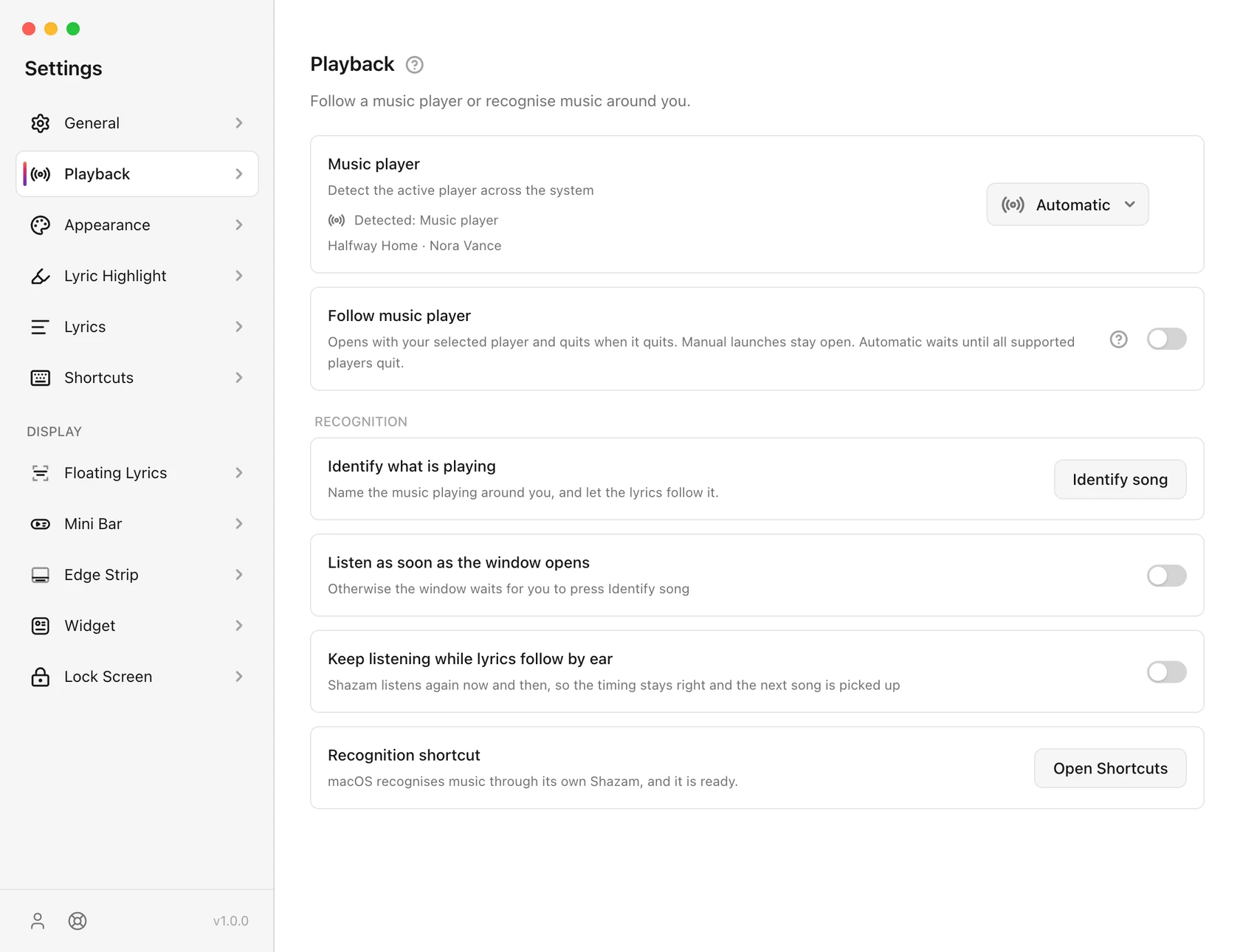
- Ihr Song wird genannt: Die Erkennung funktioniert. Springen Sie zu Kein Liedtext.
- Sie ist leer: Lesen Sie hier weiter.
Es wird nichts erkannt
-
Drücken Sie die Wiedergabe-/Pause-Taste Ihrer Tastatur. Wenn der Player nicht gesteuert wird, Ihr Betriebssystem kann es auch nicht sehen, und 9xLyrics auch nicht. Das ist eine Player- oder Systemeinstellung, keine 9xLyrics-Einstellung.
-
macOS: Automatisierung zulassen. Wenn 9xLyrics zum ersten Mal Musik oder Spotify liest, macOS fragt. Wenn Sie die Eingabeaufforderung abgelehnt haben, befindet sich der Schalter in Systemeinstellungen › Datenschutz und Sicherheit › Automatisierung. Ohne sie meldet macOS nichts.
-
Gewinnt etwas anderes? Ein angehaltener Browser-Tab kann die Medien enthalten Sitzung. Pinnen Sie die richtige App unter Einstellungen › Wiedergabe › Musikplayer an.
-
Bin gerade aus dem Schlaf aufgewacht? Die Erkennung pausiert, während das Gerät schläft und startet einige Sekunden nach dem Aufwachen neu.
-
Linux: Der Spieler muss MPRIS sprechen. Fast alle beherrschen dies. Bei einigen Nischenmodellen ist das der Fall nicht und kann überhaupt nicht erkannt werden.
Weitere Einzelheiten finden Sie unter Player und Erkennung.
Kein Text für ein Lied
Das Lied wird erkannt und die Worte kommen nie an.
-
Nicht jeder Song hat synchronisierte Texte. Neue Veröffentlichungen, Remixe, Live-Versionen, Klassik-, Instrumental- und nicht-lateinische Kataloge sind allesamt dünner. 9xLyrics prüft mehrere Quellen; Wenn keiner von ihnen es hat, hat es niemand.
-
Suchen Sie selbst. Falscher Liedtext? im Liedtextfenster durchsucht alle vier und findet oft etwas, das der automatische Abgleich übersehen hat, besonders wenn der Titel ein
(Remastered 2011)enthält, das die Quellen nicht verwenden. Den Titel zu kürzen und erneut zu suchen ist die mit Abstand wirksamste Lösung. Die Schaltfläche Suchen auf jedem Overlay öffnet dieselbe Suche. (Pro.) -
Verwenden Sie die Untertitel eines Videos. Wenn es für den Song ein Video auf YouTube gibt, YouTube-Link… in „Suchtexte“ wandelt die Untertitel in Liedtexte um. (Profi.)
-
Verwenden Sie Ihre eigene Datei. Platzieren Sie ein
.lrcneben Ihrer Musik und zeigen Sie darauf Einstellungen › Songtexte › Ihre eigenen .lrc-Dateien im Ordner. Eine lokale Datei übertrifft jede Online-Quelle. -
Synchronisierte Liedtexte bevorzugen ist aktiviert. Wenn diese Option aktiviert ist, wird nur eine Nur-Text-Version verwendet wenn nichts synchronisiertes vorhanden ist. Wenn Sie lieber nicht synchronisierte Wörter als keine sehen möchten, ist das bereits das Verhalten.
Die Texte sind aus der Zeit gefallen
- Der ganze Song ist versetzt, und zwar bei jedem Song: Einstellungen › Text › Globale Lyric-Verzögerung.
- Nur dieser Song ist versetzt: das Feld Offset unten im Songtext- Fenster. Allein wegen dieses Liedes bleibt es in Erinnerung.
- Der Versatz wächst im Lauf des Songs: Der Text gehört zu einer anderen Aufnahme. Suchen Sie nach einer anderen Übereinstimmung, anstatt sie mit dem Offset zu verfolgen.
- Ein Shazam-Treffer liegt leicht daneben: Das Timing einer Erkennung ist geschätzt. Noch einmal anhören synchronisiert es erneut.
Der Text ist für das falsche Lied
Live-Alben, Remaster und Cover prallen aufeinander. Falscher Liedtext? im Liedtext-Fenster durchsucht jede Quelle; Der Text, den Sie verwenden, wird für dieses Lied beibehalten, sodass er auch bei jedem zukünftigen Stück korrekt ist. Sie überleben das Leeren des Caches.
Keine Quelle hat es? Fügen Sie die Wörter ein, laden Sie eine Datei oder verwenden Sie die Untertitel eines YouTube-Videos mit YouTube-Link… und messen Sie sie dann im lyrics-Editor. Das alles ist Pro.
Ein Overlay wird nicht angezeigt
- Prüfen Sie die Lizenz. Alle Desktop-Overlays, auch Schwebende Texte, erfordern Pro oder eine aktive Testphase. Siehe Free und Pro.
- Mit X geschlossen?Wählen SieTray › Overlays anzeigen. Beim Schließen wird ein Overlay vorübergehend ausgeblendet. Wenn Sie es in den Einstellungen deaktivieren, wird es bei Neustarts deaktiviert.
- Beim Hover ausgeblendet?Bewegen Sie den Zeiger weg oder deaktivieren SieAusblenden, während sich die Maus darüber befindet auf der Einstellungsseite des Overlays.
- Falscher Bildschirm? Einstellungen › Allgemein › Auf dem Display anzeigen.
- Vom Bildschirm gezogen? Die Position jeder Oberfläche wird zurückgesetzt.
- Bei Pause ausgeblendet?Mehrere Oberflächen verfügen überBei Pause ausgeblendet. Drücken Sie spielen.
- Apps und Spiele im Vollbildmodus können ein immer im Vordergrund angezeigtes Fenster abdecken. Das ist das Die Entscheidung des Betriebssystems, keine Einstellung in 9xLyrics.
Ein Overlay lässt sich nicht ziehen oder seine Steuerelemente verschwinden
Bewegen Sie sich über die Überlagerung, um den Ziehgriff anzuzeigen. Sperrposition verbirgt diesen Griff und verhindert ein Ziehen.
Wenn Click-throughaktiviert ist, bleibt das Overlay sichtbar, zeigt jedoch keine Symbolleiste, keinen Ziehgriff oder keine Hover-Steuerelemente an und jeder Klick wird durchlaufen.Ausblenden, während sich die Maus darüber befindetblendet die Überlagerung aus und lässt jeden Klick durch, unabhängig davon, was der Klick sagt. Schalten Sie beides auf der Einstellungsseite des Overlays aus, um zu dessen Steuerelementen zu gelangen, oder ziehen Sie es. Edge Strip hat keinen Ziehgriff; Positionieren Sie es mitAndocken an.
Eine Verknüpfung bewirkt nichts
Das System oder eine andere App belegt diese Kombination bereits. Die Zeile zeigt das an, wenn es passiert. Wählen Sie eine andere: Meist löst das Hinzufügen von Shift das Problem. Alles, was ein Tastenkürzel tut, finden Sie auch im Taskleisten-Menü.
Wenn ich das Fenster schließe passiert nichts
Das ist das Design: Wenn Sie die Einstellungen schließen, bleibt 9xLyrics im Hintergrund. Tray › 9xLyrics beenden beendet es.
Der Sperrbildschirm zeigt nichts an
Die Mac-Sperrbildschirm-Karte ist eine Pro-Funktion für macOS. Prüfen Sie, ob Einstellungen › Sperrbildschirm › Auf dem Sperrbildschirm anzeigen aktiviert ist. Installieren Sie nach einem größeren macOS-Upgrade das neueste 9xLyrics-Update. Siehe Sperrbildschirm.
Eine Meldung zu Ihrer UID oder zur Anmeldung
-
Diese UID wurde wegen Inaktivität entfernt. Das Konto wurde sehr lange nicht genutzt und wurde entfernt. 9xLyrics meldet Sie ab; erstellen Sie eine neue UID, um eine neue Testphase zu starten.
-
Die eingegebene UID wurde nicht gefunden. Vergleichen Sie die Nummer mit Ihrer gespeicherten
.txt-Datei und geben Sie sie erneut ein. -
Zu viele falsche UIDs oder Zu viele Versuche. Nach wiederholten Versuchen pausiert die Anmeldung kurz. Warten Sie einen Moment und versuchen Sie es dann mit der richtigen Nummer erneut.
-
Die Uhr Ihres Computers geht etwa … nach (oder vor). 9xLyrics funktioniert weiter und gleicht das aus. Aktivieren Sie in Ihren Systemeinstellungen Datum und Uhrzeit automatisch, um die Uhr selbst zu korrigieren.
-
Der Server hat diese Verbindung abgelehnt. Ein VPN oder Proxy kann die Ursache sein. Schalten Sie ihn aus und melden Sie sich erneut an.
Auf Android
-
Schwebende Texte erscheinen nicht. Dafür ist Über anderen Apps anzeigen nötig. Aktivieren Sie es unter Einstellungen › Schwebende Texte, das Sie zum richtigen Android-Bildschirm bringt, und prüfen Sie, ob Sie Pro oder die Testphase haben.
-
Es wird kein Song erkannt. 9xLyrics braucht Benachrichtigungszugriff, um zu sehen, was Ihr Player gerade spielt. Erlauben Sie ihn im Einrichtungsassistenten (Einstellungen › Allgemein › Einrichtungsanleitung › Nochmals anzeigen) und starten Sie den Song dann neu.
-
Die Benachrichtigung fehlt. Ab Android 13 brauchen Apps eine Berechtigung, um Benachrichtigungen anzuzeigen. Einstellungen › Benachrichtigung › Benachrichtigungen erlauben öffnet sie.
-
Der Text stoppt oder verschiebt sich bei ausgeschaltetem Bildschirm. Stellen Sie Einstellungen › Allgemein › Akkunutzung auf Uneingeschränkt, damit Android 9xLyrics nicht pausiert, um Akku zu sparen.
Steckt immer noch fest
Support, mit den in Updates und Versionen aufgeführten Details.