
Deine erste Konvertierung
Richten Sie die App ein, fügen Sie eine lokale Datei hinzu, wählen Sie eine Ausgabe und finden Sie das fertige Ergebnis.
Speichern Sie nach der Anmeldung Ihre UID an einem privaten Ort. Mit der Einrichtungsanleitung können Sie das Erscheinungsbild, den Speicherort der Dateien und die gewünschte Arbeitsweise auswählen. Sie können es überspringen und diese Einstellungen später ändern.
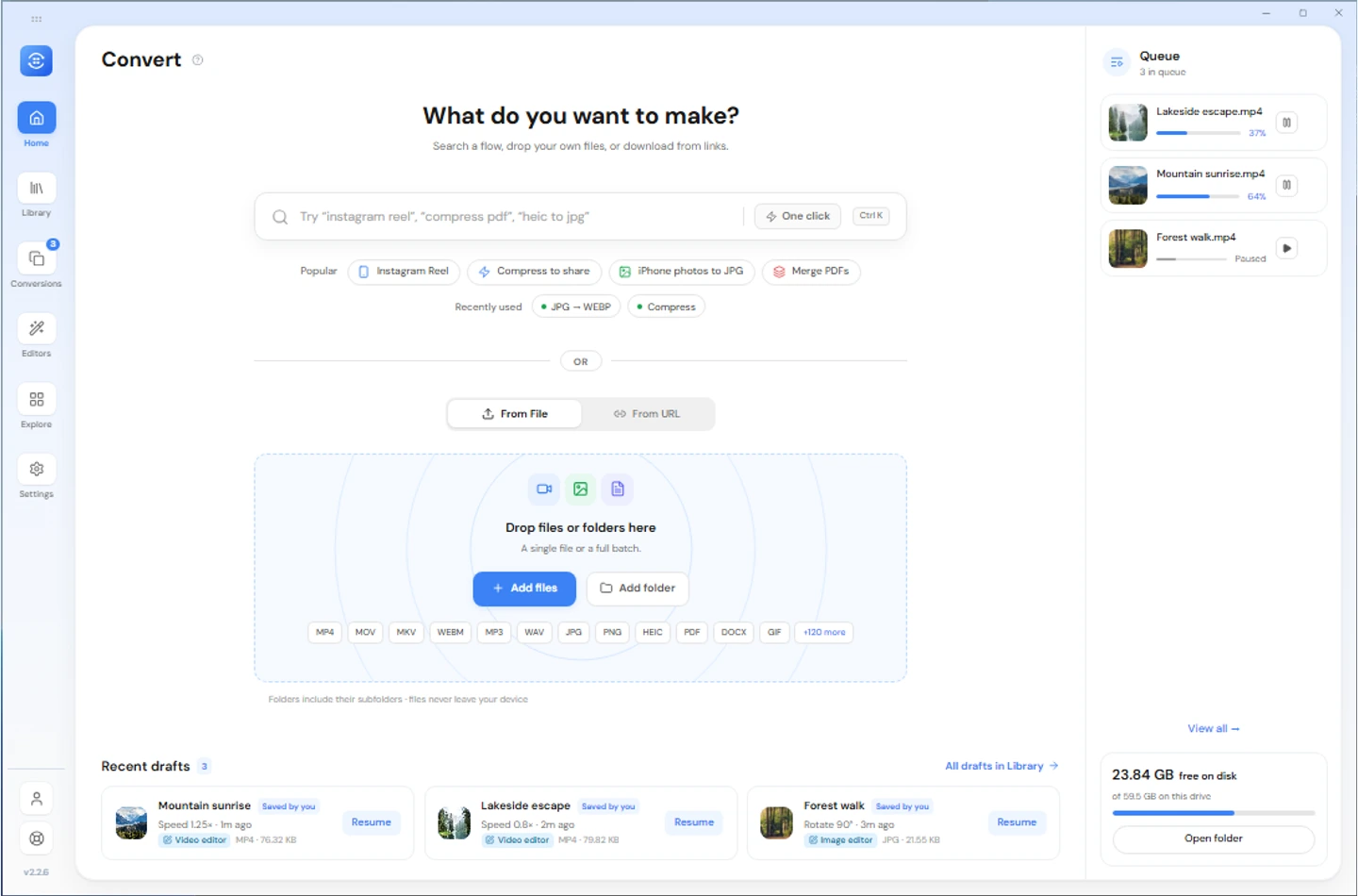
1. Fügen Sie eine Datei hinzu
Legen Sie auf dem Desktop Homeeine lokale Datei ab oder verwenden Sie die Dateiauswahl. Verwenden Sie unter AndroidAus Datei und wählen Sie mit der Systemauswahl eine Datei aus. Hier können auch Dateien ankommen, die von einer anderen Android-App geteilt wurden.
Von URL lädt zuerst Medien von unterstützten Links herunter. Sowohl Einzellinks als auch Massenlinklisten erfordern Pro oder eine aktive Testversion. Beginnen Sie mit einer lokalen Datei für eine Konvertierung, die kein Netzwerk benötigt.
2. Überprüfen Sie, was inszeniert wird
Die Dateiliste zeigt die Eingabe, das Ausgabeformat und die verfügbaren Tools für jede Zeile. Wählen Sie die Dateien aus, die Sie ausführen möchten. Wählen Sie ein Ausgabeformat für eine Gruppe oder ändern Sie eine einzelne Zeile, ohne die anderen zu ändern.
Free ermöglicht einen normalen Stapel von bis zu fünf Dateien, vorausgesetzt, dass noch genügend rollierende Zulage übrig ist. Das Hinzufügen von Dateien und das Starten eines Stapels sind separate Schritte. Das aktuelle kostenlose Limit gilt zu Beginn der Konvertierung, nicht für die Anzahl der Dateien, die Sie importieren können.
Auf dem Desktop und unter Android reservieren laufende Konvertierungen Plätze im Free-Kontingent. Fehlgeschlagene oder abgebrochene Konvertierungen geben ihre Plätze wieder frei. Abgeschlossene Konvertierungen zählen innerhalb des gleitenden 24-Stunden-Zeitraums weiterhin, auch wenn ihre Verlaufseinträge oder Ausgabedateien gelöscht werden. Pro und aktive Testphasen haben kein Konvertierungslimit.
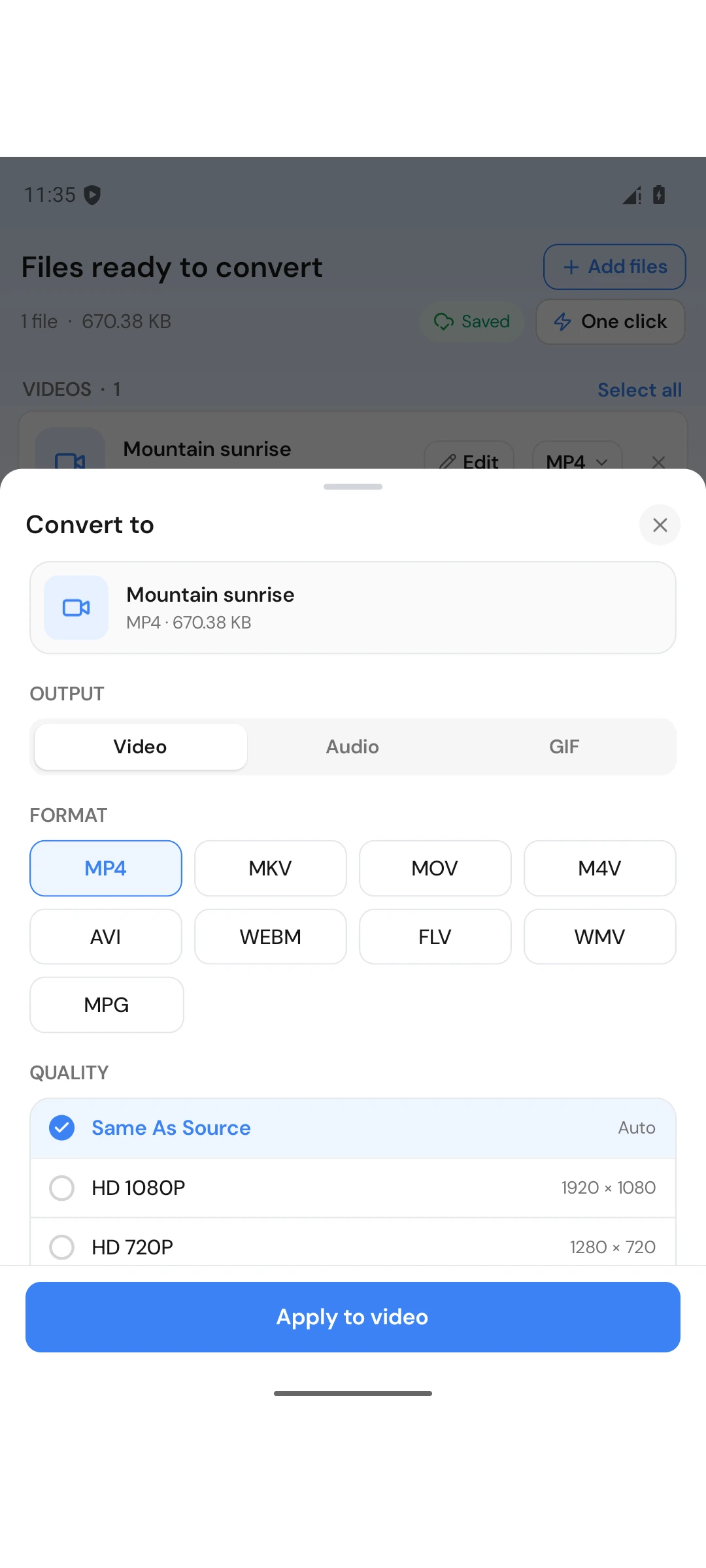
3. Wählen Sie das Ausgabeformat
Öffnen Sie die Formatauswahl der Zeile, wählen Sie eine für diese Eingabe unterstützte Ausgabe aus und überprüfen Sie deren Qualitätseinstellungen. Wählen Sie beispielsweise MP3-Audio für ein Video, wenn Sie nur den Ton möchten. Die angebotenen Formate variieren je nach Eingabe und Plattform.
Wenden Sie die Zeileneinstellungen an und wählen Sie dann die Schaltfläche zum Konvertieren.
Die Arbeit erscheint in Konvertierungen. Bei einer gewöhnlichen Konvertierung wird eine neue Ausgabe geschrieben, anstatt die Quelle zu ersetzen.
Finden Sie das Ergebnis
Öffnen Sie Bibliothek oder verwenden Sie den Filter Completedin Conversions. Öffnen Sie das Ergebnis oder zeigen Sie es in der Vorschau an. Die Desktop-Ordner-Aktion zeigt die tatsächlich gespeicherte Datei an. Unter Android gibtGespeichert unterdas öffentliche Ziel an oder sagtNur in der App.
Konvertieren eines Ordners
Desktop kann Dateien aus einem abgelegten Ordner hinzufügen. Überprüfen Sie die Liste, bevor Sie sie ausführen, und teilen Sie große Auswahlen bei Free in Stapel auf. Android verwendet Systemdatei- und Ordnerberechtigungen; Gehen Sie nicht davon aus, dass der Desktop-Ordner-Drop-Workflow auf Ihrem Telefon verfügbar ist.