
Dein erster Chat
Erstelle deine UID, durchlaufe die kurze Einrichtung, verbinde ein Modell und sende deine erste Nachricht.
Kurz gesagt: Kostenlose UID erstellen → speichern → vier kurze Einrichtungsschritte → etwas fragen. Deine erste Antwort ist etwa eine Minute entfernt; mit der Testphase kannst du alle Pro-Funktionen sofort ausprobieren.
1. Deine UID erstellen
Wähle auf dem ersten Bildschirm Meine kostenlose UID erstellen. Es gibt kein Anmeldeformular, keine E-Mail und kein Passwort. Eine neue UID enthält:
- eine 3-tägige Testphase mit allen Pro-Funktionen,
- $1.00 KI-Guthaben, um Cloud-Modelle ohne API-Schlüssel auszuprobieren,
- eine UID, die auf deinen Geräten funktioniert.
9xChat zeigt deine UID dann einmal an. Wähle Kopieren (oder Als .txt speichern auf dem Desktop, Teilen auf dem Handy), bewahre sie vertraulich auf, etwa in einem Passwortmanager, bestätige Ich habe meine UID sicher gespeichert und wähle Weiter.
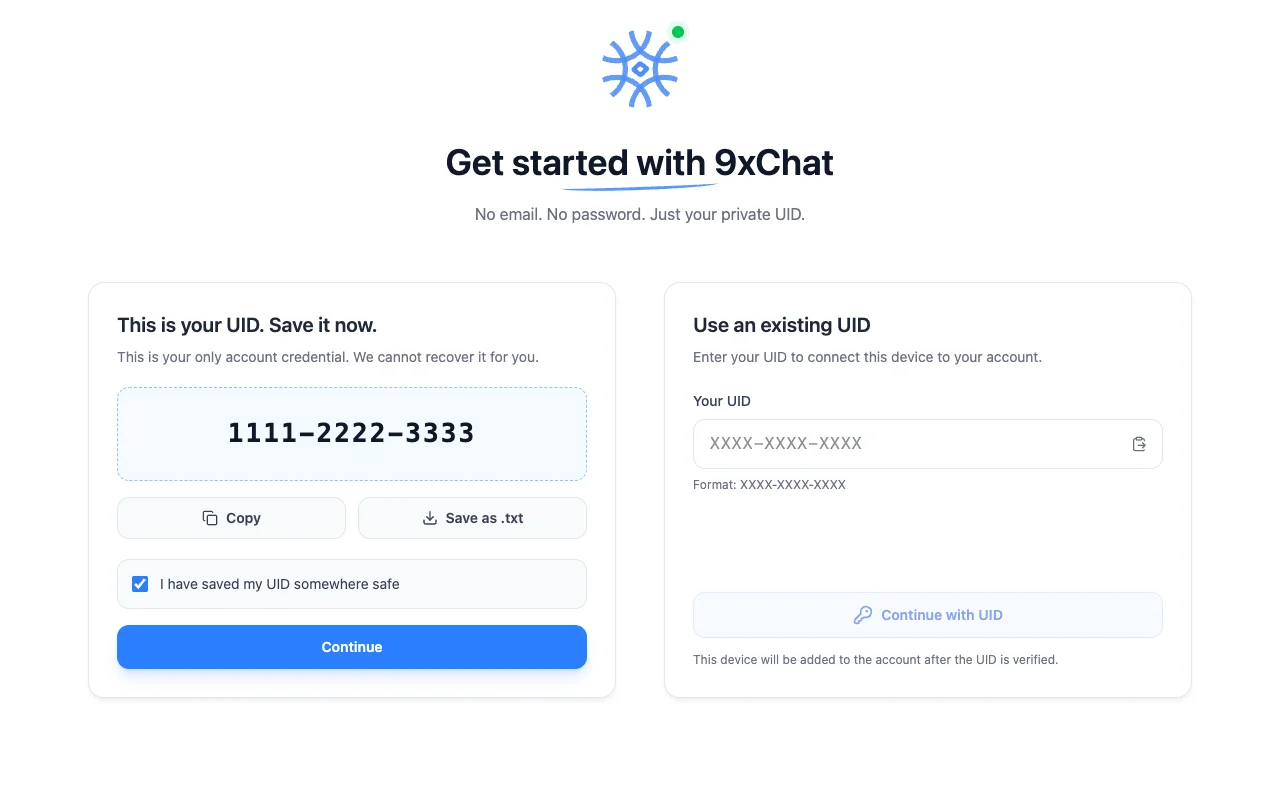
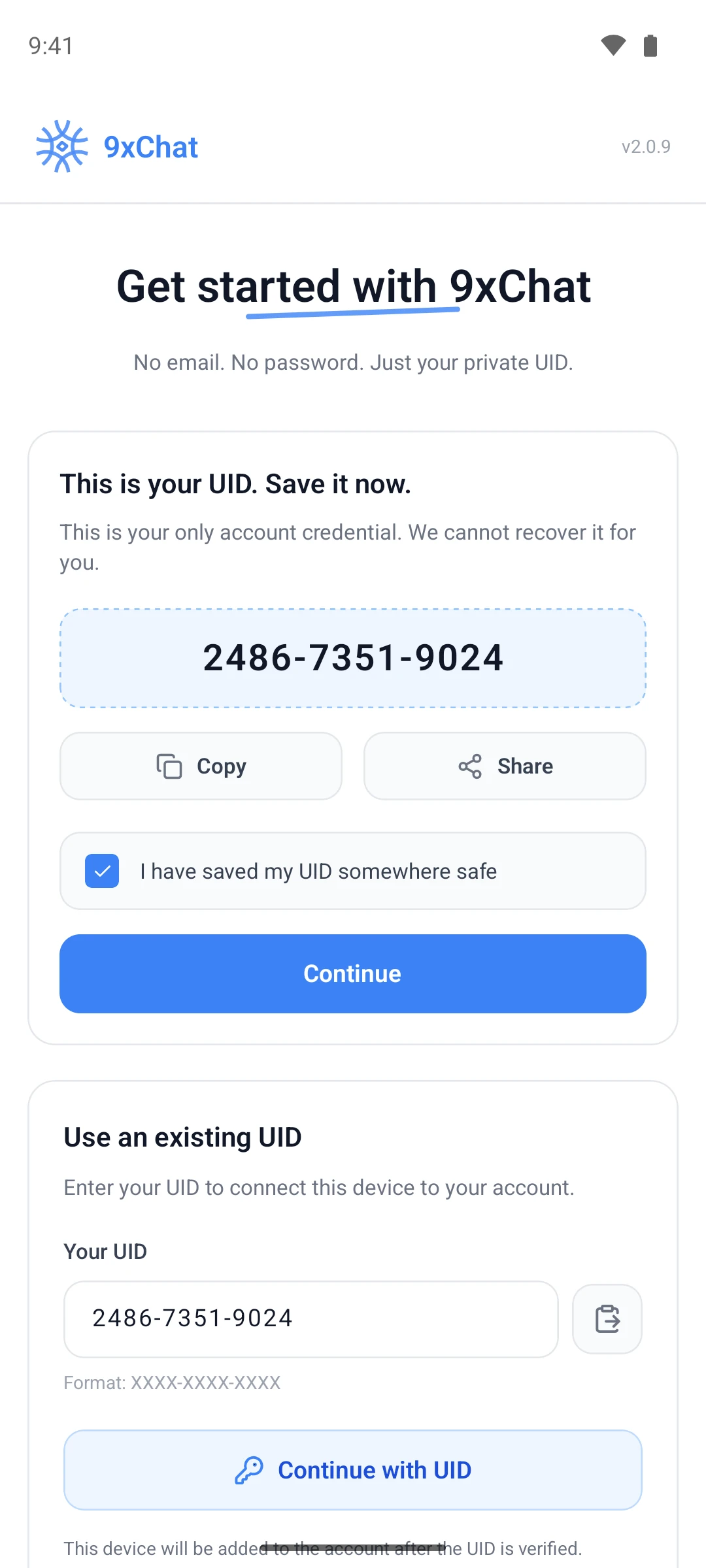
Hast du schon eine UID auf einem anderen Gerät? Wähle Vorhandene UID verwenden, füge sie ein und wähle stattdessen Mit UID fortfahren. Siehe Deine UID und Geräte.
2. Persönlich einrichten
Es folgt eine kurze Einrichtung. Einrichtung überspringen steht immer unten; alle Angaben lassen sich später in den Einstellungen ändern.
-
Persönlich einrichten: Design, Sprache und auf dem Desktop eine Akzentfarbe.
-
Mit wem spricht der Assistent?: wie er dich nennen soll, dein Beruf und seine gewünschten Eigenschaften. Jede Eigenschaft ergänzt eine Zeile in seinen Anweisungen, damit die Antworten schon ab der ersten Nachricht zu dir passen.
-
Ein Modell verbinden: Wähle den Zugang zum Modell (Schritt 3 unten).
-
Von überall erreichen (nur Desktop): Tastenkürzel des Schnellassistenten, Symbol in der Menüleiste oder im Infobereich und eine Testbenachrichtigung.
3. Ein Modell verbinden
| Auswahl | Am besten für |
|---|---|
| 9xchat-Guthaben | Sofort loslegen. Dein Startguthaben von $1.00 ist bereits auf dem Konto |
| Dein eigener API-Schlüssel | Ein bereits bezahltes Konto bei OpenAI, Anthropic, Gemini, DeepSeek, Mistral, Grok oder OpenRouter verwenden |
| Ein lokales Modell (Desktop) | Modelle kostenlos über Ollama auf deinem eigenen Computer ausführen |
Später kannst du alle drei Wege kombinieren. Modelle und API-Schlüssel erklärt jeden davon.
4. Etwas fragen
Der letzte Schritt ist ein Eingabefeld: Alles bereit. Frag etwas. Deine dort gesendete Nachricht wird zum ersten Chat. Wähle 9xChat öffnen, um zur vollständigen App zu wechseln.
Was du als Nächstes ausprobieren kannst
- Das aktuelle Web durchsuchen. Frage nach den heutigen Nachrichten und erhalte eine Antwort mit Quellenangaben. Websuche
- Ein anderes Modell wählen. Vergleiche Antworten mit Nachricht neu generieren und einem anderen Modell. Chats
- Sprich mit der App. Starte einen Sprachchat über das Eingabefeld. Sprache und Vorlesen
- Einen Agenten erstellen. Speichere Modell, Anweisungen und Tools unter einem Namen. Agenten und Prompts
Möchtest du die Einrichtung wiederholen? Öffne Einstellungen → Aussehen → Einrichtungsassistent und wähle Erneut anzeigen.