
الاختصارات والزر العائم
كل طرق بدء الالتقاط.
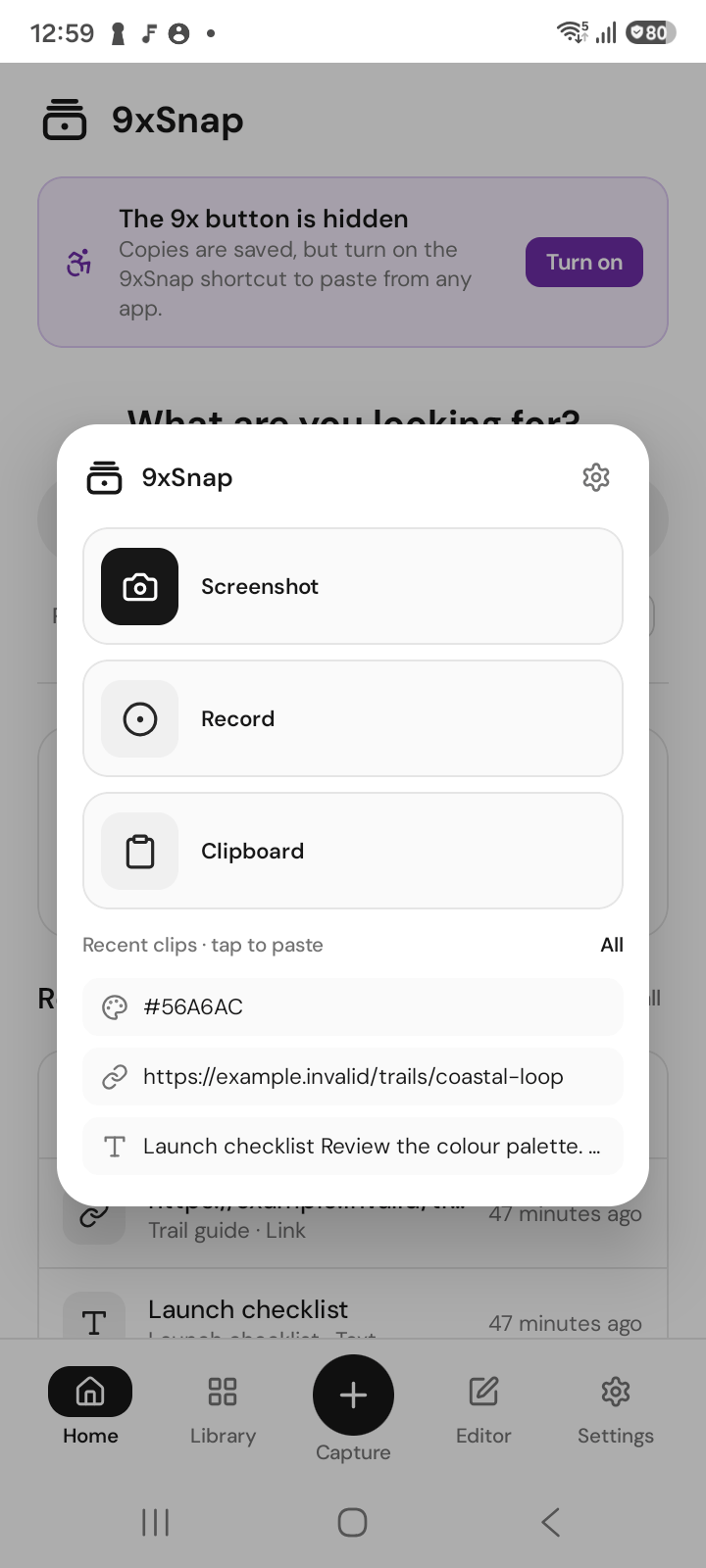
على Android، يعرض الإجراء المخصص لـ Pro رسالة على الشاشة مع خيار لتفعيل Pro. لا تعتمد هذه الرسالة على إذن الإشعارات.
Android
| المدخل | الإجراء | الخطة |
|---|---|---|
| زر 9x العائم والقائمة | لقطة، تسجيل، حافظة | Pro |
| مربعات الإعدادات السريعة | لقطة، تسجيل، حافظة | اللقطة مجانية؛ التسجيل Pro |
| اختصارات أيقونة التطبيق | لقطة، تسجيل، لصق السجل | بحسب الإجراء |
| اختصار أزرار الصوت | لقطة أو تسجيل | بحسب الإجراء |
| أداة الشاشة الرئيسية | أحدث المقاطع والإجراءات | Pro |
| إشعار الاختصار | لقطة، تسجيل، حافظة | بحسب الإجراء |
اضبطها في الإعدادات › الاختصارات. الإجراء هو ما يحدد الخطة لا طريقة البدء. تعمل أزرار الصوت طبيعيًا ما لم تعيّن ضغطًا مطولًا أو تركيبة.
سطح المكتب
تبدأ الاختصارات العامة وعلبة النظام الالتقاط من أي مكان. غيّرها في الإعدادات. الاختصارات المخصصة من ميزات Pro.
إعداد وسيلة تشغيل على Android
- افتح الإعدادات، الاختصارات واختر وسيلة التشغيل.
- عيّن إجراءً مثل لقطة شاشة أو تسجيل أو لصق.
- عد إلى تطبيق آمن وجرب الوسيلة مع الإجراء.
أضف مربعات الإعدادات السريعة من إعدادات الاختصارات أو محرر لوحة Android. أضف أداة الشاشة الرئيسية من منتقي الأدوات في المشغل.
معرفة وظيفة الضغطة
زر 9x في Android يرسل النقرات لا الضغط المطول. أثناء التسجيل، النقر عليه يوقف التسجيل. تعمل اختصارات الصوت مع تشغيل الشاشة وخدمة 9x؛ والضغطة القصيرة العادية تغيّر الصوت.
الاختصار لا يعمل
تحقق أولًا من أذونات Android والإجراء المحدد. على الحاسوب، راجع تعارضات المفاتيح؛ قد يستخدم النظام أو تطبيق آخر المجموعة نفسها. جرب إجراء العلبة لفصل مشكلة المفتاح عن مشكلة الالتقاط.
المجاني يشمل الالتقاط الأساسي والسجل الحديث. يضيف Pro السجل الكامل وإجراءات Pro أعلاه؛ تغيير مدخل التشغيل لا يجعل إجراء Pro مجانيًا.