
لقطات الشاشة
الشاشة كاملة أو منطقة أو تطبيق واحد أو بمؤقت.
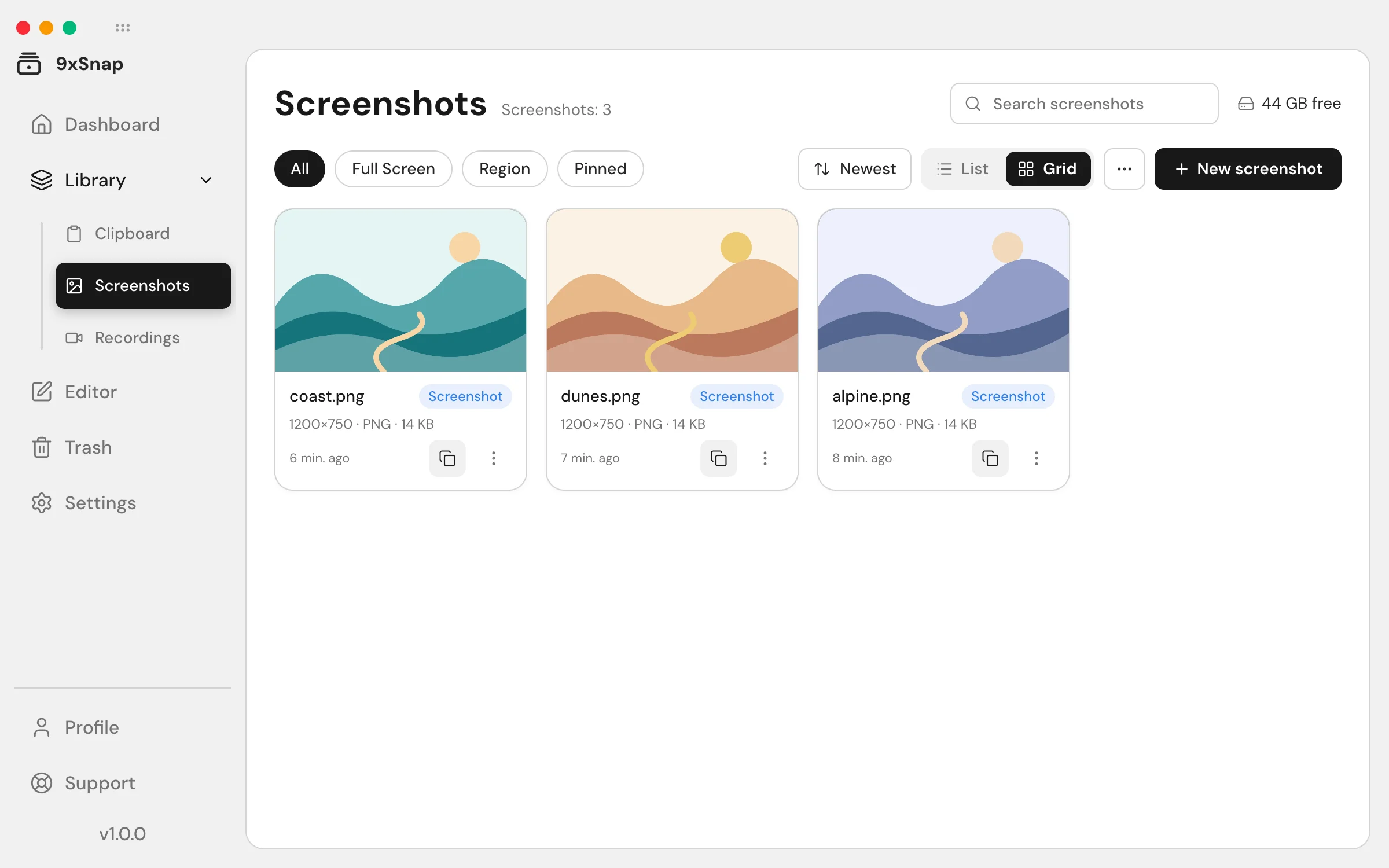
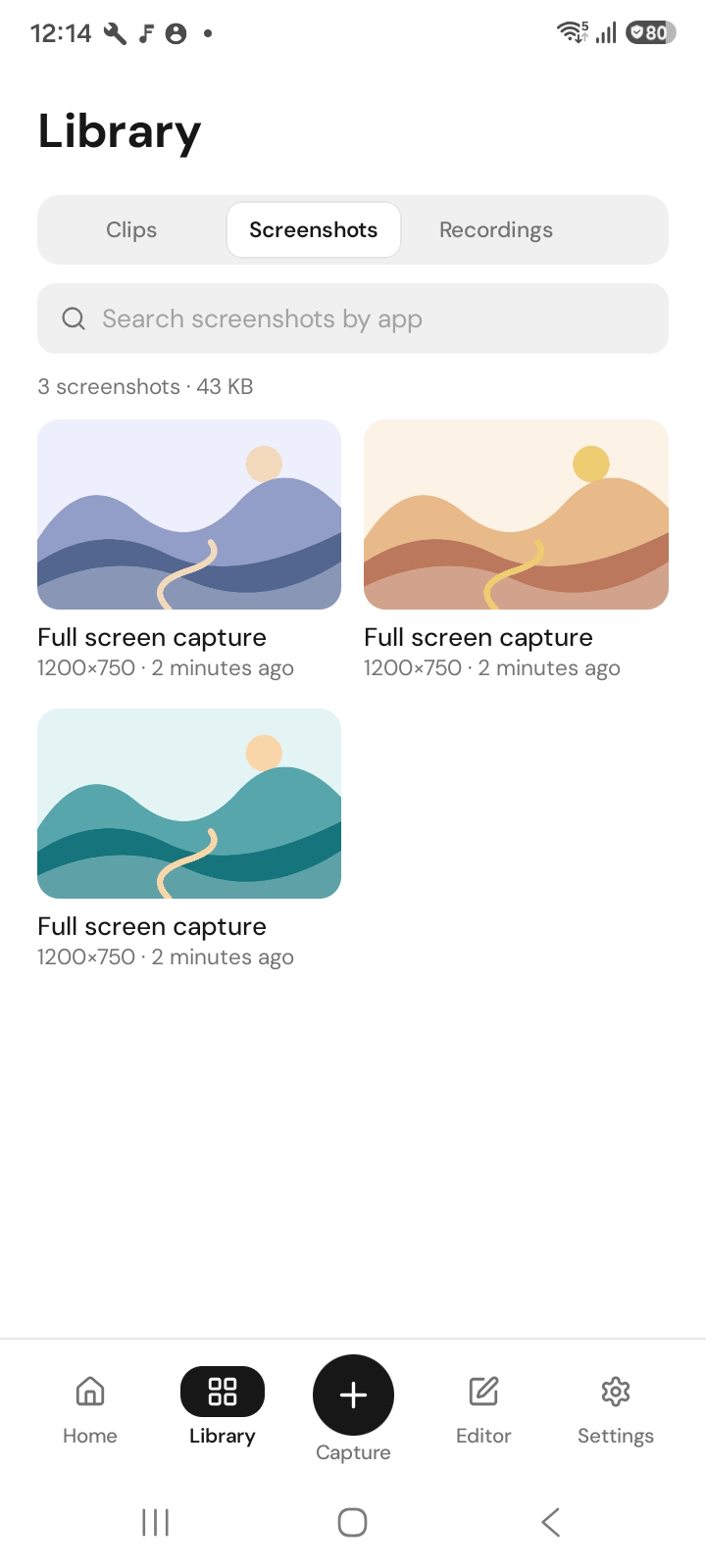
على الحاسوب، التقاط الشاشة كاملة أو منطقة منها من الوظائف الأساسية. التقاط نافذة واحدة يتطلب Pro.
Android
المؤقت واللقطات القابلة للتمرير متاحان على Android فقط. يمكنك فيه اختيار الشاشة كاملة أو منطقة أو تطبيق واحد؛ ويعتمد التمرير على التطبيق الملتقط.
التقط لقطات شاشة من التطبيق أو من مربع الإعدادات السريعة أو من اختصار أو بأزرار الصوت.
اختر المنطقة ثم التقط الشاشة وافتح الصورة المحفوظة في السجل. استخدم المحرر للتعليق أو القص؛ الالتقاط الأساسي لا يتطلب المحرر.
تمنع بعض التطبيقات، كالمصرفية، لقطات الشاشة. يفرض Android هذه الحماية ولا يحاول 9xSnap تجاوزها.
عدّل اللقطة في المحررات. لا يتغير الأصل.
التقاط منطقة على الحاسوب
- افتح لوحة اللقطات السريعة من علبة النظام أو اختصار.
- اختر وضع المنطقة.
- اسحب حول الجزء المطلوب ثم أكمل الالتقاط.
- افتح لقطات الشاشة في المكتبة للعثور على النتيجة.
استخدم الشاشة الكاملة لالتقاط العرض كله، والمنطقة لمساحة دقيقة، والتقاط النافذة مع Pro لنافذة واحدة. على macOS، اسمح بتسجيل الشاشة في إعدادات النظام إذا غابت صلاحية الالتقاط.
تجهيز لقطة Android
اختر المنطقة قبل بدء المؤقت. استخدم المؤقت لترتيب الشاشة بعد اختيار المنطقة. الالتقاط بالتمرير خاص بـ Android ويعتمد على التطبيق المستهدف؛ استخدم لقطة عادية إن لم يتوفر.
التحقق من النتيجة
راجع الصورة قبل مشاركتها، خصوصًا حواف المنطقة المحددة. الالتقاط الأساسي والسجل الحديث مجانيان؛ السجل الكامل والتحرير والتصدير من Pro. إذا رفض Android شاشة محمية، اختر محتوى يسمح التطبيق بالتقاطه بدل محاولة تجاوز القيد.