
الأدلة
تسجيل الشاشة
سجّل الميكروفون أو صوت الجهاز أو كليهما. Pro.
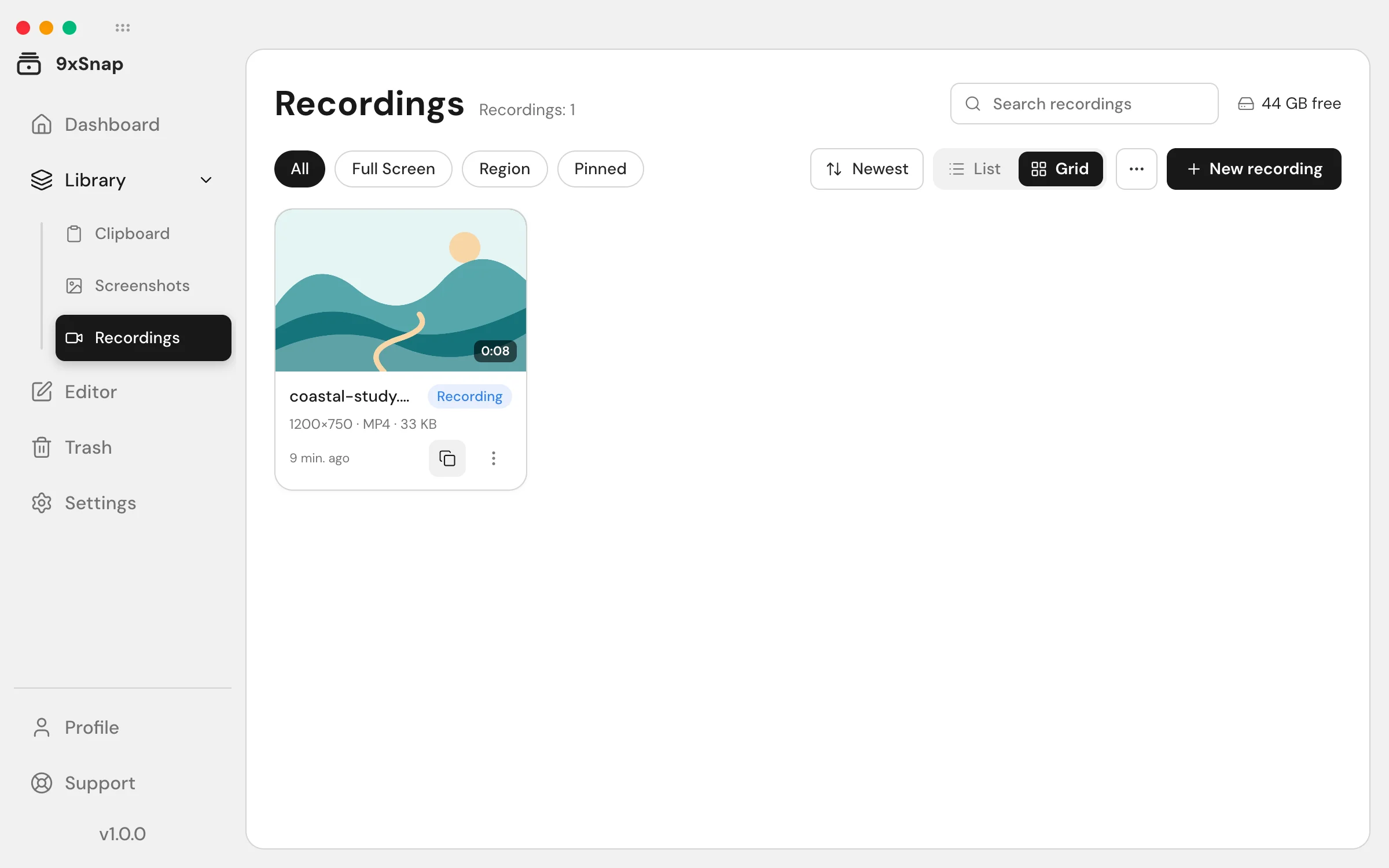
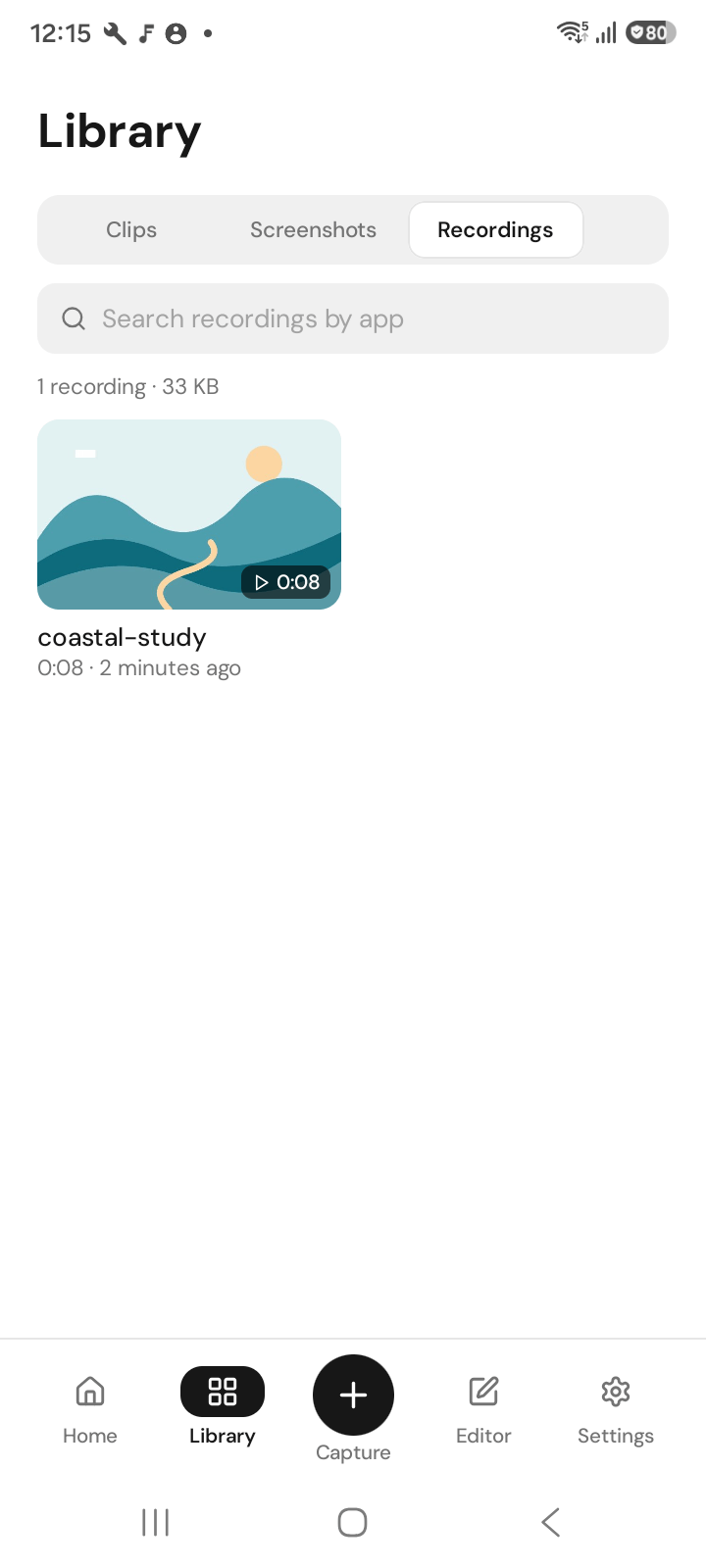
التسجيل من ميزات Pro.
Android
- افتح قائمة 9x أو مربع الإعدادات السريعة أو اختصارًا أو زر التسجيل داخل التطبيق.
- اختر الميكروفون أو صوت الجهاز أو كليهما.
- اختياريًا، سجّل منطقة وفعّل إظهار اللمسات.
- ابدأ. أوقف مؤقتًا واستأنف من شريط التسجيل، ثم أوقف للحفظ.
الإيقاف متاح دائمًا حتى إن انتهى Pro أثناء التسجيل. بعدها قصّر واقتص وسرّع وصدّر في محرر الفيديو.
يطلب Android الموافقة على التقاط الشاشة عند كل بدء تسجيل.
التسجيل على الحاسوب
- افتح لوحة التسجيل السريعة من علبة النظام أو اختصار التسجيل.
- اختر الشاشة أو النافذة أو المنطقة المطلوبة.
- راجع خطوة الجودة والإخراج وخيار الميكروفون.
- تحقق من الملخص وابدأ. أوقف من أداة التسجيل أو العلبة أو اختصار الإيقاف.
إغلاق اللوحة السريعة لا يوقف التسجيل الجاري. استخدم أدوات التسجيل ثم انتظر ظهور العنصر في التسجيلات.
الصوت غير موجود
على Android، تحقق من إذن الميكروفون ووضع الصوت. صوت الجهاز يعتمد على سماح التطبيق بالالتقاط وتشغيله صوتًا فعلًا؛ اختيار كليهما لا يتجاوز المنع. يوفر الحاسوب خيار الميكروفون؛ لا تفترض وجود خيارات صوت جهاز Android عليه.
الاحتفاظ بالجزء المفيد
افتح النتيجة في محرر الفيديو للقص أو الاقتصاص أو تغيير السرعة. صدّر نسخة جديدة بدل استبدال التسجيل. التسجيل والمحررات والتصدير تتطلب Pro؛ المجاني يوفر لقطات أساسية وسجلًا حديثًا، ويضيف Pro السجل الكامل.