
الإعدادات
كل أقسام الإعدادات في تطبيق سطح المكتب: المظهر والتشغيل والتنزيلات والإشعارات وسطح المكتب والبحث والأداء والاستخراج وملفات تعريف الارتباط والشبكة والاختصارات.
افتح الإعدادات من الشريط الجانبي الأيسر. الإعدادات شاشة من جزأين: الأقسام صفحات مدرجة على اليسار، ولا تُعرض إلا الصفحة التي تختارها.
تبقى عناصر التحكم المتقدمة ظاهرة في الحساب المجاني بدلًا من إخفائها، فيكون الإعداد الذي يشير إليه الدليل في المكان الذي يذكره الدليل في الحالتين. وعند حفظ إعداد يحتاج إلى اشتراك تظهر مطالبة بالترقية. يسرد المجاني وPro ما تتيحه كل خطة.
المظهر
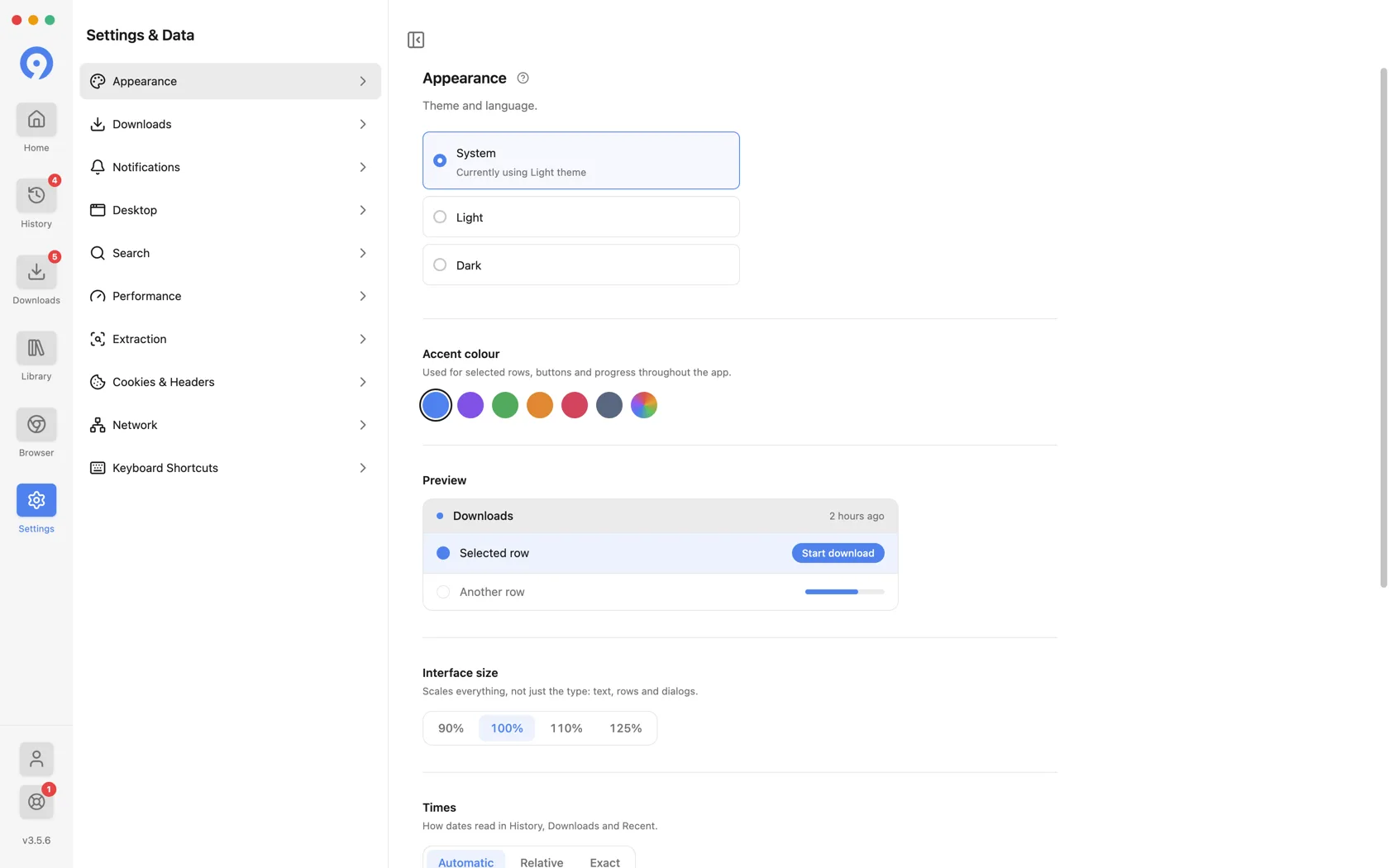
السمة واللغة، بالإضافة إلى عناصر التحكم التي تحدد كثافة التطبيق.
- تتبع السمة النظام، أو تفرض الوضع الفاتح أو الداكن.
- يضبط لون التمييز اللون المستخدم للصفوف والأزرار المحددة وشريط التقدم. تُظهر المعاينة أسفل العينات التأثير قبل أن تعتمده.
- يغيّر حجم الواجهة حجم كل شيء، لا النص وحده - النصوص والصفوف و مربعات الحوار - بنسبة 90% أو 100% أو 110% أو 125%.
- الأوقات تحدد كيفية قراءة التواريخ في السجل والتنزيلات والأحدث: تلقائي أو نسبي (منذ ساعتين) أو بالضبط.
- يسرد إظهار الأخيرة في الصفحة الرئيسية الروابط التي عالجتها مؤخرًا أسفل مربع البحث. أوقفه فتترك الصفحة الرئيسية تلك المساحة فارغة؛ وتبقى الإدخالات في السجل في الحالتين.
- يرسم الأسود الحقيقي خلفيات سوداء خالصة لشاشات OLED. ويُطبَّق في الوضع الداكن فقط.
- تقليل الحركة يؤدي إلى إيقاف الرسوم المتحركة والانتقالات.
- اللغة تحدد اللغة التي يظهر بها 9xBuddy، من بين تسعة عشر خيارًا.
التشغيل
كيفية فتح ملف مكتمل عند تشغيله من التنزيلات أو المكتبة أو السجل.
-
يتجاوز خيار فتح الملفات في المشغل الافتراضي المعاينة المدمجة ويفتح الملف بالتطبيق الذي يستخدمه نظامك له، مثل VLC. فعله إذا كان لديك مشغل مفضل بإعداداتك للترجمة والسرعة والصوت.
-
يبدأ خيار فتح الفيديوهات بملء الشاشة كل معاينة بملء الشاشة لمشاهدة بلا تشتيت. اضغط Esc أو F للعودة إلى التطبيق.
ينتقل مستوى الصوت والكتم تلقائيا إلى المعاينة التالية، فتبدأ من حيث توقفت السابقة دون أي إعداد إضافي.
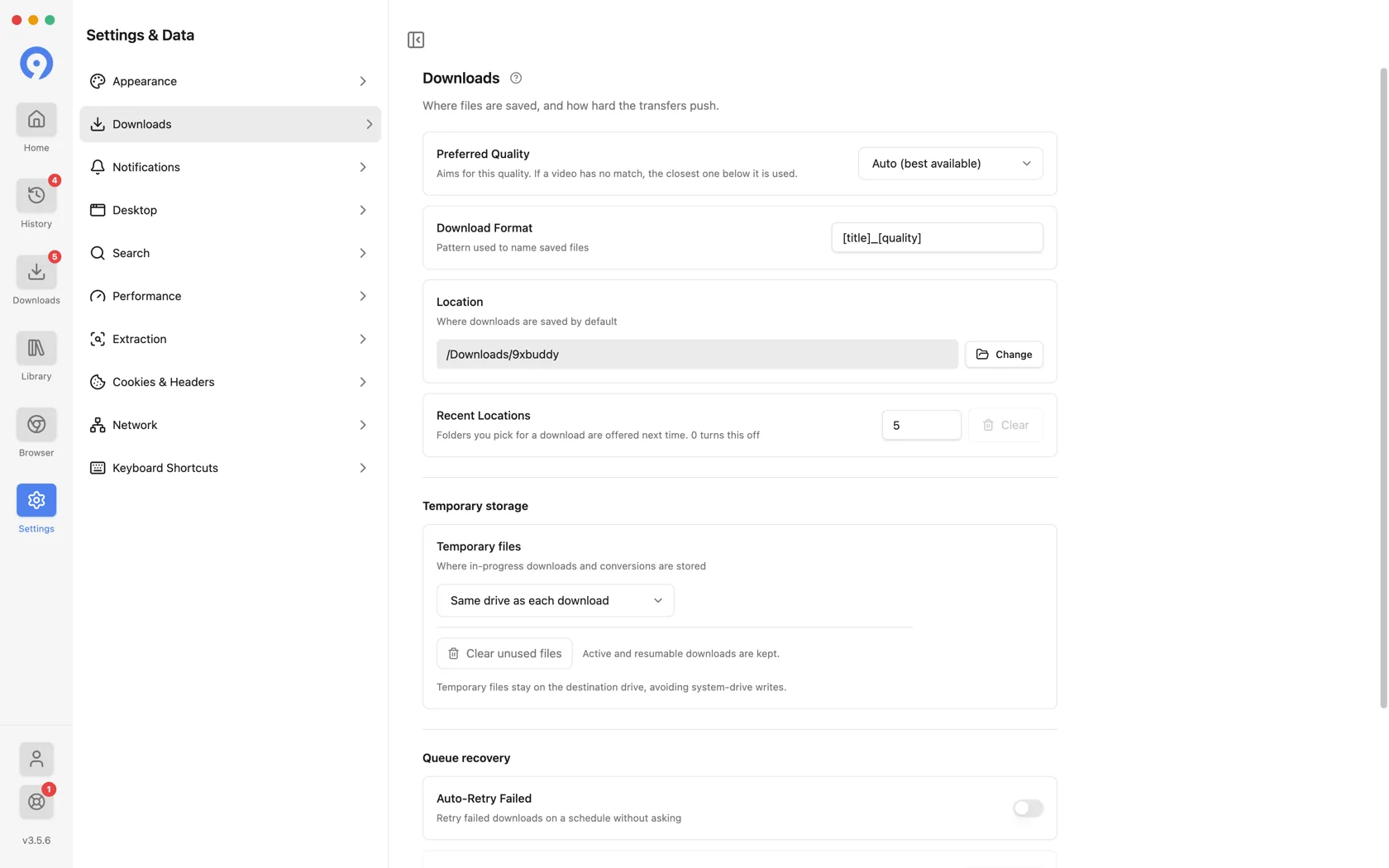
التنزيلات
أين تُحفظ الملفات، وماذا يحدث لعملية نقل تتوقف.
- الجودة المفضلة تستهدف جودة واحدة. إذا لم يوجد فيديو مطابق، تُستخدم أقرب جودة أدنى منها. تلقائي (أفضل ما هو متاح) هو الإعداد الافتراضي.
- تنسيق التنزيل هو نمط تسمية الملف، وهو
[title]_[quality]افتراضيًا، لذا يُحفظ مقطع بجودة 1080p اسمه Sunset باسمSunset_1080p.mp4. - الموقع هو المجلد الذي تتم كتابة كل تنزيل فيه.
- يحدد المواقع الأخيرة عدد المجلدات المستخدمة سابقًا التي تعرضها قائمة الموقع
من 0 إلى 20.
0لا يحتفظ بأي سجل. يفرغ مسح القائمة ويحتفظ بعددها الحالي.
راجع الحفظ في مكان آخر، مرة واحدة لمعرفة ما يظهر في تلك القائمة وما لا يظهر.
التخزين المؤقت
الملفات المؤقتة تحدد مكان كتابة التنزيل أو التحويل الجاري قبل نشره باسمه النهائي:
- يُبقي نفس محرك الأقراص لكل تنزيل (افتراضي) العمل بجوار وجهته، فلا يُكتب أي شيء على محرك أقراص النظام.
- مجلد مخصص يضع كل ملف قيد التقدم في مكان واحد تختاره.
- يستخدم مجلد النظام المؤقت مجلد نظام التشغيل، وقد يكون على محرك أقراص آخر.
مسح الملفات غير المستخدمة يزيل بقايا عمليات النقل التي لن تنتهي أبدًا. يتم الاحتفاظ بالتنزيلات النشطة والقابلة للاستئناف.
استعادة قائمة الانتظار
تعيد إعادة المحاولة التلقائية للفاشل محاولة التنزيلات الفاشلة وفق جدول زمني دون سؤال، مع إعادة المحاولة كل (ثانية) والحد الأقصى لمحاولات إعادة المحاولة أسفلها. يتطلب هذا تجربة نشطة أو اشتراكًا؛ أما إعادة محاولة عنصر يدويًا من التنزيلات فلا تتطلب ذلك.
الإشعارات
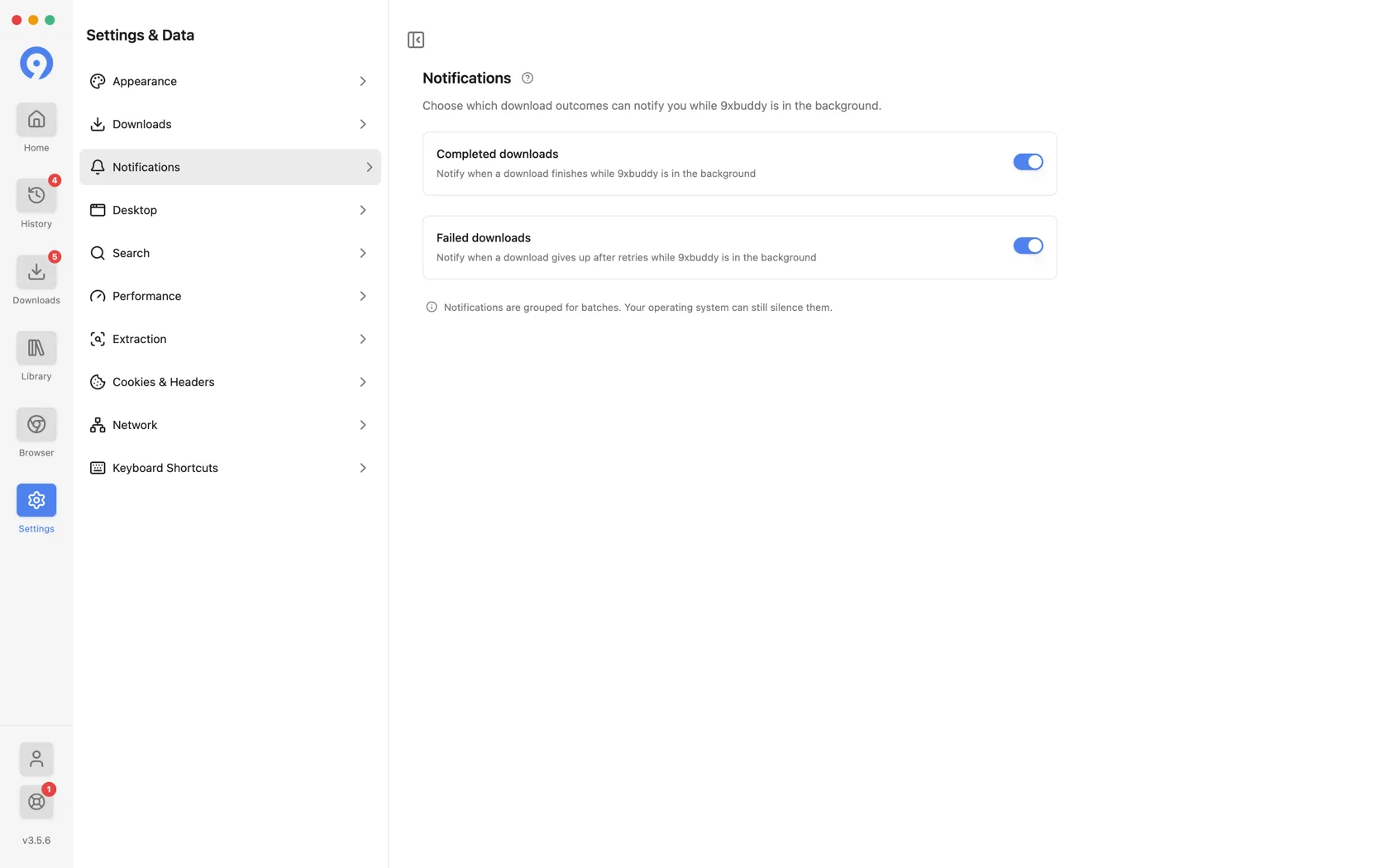
تحدد أي نتائج التنزيل قد تُظهر إشعار نظام أثناء وجود 9xBuddy في الخلفية - التنزيلات المكتملة والتنزيلات الفاشلة وتنزيلات الحافظة، كلٌّ على حدة. يظهر إشعار فشل التنزيل عندما يستسلم العنصر بعد إعادة محاولاته، وليس عند أول تعثر. تغطي تنزيلات الحافظة ما فعله «تنزيل» من النافذة المنبثقة للحافظة، وهو التقرير الوحيد عنه: تُغلق النافذة المنبثقة بمجرد الضغط عليه.
تُجمَّع الإشعارات في حالة الدفعات، ولا يزال بإمكان نظام التشغيل كتمها.
سطح المكتب
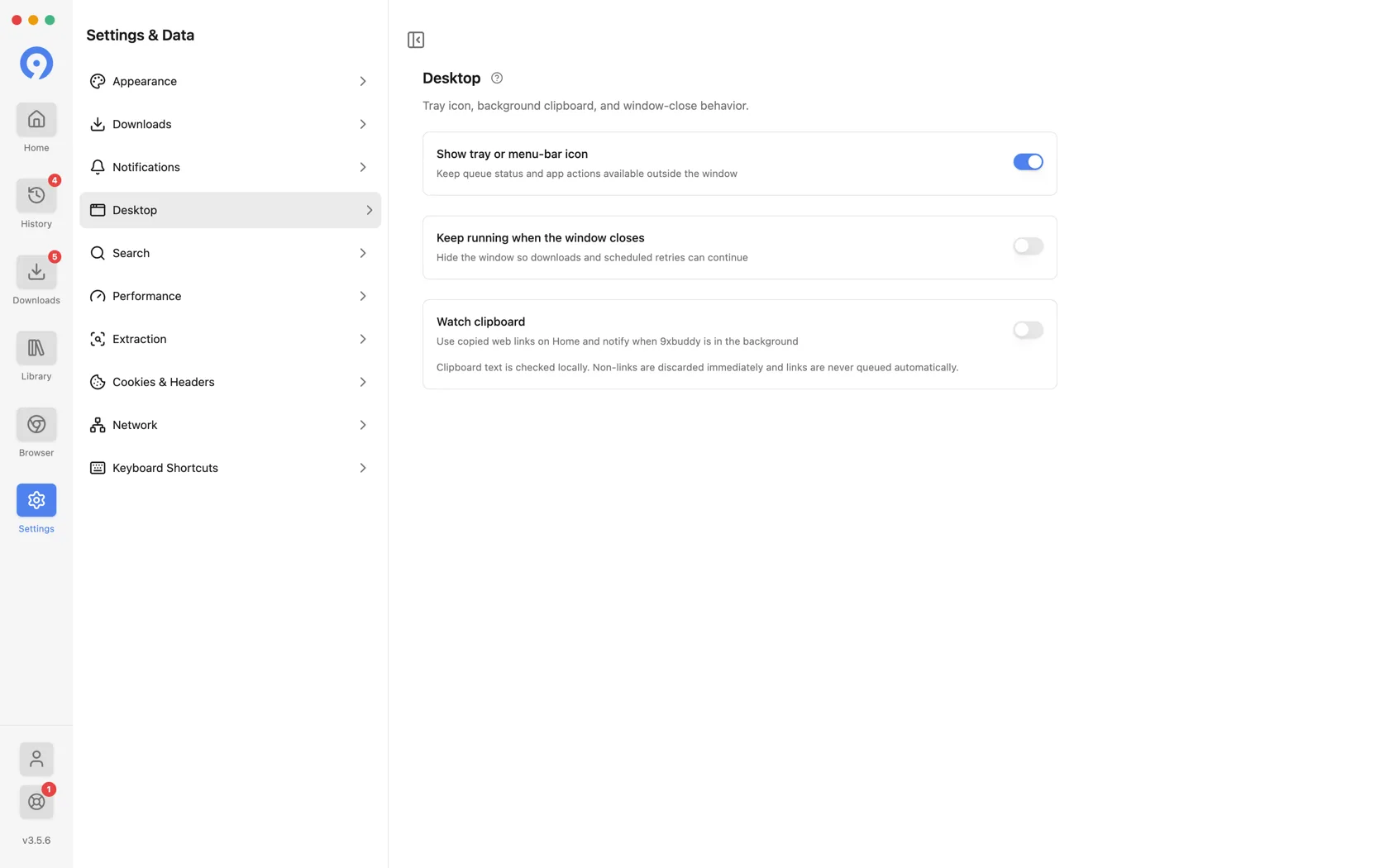
كيف يتصرف 9xBuddy خارج نافذته الخاصة.
-
إظهار الدرج أو رمز شريط القائمة يحافظ على حالة قائمة الانتظار وإجراءات التطبيق متاحة من شريط قوائم macOS أو علبة نظام Windows وLinux.
-
يخفي الاستمرار في التشغيل عند إغلاق النافذة النافذة بدلًا من الخروج، فتستمر التنزيلات وإعادة المحاولة المجدولة. ويتطلب أيقونة الدرج، لأنه بدونها لا توجد طريقة موثوقة لإعادة النافذة.
-
تعرض مراقبة الحافظة الروابط التي تنسخها على الصفحة الرئيسية، وتنبهك عندما يكون 9xBuddy في الخلفية.
-
يُبقي موجّه الحافظة إشعار النظام كإعداد افتراضي. مع Pro المدفوع أو تجربة نشطة، اختر النافذة المنبثقة المتقدمة · Pro لتحصل على «تنزيل» و«مراجعة» بجانب المؤشر. يستخدم «تنزيل» الجودة المفضلة لديك والمجلد الذي اخترته آخر مرة في الحفظ في، حتى لو لم تبدأ أنت ذلك التنزيل؛ وتتيح لك «مراجعة» الاختيار قبل الإضافة إلى قائمة الانتظار.
يُفحص نص الحافظة محليًا. يُتجاهل فورًا أي شيء ليس رابطًا، ولا يُضاف الرابط إلى قائمة الانتظار تلقائيًا أبدًا - بل يُعرض عليك وأنت من يقرر.
التكامل مع سطح المكتب والاختصارات يغطي ما تحتويه قائمة الدرج وكيف يظهر عرض الحافظة.
بحث
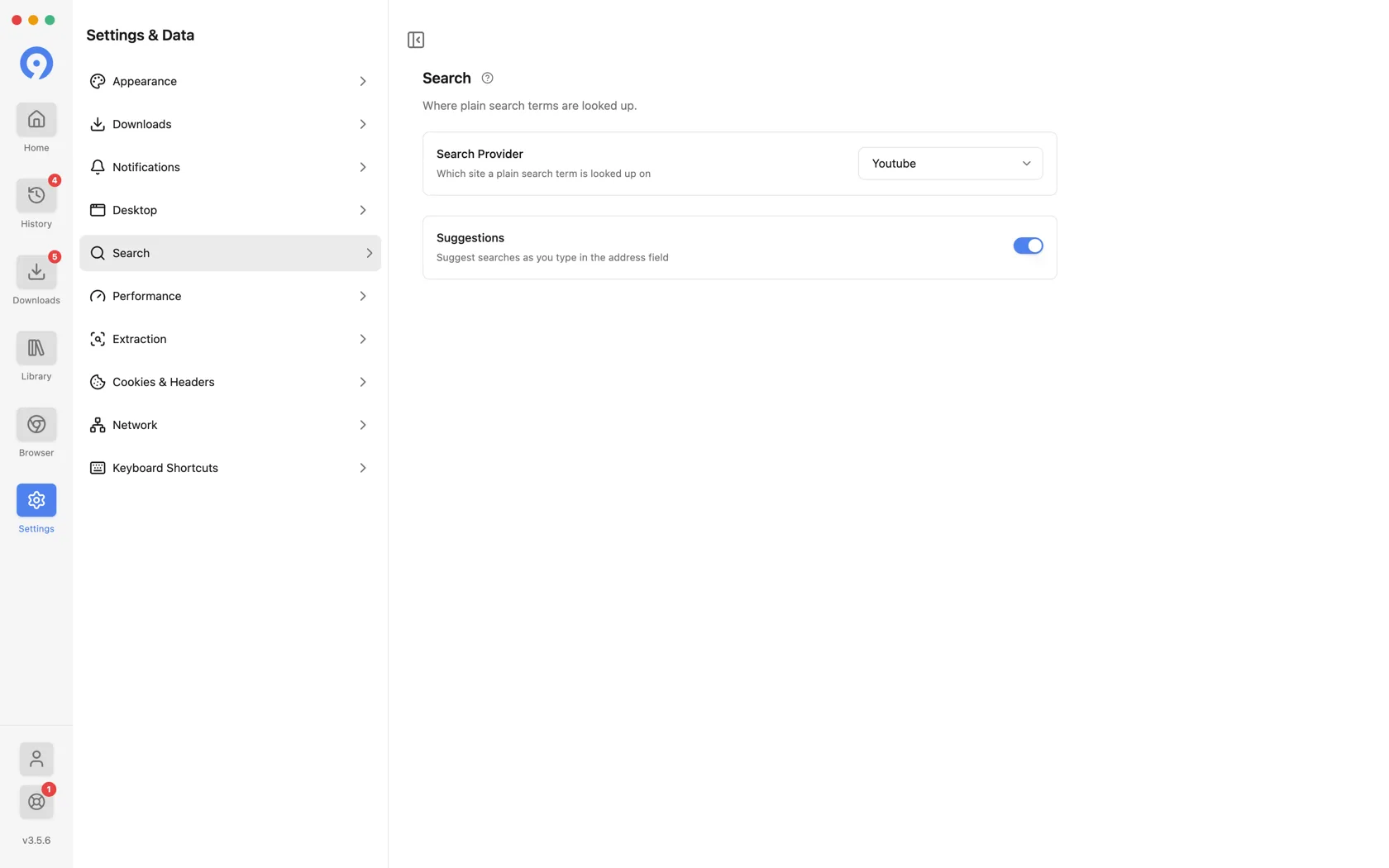
الصفحة الرئيسية تأخذ مصطلح البحث بسهولة مثل الرابط. يقرر هذا القسم ما يحدث لهذا المصطلح.
-
يحدد موفر البحث الموقع الذي يُبحث فيه عن كلمة البحث العادية. YouTube هو الافتراضي؛ ومن البدائل YouTube Music وDailymotion وVimeo.
-
تشغّل الاقتراحات قائمة الاقتراحات أثناء الكتابة أو توقفها.
الأداء
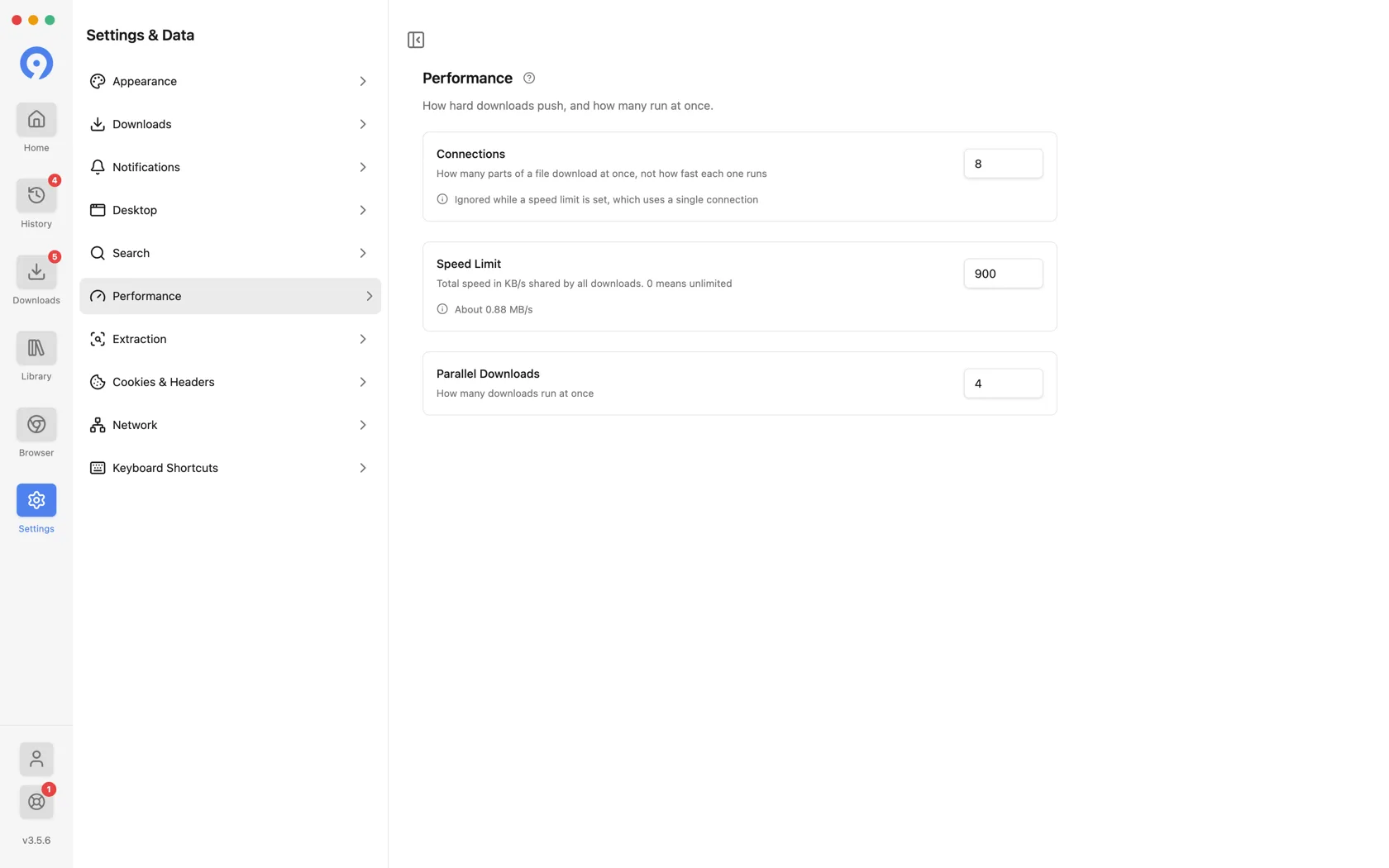
يستخدم Free اتصالًا واحدًا وتنزيلًا نشطًا واحدًا. يتيح Pro ضبط كليهما. تحديد حد للسرعة مجاني.
-
تتحكم الاتصالات في عدد أجزاء الملف الواحد التي تُنزَّل في وقت واحد. وهي لا تجعل كل جزء أسرع.
-
يحدد حد السرعة إجمالي معدل النقل بوحدة KB/s، ويُشارك بين كل التنزيلات.
0تعني بلا حد، ويعرض الحقل ما يعادله بوحدة MB/s أثناء الكتابة. -
تتحكم التنزيلات المتوازية في عدد الملفات التي تعمل في وقت واحد.
قد تستهلك القيم الأعلى مزيدًا من المعالج والذاكرة وسعة الشبكة وموارد الخادم. إذا أصبحت عمليات النقل غير مستقرة أو كان المصدر يقيّد الطلبات، فاخفض هذه القيم.
تُتجاهل الاتصالات أثناء ضبط حد للسرعة - يذكر الصف ذلك في مكانه. يُقاس التقييد عبر اتصال واحد، لذا يستخدم التنزيل المقيَّد اتصالًا واحدًا مهما كانت القيمة أعلاه. أعد ضبط حد السرعة على 0 لتعود التنزيلات متعددة الأجزاء.
الاستخراج
كيفية معالجة الروابط، وما يحدث عند فشل ذلك.
- يجرّب المستخرج الاحتياطي مستخرجًا ثانيًا عندما يعجز الأول عن معالجة الرابط.
تُجمَّع بقية الصفحة تحت المجمّع، لأنها تنطبق فقط على اللصق المجمع:
- تحدد عمليات إعادة المحاولة المجمعة عدد مرات إعادة محاولة دفعة استخراج غير مستقرة.
- تأخير إعادة المحاولة (مللي ثانية) يضبط فترة الانتظار بين تلك المحاولات.
- يحدد تحديد الأول عدد الروابط المستخرجة التي تصل محددة مسبقًا. أما الباقي فيُستخرج أيضًا - لكنه غير محدد لك.
- يحدد الاحتفاظ بحد أقصى عدد الروابط التي تحتفظ بها جلسة مجمعة واحدة. يتوقف الاستخراج عن التوسع بمجرد امتلائها.
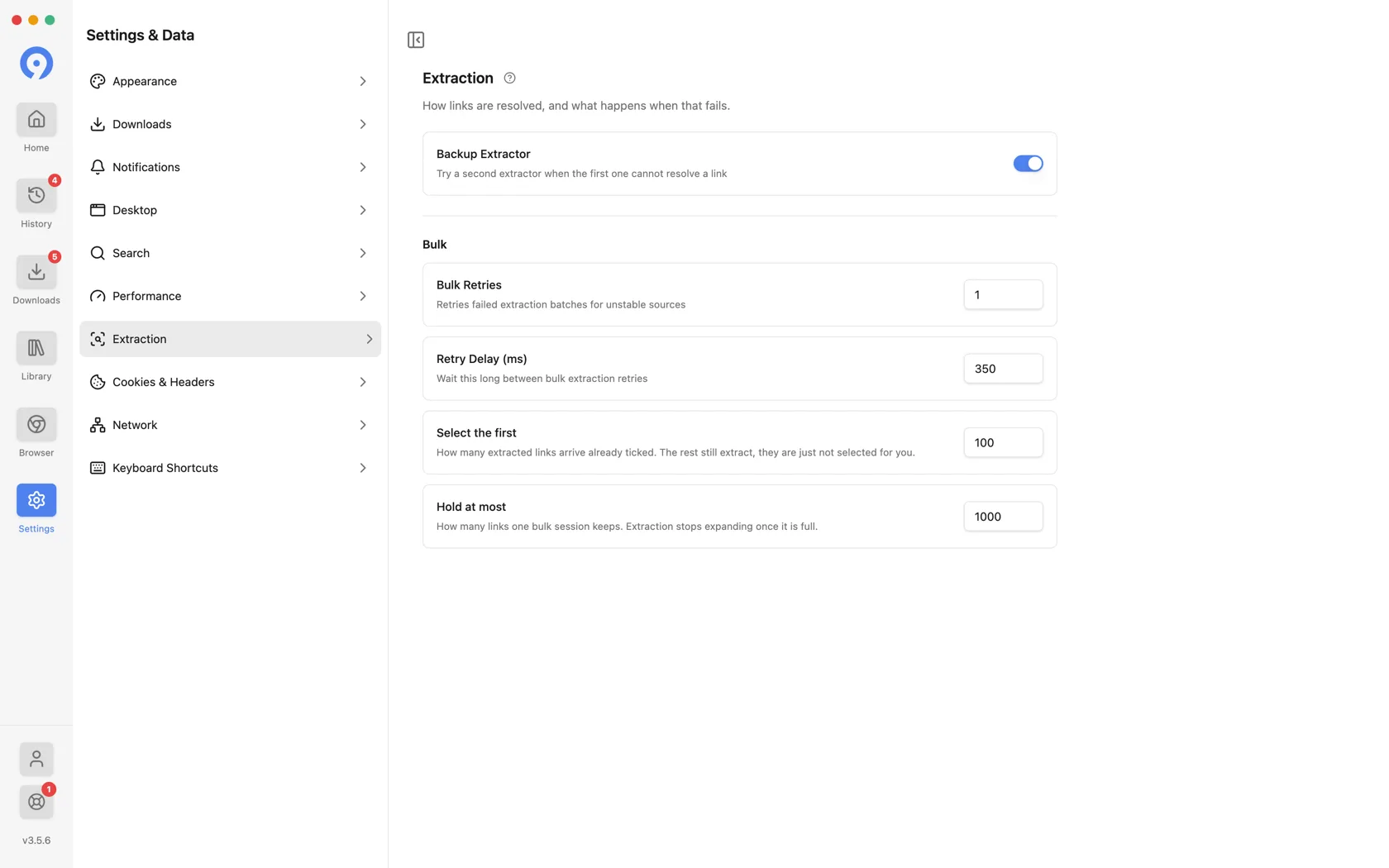
الأخيران سقفان للجلسة، لا لما قد يحتويه المصدر. فالقناة التي فيها مقاطع أكثر من الاحتفاظ بحد أقصى تتوقف عن التوسع عند ذلك العدد بدلًا من أن تفشل.
ملفات تعريف الارتباط والرؤوس
علامتا تبويب في صفحة واحدة. مصادر ملفات تعريف الارتباط تختار جلسة تسجيل الدخول التي يستعيرها 9xBuddy؛ والرؤوس المخصصة تضيف رؤوس الطلب يدويًا.
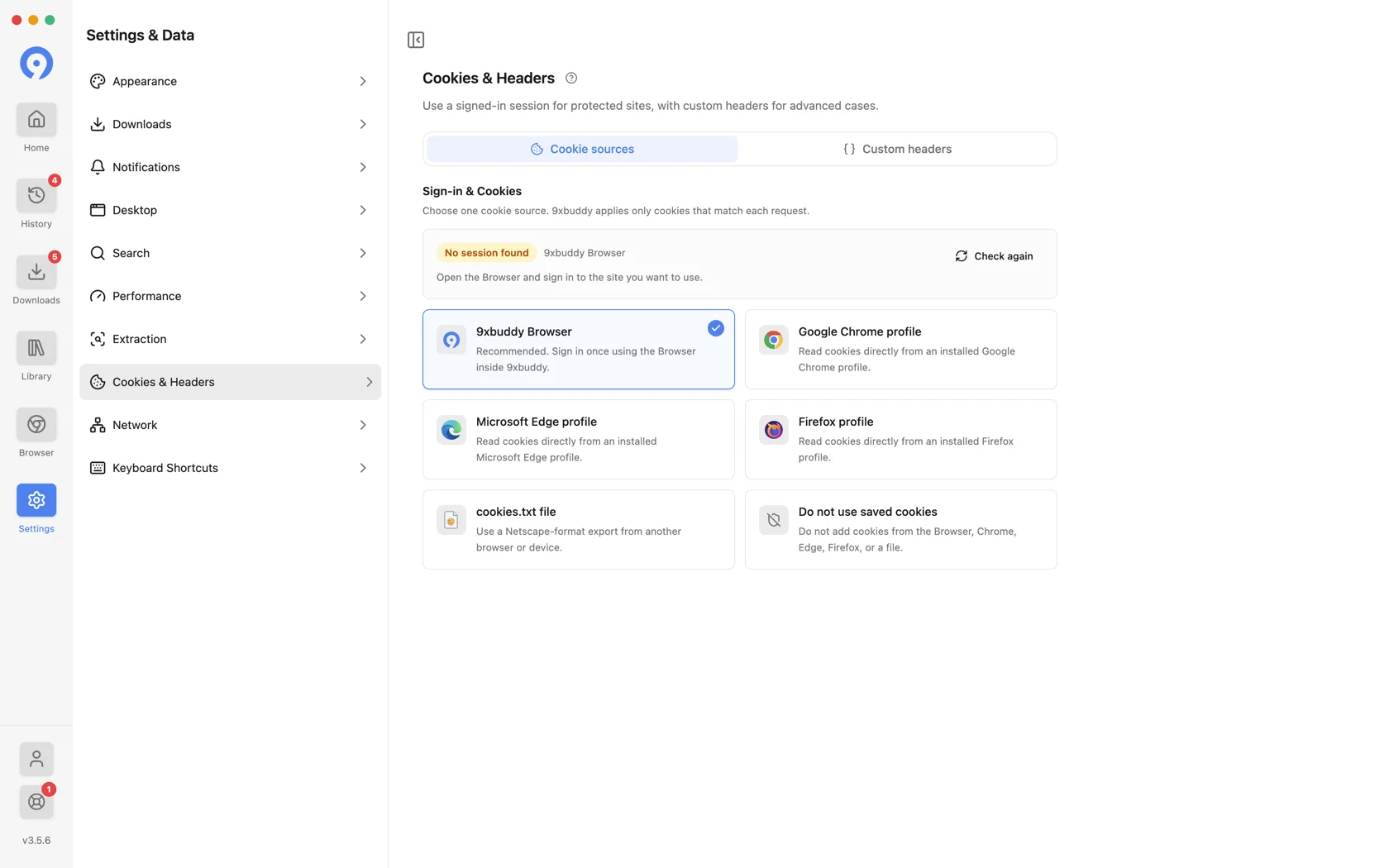
كلاهما مغطى بالكامل، مع وصفات لكل رأس، في المتصفح وملفات تعريف الارتباط والرؤوس.
الشبكة
يتولى توجيه الاتصال مفتاح الوكيل وتسمية صادقة: نشط أو معطل. يحتفظ الخادم الوكيل بالمضيف والمنفذ والمصادقة الاختيارية في الصفحة نفسها - ولا يوجد مربع حوار منفصل.
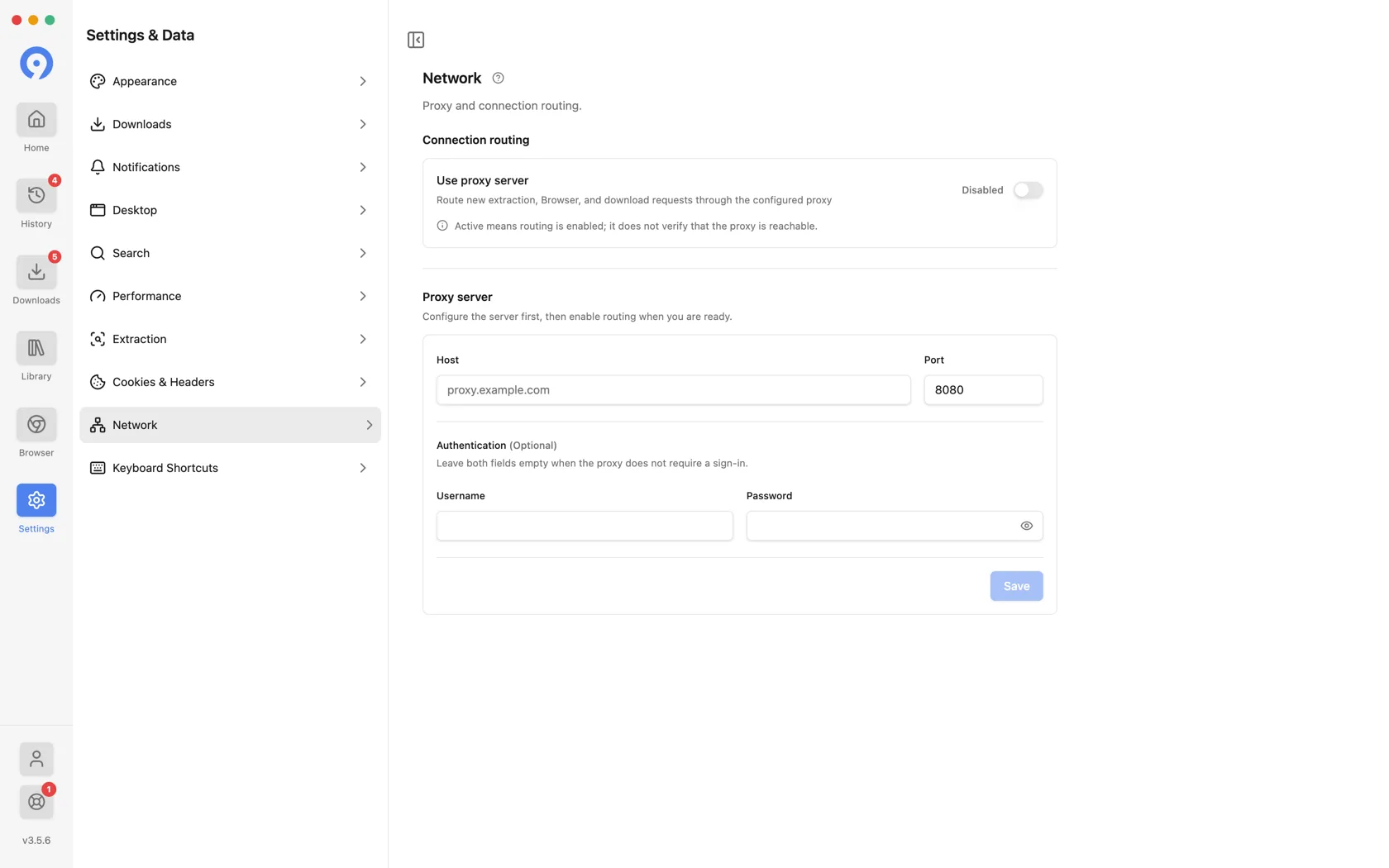
يمكن إعداد الإعدادات أثناء تعطيل التوجيه؛ وتفعيله يحفظ الحقول الحالية ويتحقق منها. اسم المستخدم وكلمة المرور اختياريان - اتركهما فارغين لوكيل لا يتطلب مصادقة.
يُستخدم الوكيل المفعّل لكل ما يجلبه 9xBuddy، بما في ذلك المتصفح المدمج - وليس للتنزيلات فقط.
بيانات اعتماد الوكيل حساسة. لا تضمّنها في لقطات الشاشة أو رسائل الدعم.
اختصارات لوحة المفاتيح
كل اختصار على مستوى التطبيق، وكل منها قابل لإعادة الربط، مع استعادة الإعدادات الافتراضية في الأعلى. تعمل الاختصارات عندما يكون 9xBuddy التطبيق النشط.
| الإجراء | افتراضي |
|---|---|
| افتح الصفحة الرئيسية | Ctrl/Cmd + 1 |
| افتح التنزيلات | Ctrl/Cmd + 2 |
| افتح المكتبة | Ctrl/Cmd + 3 |
| افتح السجل | Ctrl/Cmd + 4 |
| افتح المتصفح | Ctrl/Cmd + 5 |
| افتح الإعدادات | Ctrl/Cmd + , |
| التركيز على حقل الرابط | Ctrl/Cmd + L |
| البحث على الشاشة الحالية | Ctrl/Cmd + F |
| تبديل الشريط الجانبي | Ctrl/Cmd + B |
اختر تغيير في أي صف ثم اضغط على التركيبة التي تريدها. تُرفض الاختصارات التي يحجزها نظام التشغيل، ولا يمكن أن يشترك إجراءان في تركيبة واحدة.