
المكتبة
ملفاتك النهائية - المجموعات والمفضلات والمرشحات والمعاينات والتحرير وسحب الملف إلى Finder أو Explorer.
المكتبة هي كل ملف تم الانتهاء من تنزيله بواسطة 9xbuddy. وهي المكان الذي تنتهي فيه عملية النقل المكتملة، والشاشة التي يتم فتحها عندما يكون السؤال هو أين ذهبت.
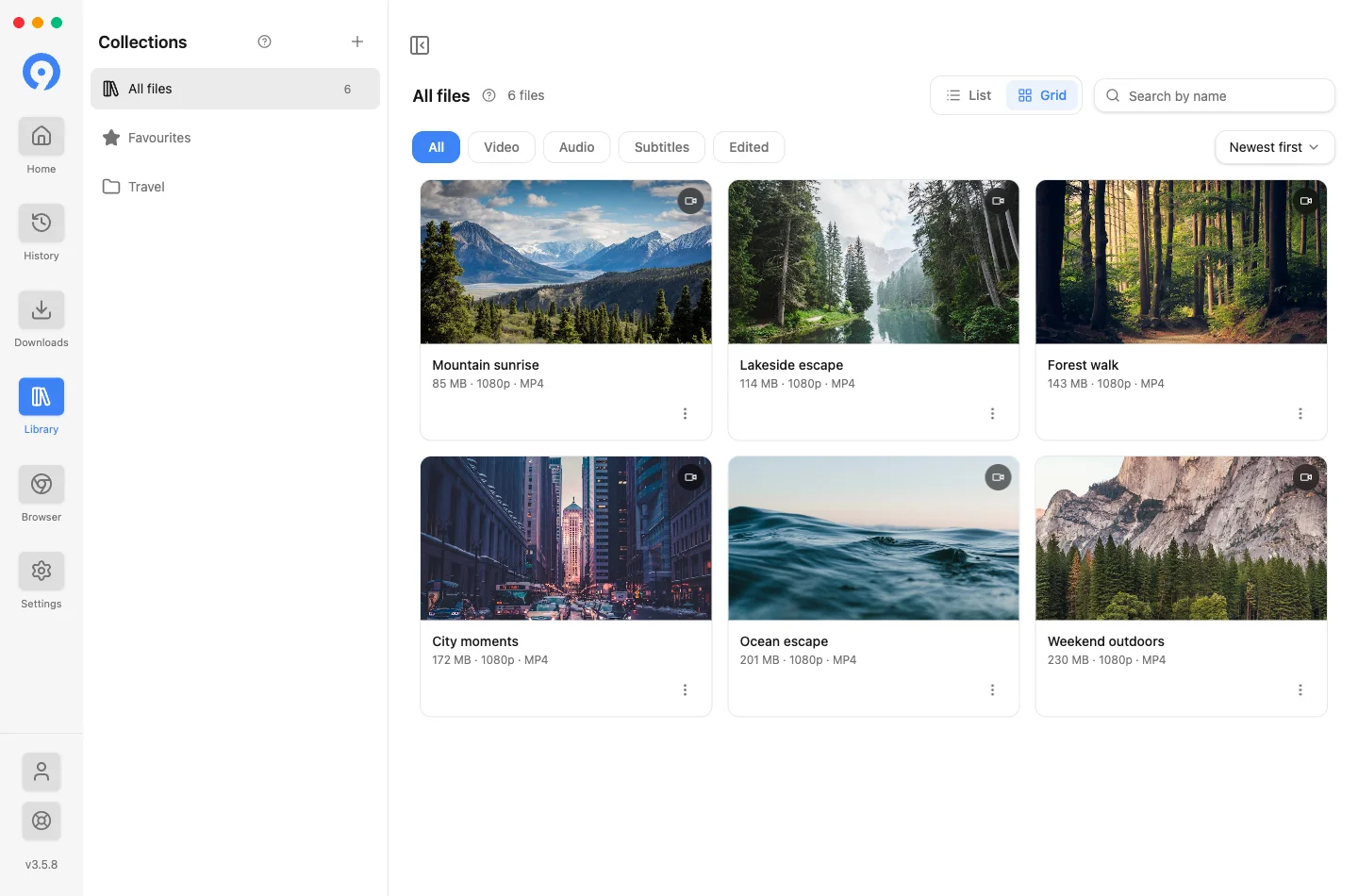
تعمل المكتبة والتاريخ والمجموعات والمفضلات والأعمال الفنية جميعها على حساب مجاني. ما يحتاج إلى تجربة أو اشتراك هو تحرير ملف بعد حدوثه - راجع Free وPro.
المكتبة والتنزيلات والتاريخ
تحتوي ثلاث شاشات على أشياء مختلفة، ومعرفة أي منها يجيب على معظم أسئلة "أين ملفي".
| الشاشة | صف هو | استخدامه ل |
|---|---|---|
| التنزيلات | نقل يحدث الآن | مشاهدة قائمة الانتظار وإيقافها مؤقتًا وإعادة المحاولة |
| المكتبة | ملف على القرص | البحث عن ما لديك وتشغيله وتنظيمه وتحريره |
| التاريخ | محاولة، مع الوضع | رؤية ما حاولت، بما في ذلك ما فشل |
لا ينتج عن التنزيل الفاشل أي ملف، لذا لا يمكن أن يظهر في المكتبة أبدًا. وهذا هو الهدف من التاريخ.
العثور على ملف
أربعة ضوابط تضيق القائمة، وهي تجمع بين:
- المجموعاتفي الشريط الجانبي الأيسر:جميع الملفات والمفضلة وأي منها المجموعة التي قمت بها.
- النوع: الكل والفيديو والصوت والترجمات والمحرر - أي شيء في التطبيق أنتجت نفسها عن طريق التشذيب أو التحويل.
- البحث بالاسم، الذي يطابق اسم الملف والامتداد.
- الفرز: الأحدث والأقدم والأكبر حسب الاسم أو الترتيب المخصص الخاص بك.
تعمل القائمة والشبكة على تبديل كيفية رسم النتائج. يضع جريد الصورة المصغرة أولاً ويناسب الفيديو؛ القائمة أكثر كثافة وتضع الاسم أولاً.
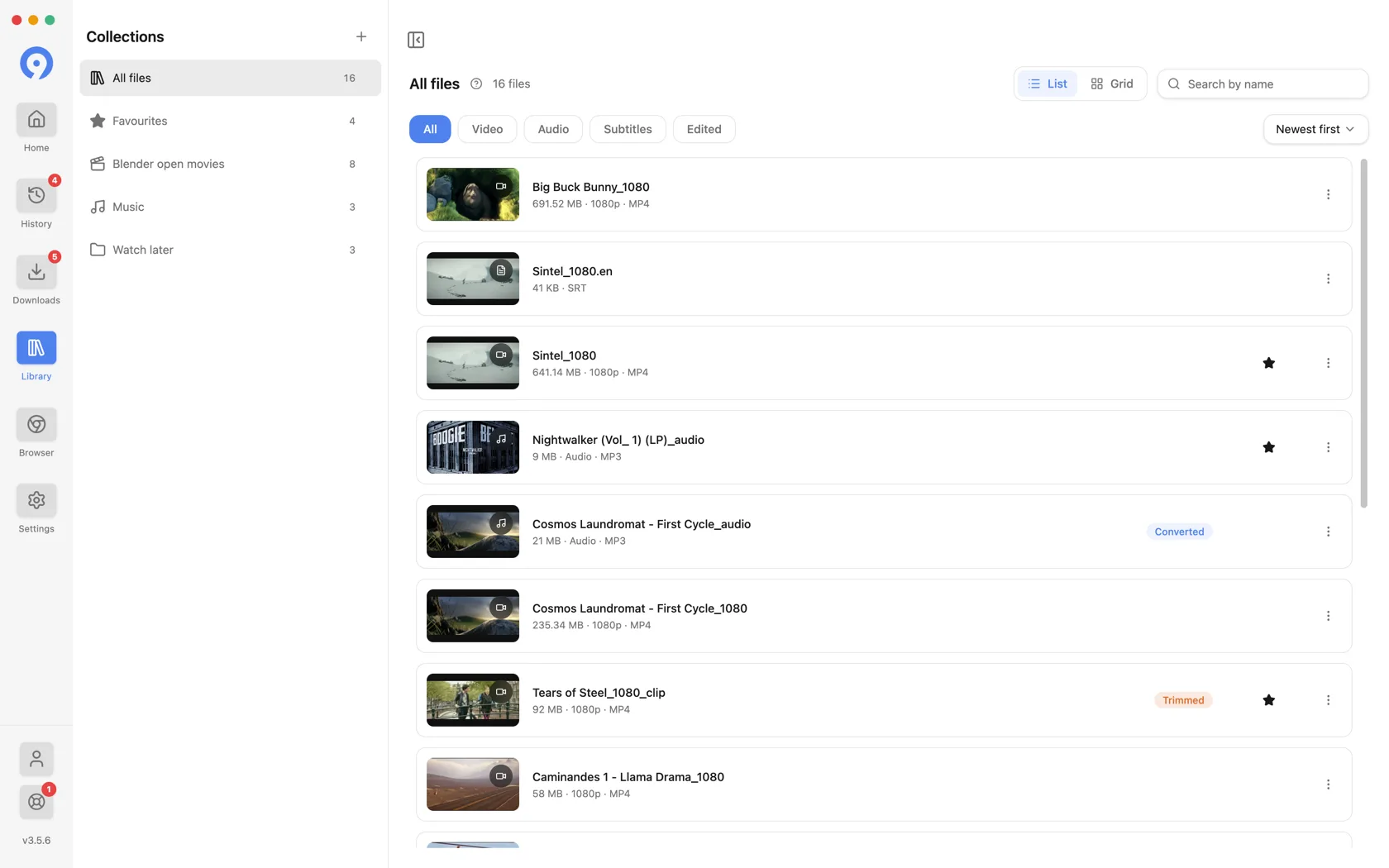
يعتمد مرشح النوع على نوع الملف * وليس حسب مصدره. يظهر العنوان الفرعي المحفوظ من صفحة الفيديو ضمن الترجمة، ويظهر ملف MP3 المحول من الفيديو ضمن الصوت.
المجموعات
المجموعة عبارة عن مجلد لمكتبتك، ولا تنقل أي شيء على القرص - يمكن أن يكون الملف في عدة مجموعات في وقت واحد، أو لا شيء.
- اختر *******بجانبالمجموعات لإنشاء واحدة، وأعطها اسمًا وحرفًا رسوميًا.
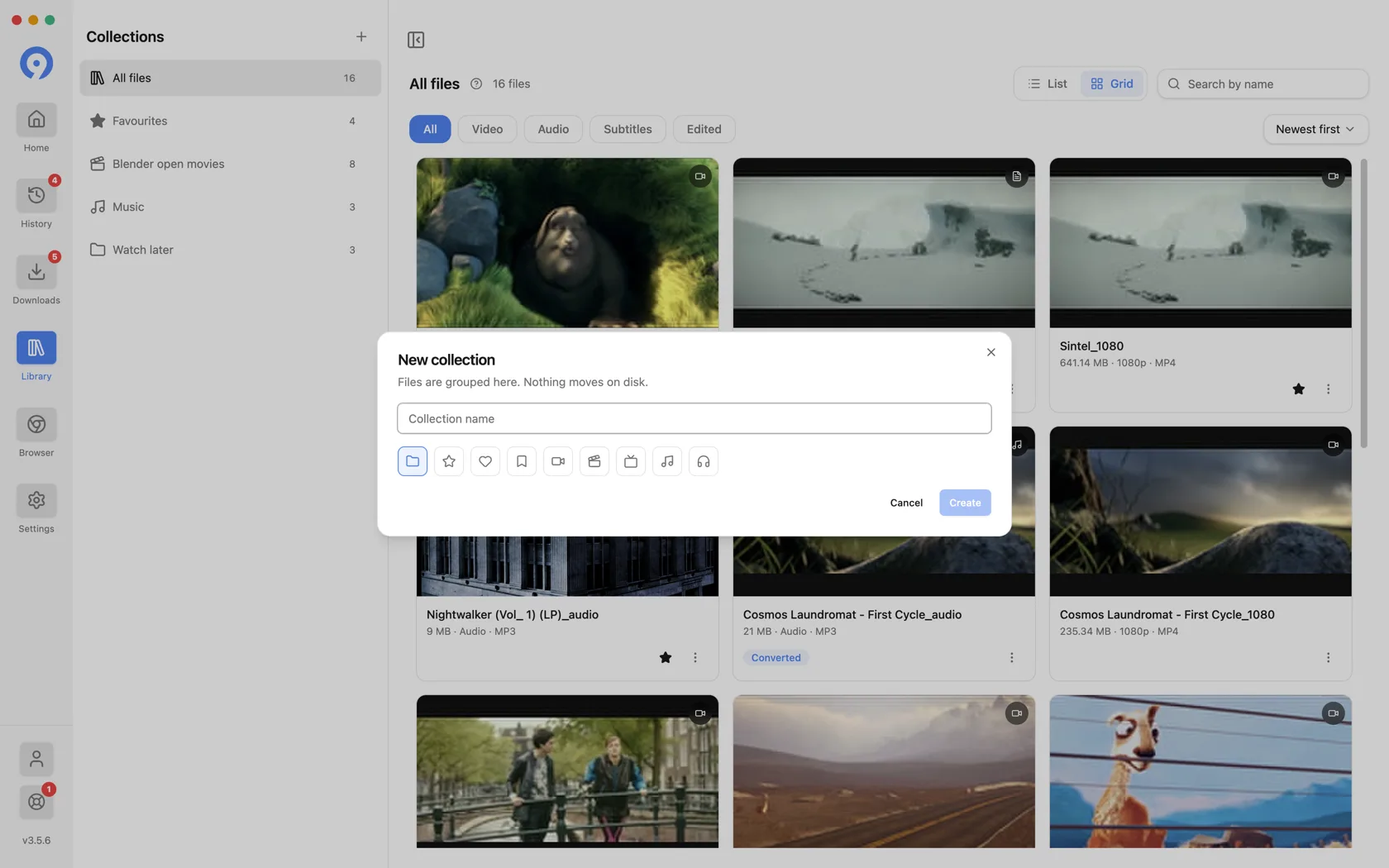
- قم بإسقاط بطاقة، أو مجموعة مختارة من البطاقات، على مجموعة لحفظها هناك.
- تعرض قائمة الصف إزالة من المجموعة، مما يترك الملف بمفرده.
- المفضلة هي المجموعة المضمنة. النجمة الموجودة على البطاقة تضع ملفًا فيها عليه، ويخرجه مرة أخرى.
يؤدي حذف مجموعة إلى إزالة التجميع ولا شيء غير ذلك. تبقى الملفات في المكتبة وتبقى على القرص.
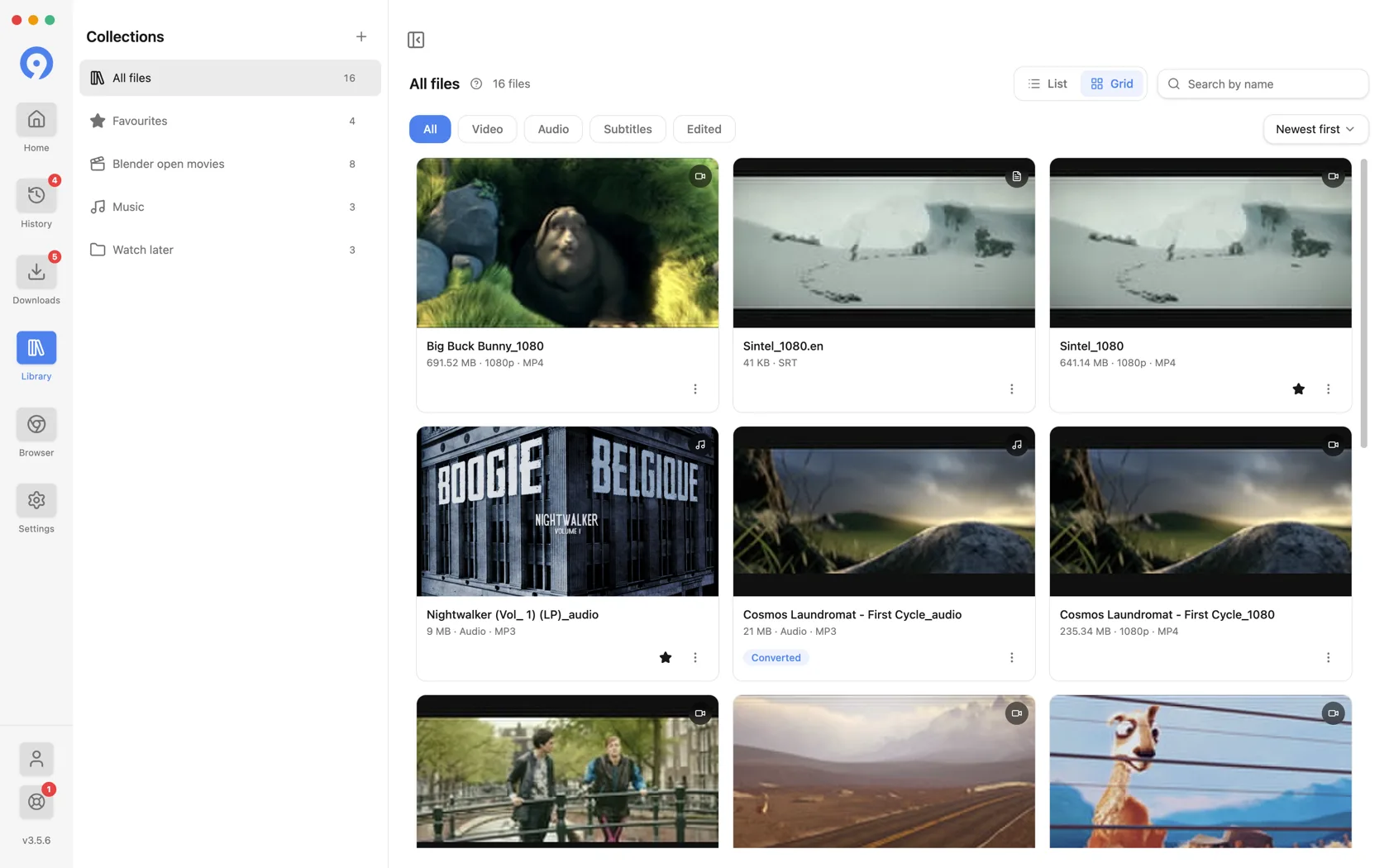
ما يمكن أن يفعله الصف
حدد قائمة ⋮ الخاصة بالبطاقة، أو انقر بزر الماوس الأيمن فوق الصف الخاص بنفس القائمة كقائمة أصلية:
- إظهار في المجلد يكشف الملف في Finder أو مدير الملفات لديك - ملف أسرع إجابة على "أين ذهبت".
- تحرير يفتح المحرر الموضح أدناه.
- الصورة المصغرة(أوالعمل الفني، على الصوت) تقوم بتعيين صورة البطاقة أو مسحها يظهر.
- نسخ عنوان URL المصدر يضع الصفحة التي جاء منها الملف في الحافظة.
- الاستخراج مرة أخرى يعيد هذا المصدر إلى الصفحة الرئيسية، حتى تتمكن من جلب مصدر آخر التنسيق منه.
- نقل الملف إلى سلة المهملات يحذف الملف من القرص، من خلال التشغيل سلة المهملات النظام.
- إزالة من المكتبة تُسقط الإدخال وتترك الملف في مكانه.
هذان الأخيران هما الزوجان اللذان يستحقان القراءة مرتين: أحدهما يحذف الملف والآخر ينساه فقط.
يمكنك أيضًا سحب بطاقة مباشرة خارج النافذة إلى Finder أو Explorer أو أي تطبيق يقبل الملفات - يُنقل الملف الفعلي، لذا يؤدي إفلاته في رسالة بريد إلكتروني إلى إرفاقه.
التشغيل ومعاينة الصيغ
شغّل الفيديو والصوت المدعومين من مكتبتك المجانية. على الكمبيوتر، انقر بطاقة لفتح معاينة محلية، أو اختر فتح الملف لاستخدام تطبيقك الافتراضي. يعتمد التشغيل على صيغة الملف وبرنامج الترميز.
مع تجربة نشطة أو Pro، يمكنك على الكمبيوتر أيضًا معاينة الصيغ المتاحة من المصدر قبل التنزيل. تتحقق بذلك من صيغة من المصدر؛ أما التشغيل في المكتبة فيفتح ملفًا محفوظًا بالفعل على جهازك.
تحرير ملف
اختر تحرير على ملف فيديو أو صوت مكتمل.
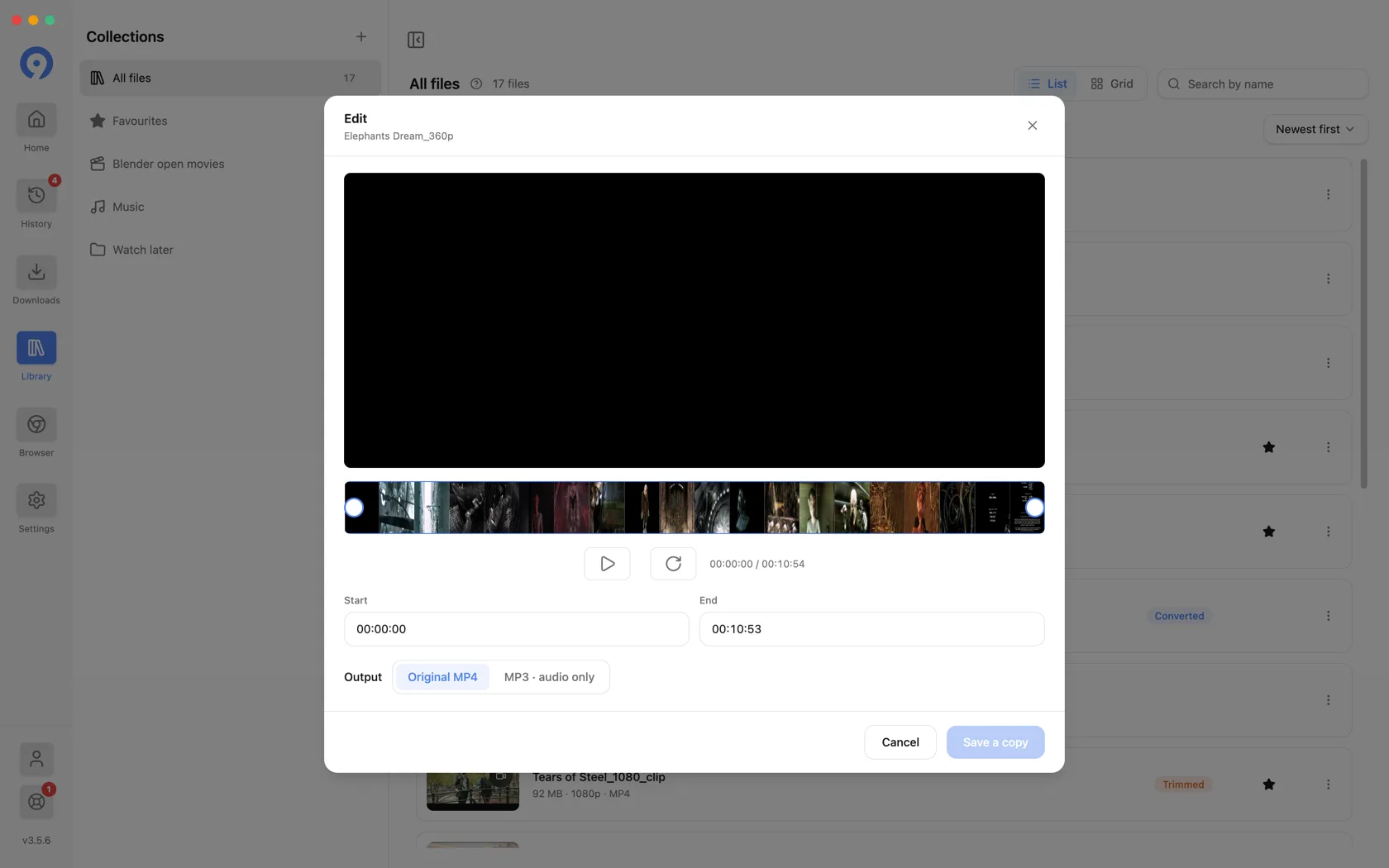
- قم بتعيين النطاق باستخدام مقابض شريط الصور أو الحقلين Start وEnd.
- الإخراجيختار النتيجة: التنسيق الأصلي، أوMP3 · الصوت فقط. تحويل فيديو كامل إلى MP3 هو هذا التحكم مع تحديد النطاق الكامل.
- حفظ نسخة يكتب ملفًا جديدًا ويضيفه إلى المكتبة. الأصل هو لم يمسها أحد، ولهذا السبب يقول الزر نسخ.
تحمل النتيجة شارة مقتطعةأومحولةفي المكتبة، وتتم مطابقتها بواسطة عامل التصفيةالمحرر.
أنشئ نسخًا صوتية فقط بصيغة MP3، أو احتفظ بالصيغة الأصلية عند القص. لتحويل أنواع أكثر من الملفات، استكشف 9xConvert.
يحتاج التحرير إلى نسخة تجريبية أو اشتراك نشط، ويجب أن يظل الملف المحلي الأصلي موجودًا. إذا تم نقله أو حذفه خارج 9xbuddy، فاكشف عن المجلد الخاص به أو قم بتنزيله مرة أخرى أولاً.
السجل
السجل هو سجل لما قمت بمحاولته - الاستخراج والتنزيلات والتعديلات على حد سواء - ولكل منها حالة. إنه عنصر منفصل في الشريط الجانبي.
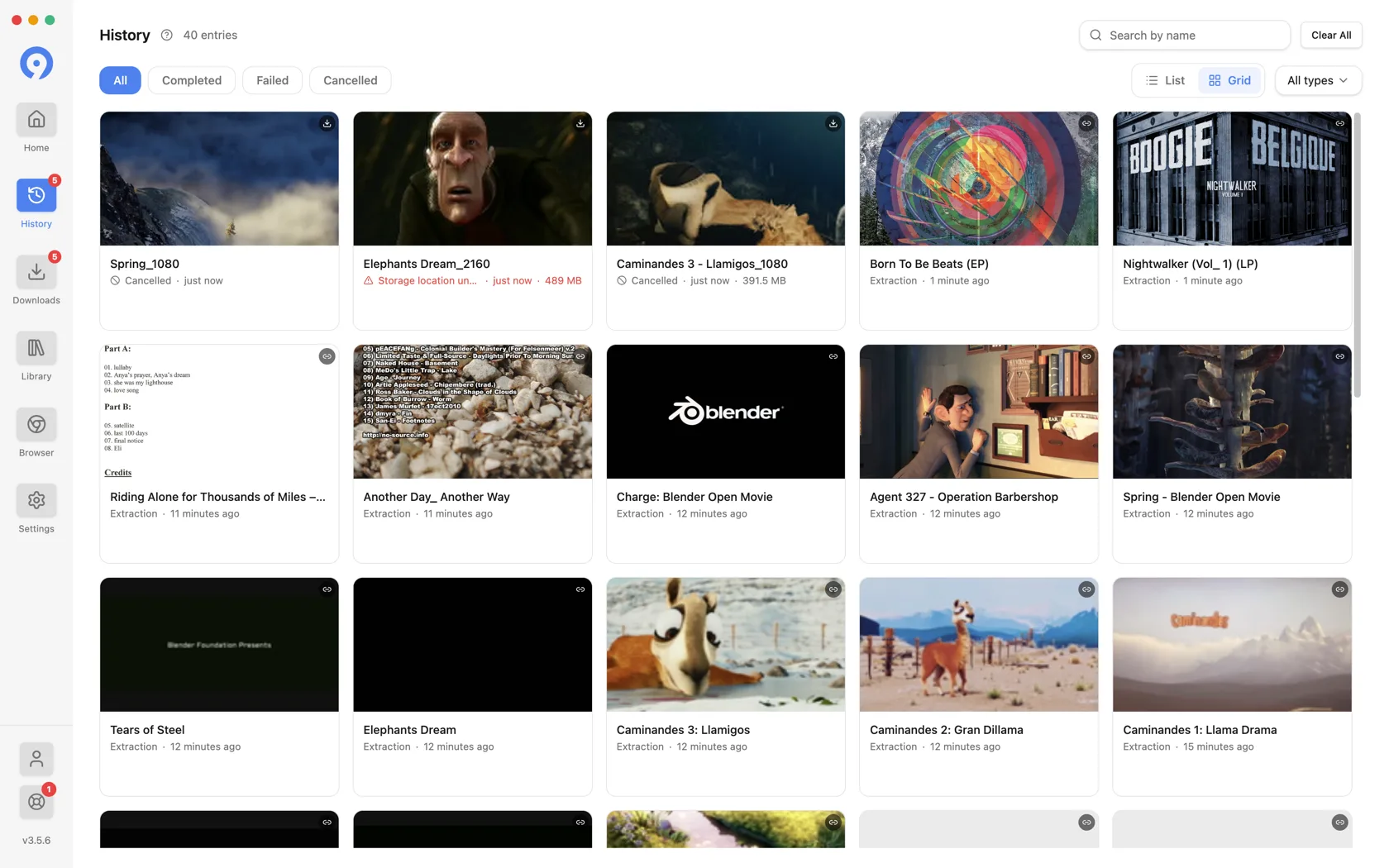
قم بتصفيته حسب الحالة - الكل، مكتمل، فاشل، ملغى- وحسب النوع، باستخدام قائمةجميع الأنواع: الاستخراجات أو التنزيلات أو التحريرات. البحث حسب الاسم يتطابق مع العنوان وعنوان URL، وتحسب شارة الشريط الجانبي حالات الفشل بدلاً من الإدخالات، لأن الإجمالي الجاري لكل ما قمت به ليس شيئًا يجب التصرف بناءً عليه.
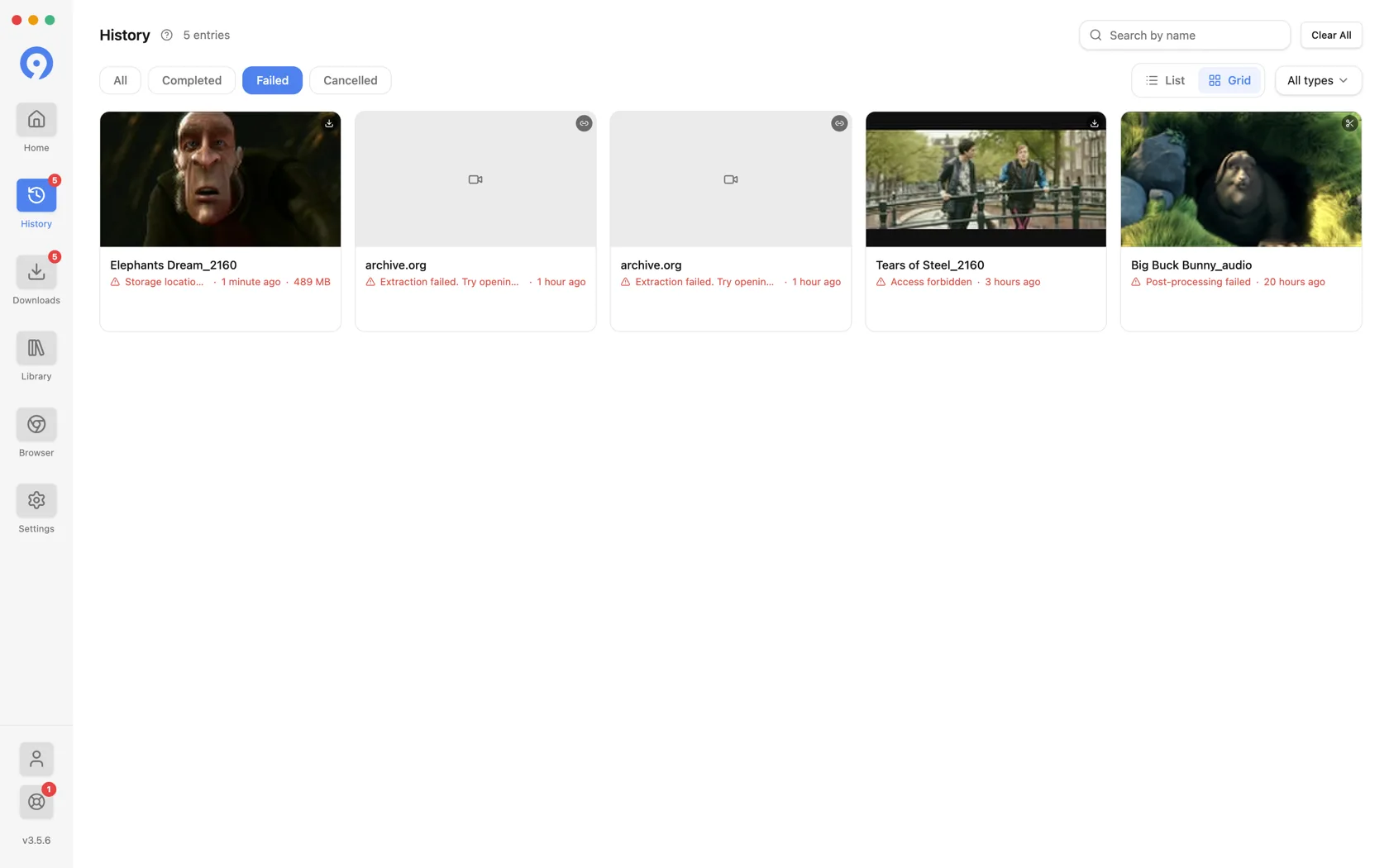
تؤدي إزالة صف المحفوظات إلى مسح سجل المحاولة. فهو لا يحذف أي ملف تم تنزيله، ولا يزيل أي شيء من المكتبة. مسح الكل يفرغ السجل.
إذا كنت تفضل عدم الاحتفاظ بواحد على الإطلاق، فيمكن إيقاف تشغيل السجل ويختفي معه صف الشريط الجانبي الخاص به.