
التكامل مع سطح المكتب والاختصارات
أيقونة الدرج، والإغلاق على الدرج، ومراقب الحافظة، والإشعارات، وكل اختصار للوحة المفاتيح.
أيقونة الدرج وإشعارات الحافظة القياسية وإشعارات التنزيل واختصارات لوحة المفاتيح مجانية. تتوفر نافذة الحافظة المنبثقة الاختيارية المتقدمة مع اشتراك Pro مدفوع أو نسخة تجريبية نشطة.
أيقونة الدرج وشريط القائمة
الإعدادات ← سطح المكتب ← إظهار الدرج أو رمز شريط القائمة يضع 9xbuddy في شريط قوائم macOS، أو في علبة نظام Windows وLinux. توضح القائمة ما تفعله قائمة الانتظار وتقدمه دون فتح النافذة:
- إظهارأوإخفاء 9xbuddy
- لصق الرابط من الحافظة
- الصفحة الرئيسية، التنزيلات، المكتبة، السجلوالإعدادات
- افتح مجلد التنزيل
- إيقاف الكل مؤقتًاأواستئناف الكل عند إيقاف شيء ما مؤقتًا
- قم بإنهاء 9xbuddy
إغلاق إلى الدرج
الاستمرار في التشغيل عند إغلاق النافذة يؤدي إلى إخفاء النافذة بدلاً من الخروج منها، وبالتالي تستمر عمليات النقل وإعادة المحاولة المجدولة. أعد فتحه من أيقونة الدرج.
يتطلب هذا الإعداد رمز الدرج ويتم إيقاف تشغيله معه. بدون رمز، لا توجد طريقة يمكن الاعتماد عليها لاستعادة النافذة المخفية، لذا فإن 9xbuddy المخفي بدون إدخال إلى الدرج سيكون تطبيقًا قيد التشغيل لا يمكنك الوصول إليه.
مشاهدة الحافظة
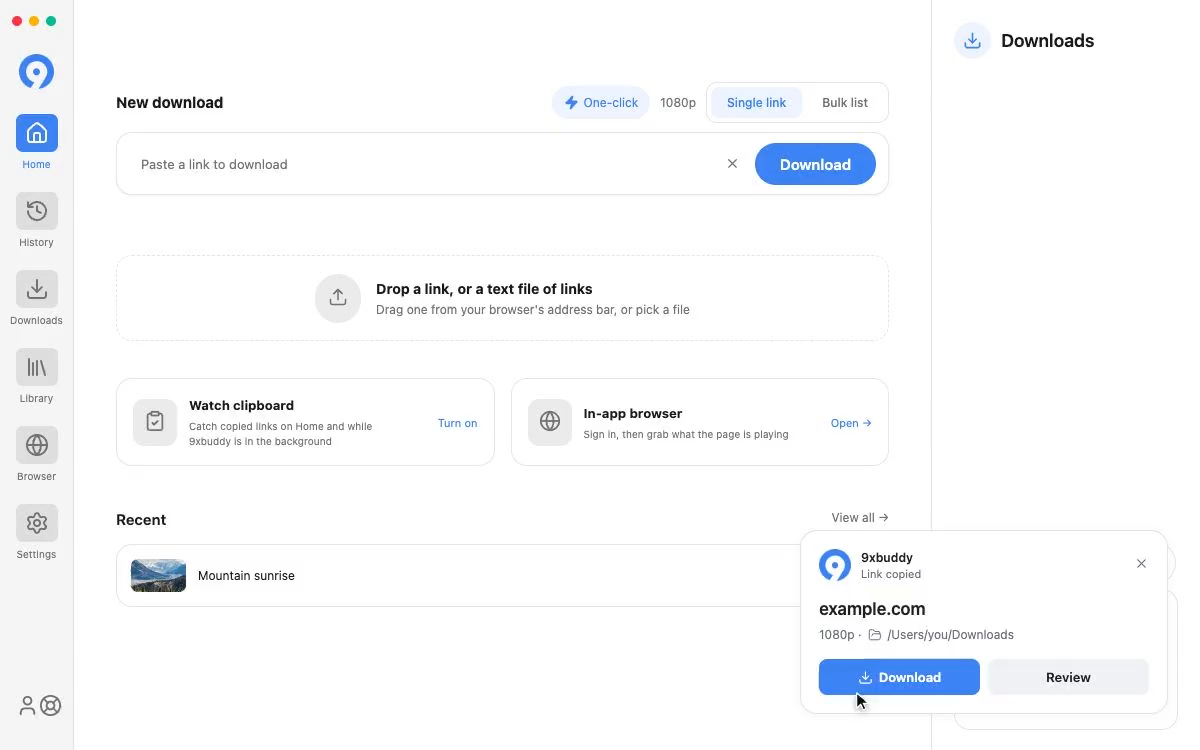
الإعدادات → سطح المكتب → مشاهدة الحافظة، أو بطاقة حافظة الساعةالموجودة على الصفحة الرئيسية، توفر رابطًا بمجرد نسخها - على الصفحة الرئيسية أثناء تواجدك هناك، وكإشعار عندما يكون 9xbuddy في الخلفية. في وضعالقائمة المجمعة، يتم إلحاق رابط منسوخ بالقائمة بدلاً من استبدال ما تكتبه بالفعل.
يتم فحص نص الحافظة محليًا، ويتم تجاهل النص الذي لا يمثل رابطًا على الفور. لا يتم وضع الرابط المنسوخ في قائمة الانتظار تلقائيًا أبدًا - فهو معروض، وبدء التنزيل هو قرارك.
اختر موجه الحافظة الخاصة بك
قم بتشغيل مشاهدة الحافظة، ثم افتح الإعدادات → سطح المكتب → موجه الحافظة.
| الخيار | التوفر | السلوك |
|---|---|---|
| إخطار النظام | مجاني، تجريبي وبرو؛ المحدد افتراضيا | عروض المراجعة من خلال إشعار نظام التشغيل الخاص بك. |
| المنبثقة المتقدمة · برو | Pro مدفوع أو نسخة تجريبية نشطة؛ الاشتراك | يظهر تنزيل ومراجعة بجانب مؤشر الماوس. |
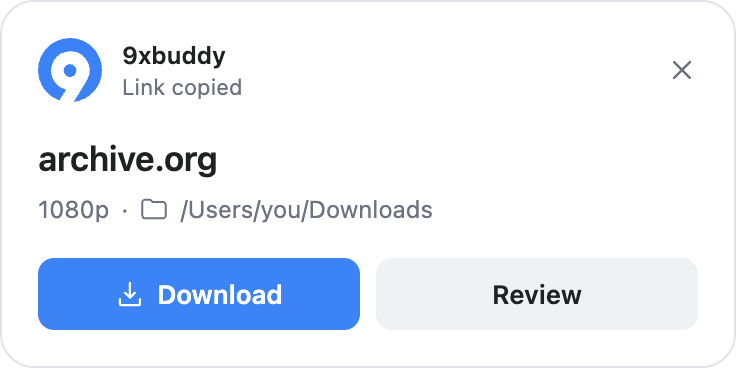
تظهر النافذة المنبثقة المتقدمة على يمين المؤشر وأسفله مباشرةً عند اكتشاف رابط. بالقرب من حافة الشاشة، يتحرك لليسار أو للأعلى ليظل مرئيًا. يبقى في هذا المكان أثناء تحريك الماوس على الزر.
- التنزيل يستخدم الجودة المفضلة لديك والمجلد المستخدم لآخر تنزيل في قائمة الانتظار، دون فتح النافذة الرئيسية أو طلب تأكيد آخر. قبل التنزيل الأول، يستخدم مجلد التنزيل الذي تم تكوينه. تعرض النافذة المنبثقة الجودة والمجلد قبل النقر.
- المراجعةتفتح الرابط في 9xbuddy حتى تتمكن من اختيار التنسيقات والوجهة. ولا يقوم بوضع التنزيل في قائمة الانتظار، حتى عند تمكينالتنزيل بنقرة واحدة.
- استبعاد لإغلاق النافذة المنبثقة دون بدء أي شيء.
يتم إغلاق النافذة المنبثقة بمجرد اختيار واحدة منها، لذلك لن تبقى أبدًا فوق عملك أثناء تشغيل الاستخراج. التنزيل الذي بدأته بهذه الطريقة يستمر بدونه، ويتم الإبلاغ عنه عندما يستقر. يتم إغلاق العرض غير المستخدم من تلقاء نفسه بعد 15 ثانية، مع إيقاف المؤقت مؤقتًا أثناء التمرير فوقه أو التركيز عليه.
بعد الضغط على تحميل
تصل النتيجة كإشعار نظام، والذي يمكن إيقاف تشغيله الإعدادات → الإشعارات → تنزيلات الحافظة.
-
الرابط الذي تم وضعه في قائمة الانتظار يقول تمت الإضافة إلى قائمة الانتظارويقدمإظهار في التنزيلات، التي تفتح قائمة الانتظار الخاصة بك في الملف. ولا يقوم مطلقًا باستخراج الرابط مرة ثانية، لذا لا يمكنه وضع نسخة ثانية مما يتم تنزيله بالفعل في قائمة الانتظار.
-
الرابط الذي كان موجودًا بالفعل في قائمة الانتظار يقول موجود بالفعل في قائمة الانتظار، ويهبط في نفس المكان.
-
أي شيء لا يمكن وضعه في قائمة الانتظار - صفحة لا تحتوي على وسائط، أو قائمة تشغيل، أو أ مجلد غير متوفر، أو فحص المتصفح، أو الحد اليومي للحساب المجاني - يوضح ما حدث ويقدم رابط المراجعة، الذي يفتح الرابط في 9xbuddy حتى تتمكن من تحديد ما يجب فعله به.
يتم تضمين النافذة المنبثقة المتقدمة في النسخة التجريبية لمدة 3 أيام بالإضافة إلى النسخة الاحترافية المدفوعة. عند انتهاء الفترة التجريبية أو الاشتراك، تستخدم مراقبة الحافظة إشعار النظام مرة أخرى. إذا لم يتمكن سطح المكتب من عرض النافذة المنبثقة بجانب المؤشر، فإنه يستخدم أيضًا إشعار النظام.
الإخطارات
الإعدادات → الإشعاراتتحدد النتائج التي قد تؤدي إلى إرسال إشعار النظام أثناء وجود 9xbuddy في الخلفية:التنزيلات المكتملة، التنزيلات الفاشلةوتنزيلات الحافظة، بشكل منفصل.
يتم إطلاق إشعار فشل التنزيل عندما يتوقف العنصر بعد إعادة محاولته، وليس عند أول تعثر. يتم تجميع الإشعارات الواردة من الدفعة، ويؤدي اختيار واحدة إلى فتح مكتبتك في الملف النهائي.
يمكن لنظام التشغيل الخاص بك إسكات هذه الأصوات بغض النظر عما تم ضبطه هنا.
اختصارات لوحة المفاتيح
يمكن إعادة ربط كل اختصار ضمن الإعدادات → اختصارات لوحة المفاتيح، ويعمل بينما يكون 9xbuddy هو التطبيق النشط.
| العمل | تقصير | ماذا يفعل |
|---|---|---|
| افتح الصفحة الرئيسية | Ctrl/Cmd + 1 | مساحة عمل استخراج الارتباط |
| افتح التنزيلات | Ctrl/Cmd + 2 | قائمة انتظار التنزيل النشطة |
| افتح المكتبة | Ctrl/Cmd + 3 | ملفاتك المكتملة |
| افتح التاريخ | Ctrl/Cmd + 4 | محاولات الاستخراج والتنزيل |
| افتح المتصفح | Ctrl/Cmd + 5 | المتصفح المدمج |
| افتح الإعدادات | Ctrl/Cmd + , | إعدادات التطبيق |
| حقل رابط التركيز | Ctrl/Cmd + L | يفتح الصفحة الرئيسية ويضع المؤشر في الحقل الخاص به |
| البحث على الشاشة الحالية | Ctrl/Cmd + F | يركز على مربع البحث الموجود على الشاشة الحالية |
| تبديل الشريط الجانبي | Ctrl/Cmd + B | لطي المجموعات أو جزء الإعدادات |
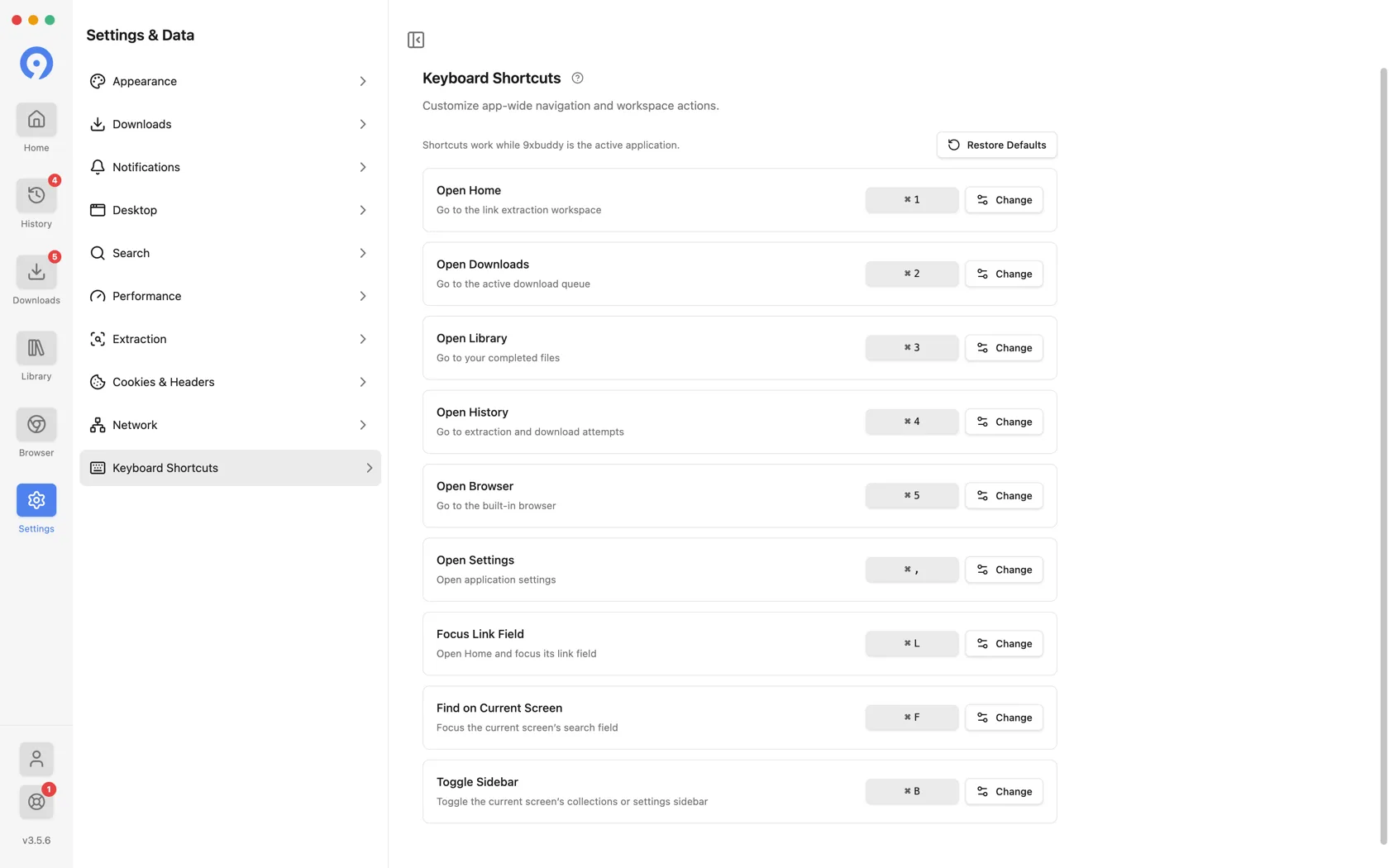
هناك قاعدتان يفرضهما المُسجل: يتم رفض المجموعة التي يحتفظ بها نظام التشغيل، ولا يجوز لأي إجراءين مشاركة مجموعة واحدة.
توجد نفس الوجهات في شريط قوائم التطبيق، لذا فهي تعمل سواء كنت تتذكر المفتاح أم لا.
الإعدادات
Every settings section in the desktop app - appearance, playback, downloads, notifications, desktop, search, performance, extraction, cookies, network, and shortcuts.
UID على ثلاثة أجهزة
قم بتوصيل Pro UID الخاص بك بما يصل إلى ثلاثة أجهزة، وقم بتبديل الحسابات بأمان، وحل مشكلة الحد الأقصى للأجهزة.